Megjegyzés
Az oldalhoz való hozzáféréshez engedély szükséges. Megpróbálhat bejelentkezni vagy módosítani a címtárat.
Az oldalhoz való hozzáféréshez engedély szükséges. Megpróbálhatja módosítani a címtárat.
Ebben az oktatóanyagban egy alkalmazást hoz létre Visual Basic használatával az Visual Studio integrált fejlesztési környezetben (IDE). A program a Windows megjelenítési alaprendszer (WPF) felhasználói felületi keretrendszert fogja használni. Ebben az oktatóanyagban megismerkedhet a Visual Studio használható eszközök, párbeszédpanelek és tervezők számos lehetőségével.
Ebben az oktatóanyagban a következőket sajátíthatja el:
- A projekt létrehozása
- Ablak konfigurálása és szöveg hozzáadása
- Gombok és kód hozzáadása
- Az alkalmazás hibakeresése és tesztelése
- Hibakeresés töréspontokkal
- Kiadási verzió létrehozása
Mi az a WPF?
WPF vagy Windows megjelenítési alaprendszer egy felhasználói felületi (UI) keretrendszer, amely asztali ügyfélalkalmazásokat hoz létre. A WPF fejlesztési platform számos alkalmazásfejlesztési funkciót támogat, többek között a következőket:
- Alkalmazásmodell
- Resources
- Vezérlők
- Graphics
- Elrendezés
- Adatkötés
- Documents
- Biztonság
WPF .NET része. Ha korábban .NET ASP.NET vagy Windows Forms használatával hozott létre alkalmazásokat, a programozási élménynek ismerősnek kell lennie. WPF az Extensible Application Markup Language XAML használatával deklaratív modellt biztosít az alkalmazás programozásához. További információ: WPF .NET áttekintés.
Előfeltételek
Az oktatóanyag elvégzéséhez Visual Studio kell. Az ingyenes verzióért lásd: Visual Studio letöltések.
A projekt létrehozása
Amikor létrehoz egy alkalmazást Visual Studio, először létrehoz egy projektet. Ebben az oktatóanyagban hozzon létre egy Windows megjelenítési alaprendszer projektet.
Nyissa meg a Visual Studio.
A kezdési ablakban válassza az Új projekt létrehozásalehetőséget.

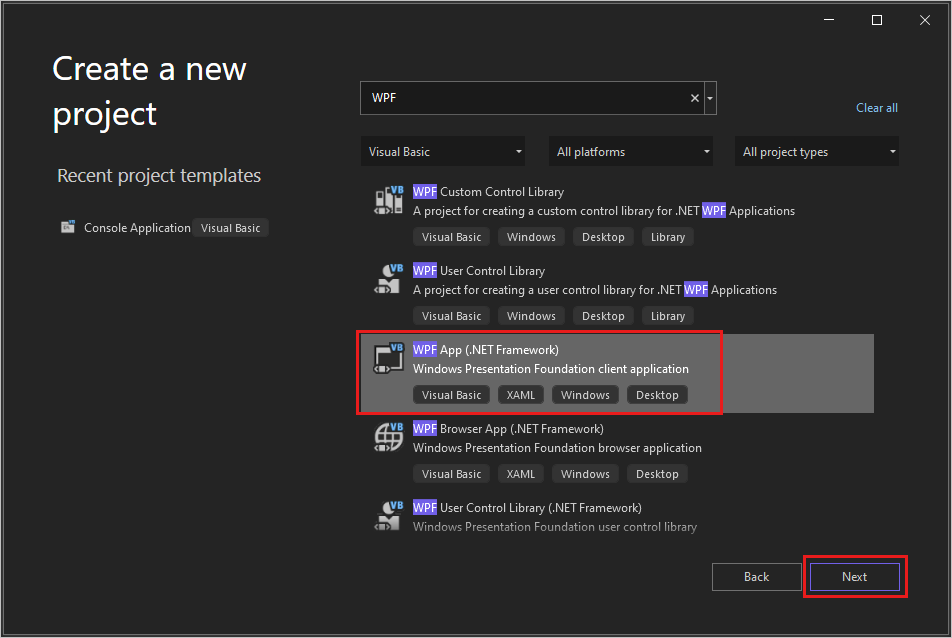
A Új projekt létrehozása ablakban keresse meg a WPFVisual Basic lehetőséget a Nyelvek listában. Válassza a WPF App (.NET Framework), majd a Next lehetőséget.

Adja meg a projektnek a HelloWPFApp nevet, és válassza a Létrehozás lehetőséget.
Visual Studio létrehozza a HelloWPFApp projektet és -megoldást. Megoldáskezelő megjeleníti a különböző fájlokat.

A WPF Tervező a MainWindow.xaml tervező nézetét és XAML nézetét jeleníti meg osztott nézetben.
Nyissa meg a Visual Studio.
A kezdési ablakban válassza az Új projekt létrehozásalehetőséget.

A Új projekt létrehozása ablakban keresse meg a WPFVisual Basic lehetőséget a Nyelvek listában. Válassza a WPF App (.NET Framework), majd a Next lehetőséget.
Adja meg a projektnek a HelloWPFApp nevet, és válassza a Létrehozás lehetőséget.
Visual Studio létrehozza a HelloWPFApp projektet és -megoldást. Megoldáskezelő megjeleníti a különböző fájlokat.

A WPF Tervező a MainWindow.xaml tervező nézetét és XAML nézetét jeleníti meg osztott nézetben.
Megjegyzés:
Az Extensible Application Markup Language (XAML) nyelvről további információt a WPF XAML áttekintésében talál.
Ablak konfigurálása és szöveg hozzáadása
A Tulajdonságok ablakban megjelenítheti és módosíthatja a projektelemek, vezérlők és egyéb elemek beállításait.
A Megoldáskezelő nyissa meg a MainWindow.xaml.
XAML nézetben módosítsa a Window.Title tulajdonság értékét Title="MainWindow" értékről Title="Greetings" értékre.
A Visual Studio IDE bal oldalán válassza a Toolbox lapot. Ha nem látja, válassza a View>Toolbox lehetőséget a menüsávon vagy a Ctrl+Alt+X.
Bontsa ki a Common WPF Vezérlők vagy írja be a Szöveg kifejezést a keresősávba a TextBlock megkereséséhez.
Képernyőkép az Eszközkészlet ablakáról, ahol a Közös WPF vezérlők listájában kiemelve látható a TextBlock vezérlő. 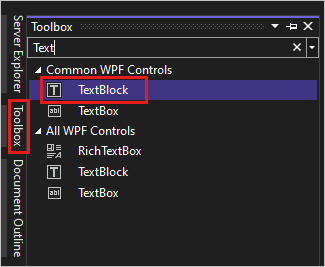
Jelölje ki a TextBlock elemet, és húzza a tervezőfelület ablakára. A TextBlock vezérlőt húzással áthelyezheti. A vezérlő elhelyezéséhez használja az irányelveket.
Képernyőkép az Üdvözlések űrlapon elhelyezett TextBlock vezérlőről, amelyen az irányelvek láthatók.
Az XAML-jelölésnek a következő példához hasonlóan kell kinéznie:
<TextBlock HorizontalAlignment="Left" Margin="381,100,0,0" TextWrapping="Wrap" Text="TextBlock" VerticalAlignment="Top"/>XAML nézetben keresse meg a TextBlock korrektúrát, és módosítsa a Text attribútumot:
Text="Select a message option and then choose the Display button."Szükség esetén középre igazítja a TextBlockot.
Mentse az alkalmazást az Összes mentése eszköztár gombra kattintva. Másik lehetőségként az alkalmazás mentéséhez válassza FájlAz összes mentése lehetőséget a menüsávon, vagy nyomja le CtrlShiftSbillentyűkombinációt. Ajánlott eljárás a korai és gyakori mentés.
Gombok és kód hozzáadása
Az alkalmazás két választógombot és egy gombot használ. Kövesse az alábbi lépéseket, hogy hozzáadja őket. A gombhoz Visual Basic kódot is hozzáadhat. Ez a kód a választógomb kiválasztási lehetőségére utal.
Az Eszközkészletben keresse meg a RadioButtont.

A Visual Studio 2022 eszköztár ablakának képernyőképe, amelyen a RadioButton vezérlő van kiválasztva a Common WPF Controls listájában.
Adjon hozzá két RadioButton-vezérlőt a tervezőfelülethez a RadioButton elem kiválasztásával és a tervezőfelületre húzásával. A gombok áthelyezéséhez jelölje ki őket, és használja a nyílbillentyűket. Helyezze a gombokat egymás mellett a TextBlock vezérlő alá.
Képernyőkép a Greetings űrlapról egy TextBlock vezérlővel és két választógombpal.
A bal oldali RadioButton vezérlőelem Tulajdonságok ablakában módosítsa a Tulajdonságok ablak tetején lévő Név tulajdonságot HelloButtonra.

Képernyőkép a Visual Studio 2022-ben a 'HelloButton' rádiógomb Megoldáskezelő tulajdonságok ablakáról. A Jobb oldali RadioButton vezérlőelem Tulajdonságok ablakában módosítsa a Név tulajdonságot GoodbyeButtonra.
Frissítse a Content attribútumot az és értékéről és értékre az XAML-ben.
<Grid>
     <TextBlock HorizontalAlignment="Left" Margin="252,47,0,0" TextWrapping="Wrap" Text="Select a message option and then choose the Display button." VerticalAlignment="Top"/>
     <RadioButton x:Name="HelloButton" Content="Hello" HorizontalAlignment="Left" Margin="297,161,0,0" VerticalAlignment="Top"/>
     <RadioButton x:Name="GoodbyeButton" Content="Goodbye" HorizontalAlignment="Left" Margin="488,161,0,0" VerticalAlignment="Top"/>
</Grid>
XAML nézetben keresse meg a HelloButton jelölőjét, és adjon hozzá egy IsChecked attribútumot :
IsChecked="True"A IsChecked attribútum az Igaz értékkel azt jelenti, hogy a HelloButton alapértelmezés szerint be van jelölve. Ez a beállítás azt jelenti, hogy a választógomb mindig be van jelölve, még akkor is, ha a program elindul.
Keresse meg az eszköztárbana gomb vezérlőt. Ezután húzzon egy gombot a tervezőfelületre a RadioButton vezérlők alatt.
XAML nézetben módosítsa a Gomb vezérlőelem értékét a következőre.
<Button Content="Display" HorizontalAlignment="Left" VerticalAlignment="Top" Width="75" Margin="215,204,0,0"/>Az ablaknak az alábbi képhez kell hasonlítania.
Képernyőkép a Köszöntések űrlapról, amelyen a TextBlock, a "Hello" és a "Goodbye" feliratú választógombok, valamint a "Display" feliratú gomb vezérlőelem mind el vannak helyezve az űrlapon.
A tervezőfelületen kattintson duplán a Megjelenítés gombra.
MainWindow.xaml.vb megnyílik, és a kurzor az eseményben van.
Private Sub Button_Click(sender As Object, e As RoutedEventArgs)

End Sub
Adja hozzá a következő kódot:
If HelloButton.IsChecked = True Then
    MessageBox.Show("Hello.")
ElseIf GoodbyeButton.IsChecked = True Then
    MessageBox.Show("Goodbye.")
End If
Az alkalmazás hibakeresése és tesztelése
Ezután hibakeresést végezhet az alkalmazáson, hogy hibákat keressen, és ellenőrizze, hogy mindkét üzenetmező helyesen jelenik-e meg. A folyamat működésének megtekintéséhez az első lépés szándékosan hibát vezet be a programba.
A Megoldáskezelő kattintson a jobb gombbal a MainWindow.xaml elemre, és válassza a Rename lehetőséget. Nevezze át a fájlt Greetings.xamlnévre.
Indítsa el a hibakeresőt az F5 billentyű lenyomásával, vagy válassza a Hibakeresés lehetőséget, majd indítsa el a hibakeresést.
Megjelenik egy törésmódú ablak, és a Kimeneti ablak azt jelzi, hogy kivétel történt.
Képernyőkép a "Kivétel nem kezelt" ablakról egy System.IO.Exception üzenettel, amely a következőt olvassa: "Nem található erőforrás mainwindow.xaml".
A hibakereső leállításához válassza HibakeresésA hibakeresés leállítása.
A MainWindow.xaml nevet a szakasz elején a Greetings.xaml névre változtatta. A kód továbbra is a MainWindow.xaml-ra hivatkozik az alkalmazás indítási URI-jaként, így a projekt nem indítható el.
A Megoldáskezelő fájlban nyissa meg a Application.xaml fájlt.
Változtassa meg -t -re.
Indítsa újra a hibakeresőt (nyomja le F5). Ekkor megjelenik az alkalmazás Üdvözlet ablaka.
Képernyőkép a Megszólítások ablakról, amelyen látható a TextBlock, a RadioButtons és a Button vezérlő. A "Hello" választógomb ki van jelölve.
Válassza a Hello és a Megjelenítés gombot, majd a Viszlát és a Megjelenítés gombot. A hibakeresés leállításához használja a jobb felső sarokban található bezárás ikont.
További információ: WPF alkalmazás fordítása és WPF hibakeresés.
Hibakeresés töréspontokkal
A hibakeresés során tesztelheti a kódot néhány töréspont hozzáadásával.
Nyissa meg a Greetings.xaml.vb, és válassza a következő sort:
Töréspont hozzáadásához nyomja le az F9 billentyűt, vagy válassza a Hibakeresés, majd a Töréspont váltása lehetőséget.
A szerkesztőablak bal margóján piros kör jelenik meg a kódsor mellett.
Válassza ki a következő sort: .
Töréspont hozzáadásához nyomja le az F9 billentyűt, majd nyomja le az F5 billentyűt a hibakeresés megkezdéséhez.
A Üdvözlések ablakban válassza a Hello gombot, majd a Megjelenítés lehetőséget.
A vonal sárga színnel van kiemelve. Az IDE alján az Autos, a Locals és a Watch ablak a bal oldalon van rögzítve. A hívási verem, töréspontok, kivételbeállítások, parancs, Azonnaliés Kimeneti ablakok a jobb oldalon vannak rögzítve.


A menüsávon válassza a HibakeresésKilépéslehetőséget.
Az alkalmazás újra elindul. Megjelenik egy párbeszédpanel a "Hello" szóval.
A párbeszédpanel bezárásához kattintson az OK gombra.
Az Üdvözlet ablakban válassza a Búcsú választógombot, majd válassza a Megjelenítés gombot.
A vonal sárga színnel van kiemelve.
A hibakeresés folytatásához válassza az F5 kulcsot. Amikor megjelenik a párbeszédpanel, az OK gombra kattintva zárja be a párbeszédpanelt.
Zárja be az alkalmazásablakot a hibakeresés leállításához.
A menüsávon válassza HibakeresésAz összes töréspont letiltásalehetőséget.


Kiadási verzió létrehozása
Miután ellenőrizte, hogy minden működik-e, előkészítheti az alkalmazás kiadási buildjének elkészítését.
Válassza a BuildClean megoldás lehetőséget az előző buildek során létrehozott köztes fájlok és kimeneti fájlok törléséhez.
Módosítsa a HelloWPFApp buildkonfigurációját Hibakeresési-ről Release-ra az eszköztár legördülő vezérlőjének használatával.
Válassza a Build Solution (Buildmegoldás létrehozása)lehetőséget.
Gratulálunk az oktatóanyag elvégzéséhez! A .exe megtalálja az Ön megoldása és projektkönyvtára alatt (...\HelloWPFApp\bin\Release).
Következő lépés
Lépjen tovább a következő cikkre, hogy megtanulja, hogyan hozhat létre Windows Forms alkalmazást a Visual Studio és Visual Basic segítségével.
A Visual Studio kapcsolatos további információkért lásd:
- Hatékonysági tippek