Megjegyzés
Az oldalhoz való hozzáféréshez engedély szükséges. Megpróbálhat bejelentkezni vagy módosítani a címtárat.
Az oldalhoz való hozzáféréshez engedély szükséges. Megpróbálhatja módosítani a címtárat.
Ebben az oktatóanyagban egy egyszerű C#-alkalmazást hoz létre, amely Windows-alapú felhasználói felülettel (UI) rendelkezik. Az alkalmazásnak van egy gombja, amely módosítja egy címke szövegét. Ez az egyszerű alkalmazás tartalmazza a bonyolultabb Windows Forms-programokhoz használt összes összetevőt.
- C#-projekt létrehozása a Visual Studióban
- Alkalmazás létrehozása
- Az alkalmazás futtatása
Előfeltételek
- Ha nem rendelkezik Visual Studióval, menjen a Visual Studio letöltések oldalra az ingyenes telepítéshez.
- A .NET asztali fejlesztési számítási feladat. Ha ellenőrizni vagy telepíteni szeretné ezt a számítási feladatot a Visual Studióban, válassza az Eszközök>Eszközök és szolgáltatások lekéréselehetőséget. További információért lásd a Számítási feladatok vagy egyes összetevők módosításarészt.
Projekt létrehozása
Először hozzon létre egy C#-alkalmazásprojektet. A projekttípus tartalmazza az alkalmazás létrehozásához szükséges összes sablonfájlt.
Nyissa meg a Visual Studiót, és válassza Új projekt létrehozása a kezdési ablakban lehetőséget.

Az Új projekt létrehozásaterületen válassza a C# Windows Forms App (.NET Framework) sablonját.
A keresés finomításával gyorsan elérheti a kívánt sablont. Írja be például Windows Forms alkalmazás a keresőmezőbe. Ezután válassza C# a nyelvi listából, majd válassza Windows a platformlistáról.

Az Új projekt konfigurálása ablakban, Projektnévmezőbe írja be HelloWorld, majd válassza a létrehozása lehetőséget.

A Visual Studio megnyitja az új projektet.

Nyissa meg a Visual Studiót, és válassza Új projekt létrehozása a kezdési ablakban lehetőséget.

Az Új projekt létrehozásaterületen válassza a C# Windows Forms App (.NET Framework) sablonját.
A keresés finomításával gyorsan elérheti a kívánt sablont. Írja be például Windows Forms alkalmazás a keresőmezőbe. Ezután válassza C# a nyelvi listából, majd válassza Windows a platformlistáról.

Az Új projekt konfigurálása ablakban, Projektnévmezőbe írja be HelloWorld, majd válassza a létrehozása lehetőséget.

A Visual Studio megnyitja az új projektet.

Az alkalmazás létrehozása
Miután kiválasztotta a C#-projektsablont, és elnevezte a projektet, a Visual Studio megnyit egy űrlapot. Az űrlap egy Windows felhasználói felület. Hozzon létre egy Hello World alkalmazást úgy, hogy vezérlőket ad hozzá az űrlaphoz. Ezután futtassa az alkalmazást.
Gomb hozzáadása az űrlaphoz
Válassza az Eszköztár lehetőséget az Eszköztár Úszóablak megnyitásához.

Ha nem látja a Eszközkészlet lehetőséget, a menüsávon nyithatja meg. Válassza a Nézet>Eszközkészlet vagy Ctrl+Alt+Xlehetőséget.
Nyissa meg a(z) Közös vezérlők és válassza a(z) Rögzítés ikont az Eszközkészlet ablak dokkolásához.

Jelölje ki a gombot vezérlőelemet, majd húzza az űrlapra.

A Tulajdonságok ablakán keresse meg a Szövegelemet. Módosítsa gomb1 nevét
Click this-re, majd nyomja meg a Enterbillentyűt.
Ha nem látja a Tulajdonságok ablakot, a menüsávon nyithatja meg. Válassza a Nézet>tulajdonságok ablakát vagy F4.
A Tulajdonságok ablak Tervezés szakaszában módosítsa a nevet gomb1-ről
btnClickThis, majd válassza az Enterlehetőséget.
Ha a Tulajdonságok ablakban betűrendbe rendezte a listát, Gomb1 jelenik meg a (DataBindings) szakaszban. Lehorgonyozhatja vagy rögzítheti az űrlap vezérlőit, hogy segítsen az automatikus elhelyezésben és méretezésben, amikor az űrlap mérete megváltozik.
Címke hozzáadása az űrlaphoz
Miután hozzáadott egy gombvezérlőt egy művelet létrehozásához, adjon hozzá egy címkevezérlőt a szöveg fogadásához.
Válassza ki a Címke vezérlőt az eszköztár. Ezután húzza az alakzatot az űrlapra, és helyezze el a Kattintson a gombra alatt.
A Tervezés szakaszában, vagy a (DataBindings) szakaszában a Tulajdonságok ablakban változtassa meg a címke1 elnevezését a
lblHelloWorldnévre. Ezután válassza Enterlehetőséget.
Kód hozzáadása az űrlaphoz
A Form1.cs [Tervezés] ablakban kattintson duplán a Kattintson erre a gombra a Form1.cs ablak megnyitásához.
Másik lehetőség, bontsa ki a Form1.cs elemet a Megoldáskezelő-ban, majd válassza a Form1elemet.
A Form1.cs ablakban a üres sor után írja be vagy írja be a
lblHelloWorld.Text = "Hello World!";az alábbi képernyőképen látható módon.
Miután kiválasztotta a C#-projektsablont, és elnevezte a projektet, a Visual Studio megnyit egy űrlapot. Az űrlap egy Windows felhasználói felület. Hozzon létre egy Hello World alkalmazást úgy, hogy vezérlőket ad hozzá az űrlaphoz. Ezután futtassa az alkalmazást.
Gomb hozzáadása az űrlaphoz
Válassza az Eszköztár lehetőséget az Eszköztár Úszóablak megnyitásához.

Ha nem látja a Eszközkészlet lehetőséget, a menüsávon nyithatja meg. Válassza a Nézet>Eszközkészlet vagy Ctrl+Alt+Xlehetőséget.
Nyissa meg a(z) Közös vezérlők és válassza a(z) Rögzítés ikont az Eszközkészlet ablak dokkolásához.

Jelölje ki a gombot vezérlőelemet, majd húzza az űrlapra.

A Tulajdonságok ablakán keresse meg a Szövegelemet. Módosítsa gomb1 nevét
Click this-re, majd nyomja meg a Enterbillentyűt.
Ha nem látja a Tulajdonságok ablakot, a menüsávon nyithatja meg. Válassza a Nézet>tulajdonságok ablakát vagy F4.
A Tulajdonságok ablak Tervezés szakaszában módosítsa a nevet gomb1-ről
btnClickThis, majd válassza az Enterlehetőséget.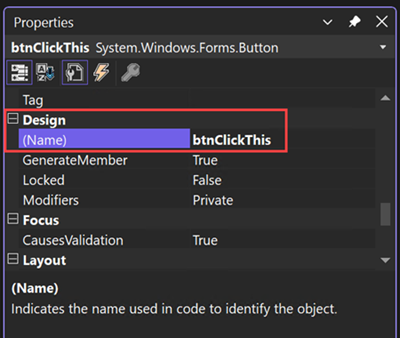
Ha a Tulajdonságok ablakban betűrendbe rendezte a listát, Gomb1 jelenik meg a (DataBindings) szakaszban. Lehorgonyozhatja vagy rögzítheti az űrlap vezérlőit, hogy segítsen az automatikus elhelyezésben és méretezésben, amikor az űrlap mérete megváltozik.
Címke hozzáadása az űrlaphoz
Miután hozzáadott egy gombvezérlőt egy művelet létrehozásához, adjon hozzá egy címkevezérlőt a szöveg fogadásához.
Válassza ki a Címke vezérlőt az eszköztár. Ezután húzza az alakzatot az űrlapra, és helyezze el a Kattintson a gombra alatt.
A Tervezés szakaszában, vagy a (DataBindings) szakaszában a Tulajdonságok ablakban változtassa meg a címke1 elnevezését a
lblHelloWorldnévre. Ezután válassza Enterlehetőséget.
Kód hozzáadása az űrlaphoz
A Form1.cs [Tervezés] ablakban kattintson duplán a Kattintson erre a gombra a Form1.cs ablak megnyitásához.
Másik lehetőség, bontsa ki a Form1.cs elemet a Megoldáskezelő-ban, majd válassza a Form1elemet.
A Form1.cs ablakban a üres sor után írja be vagy írja be a
lblHelloWorld.Text = "Hello World!";az alábbi képernyőképen látható módon.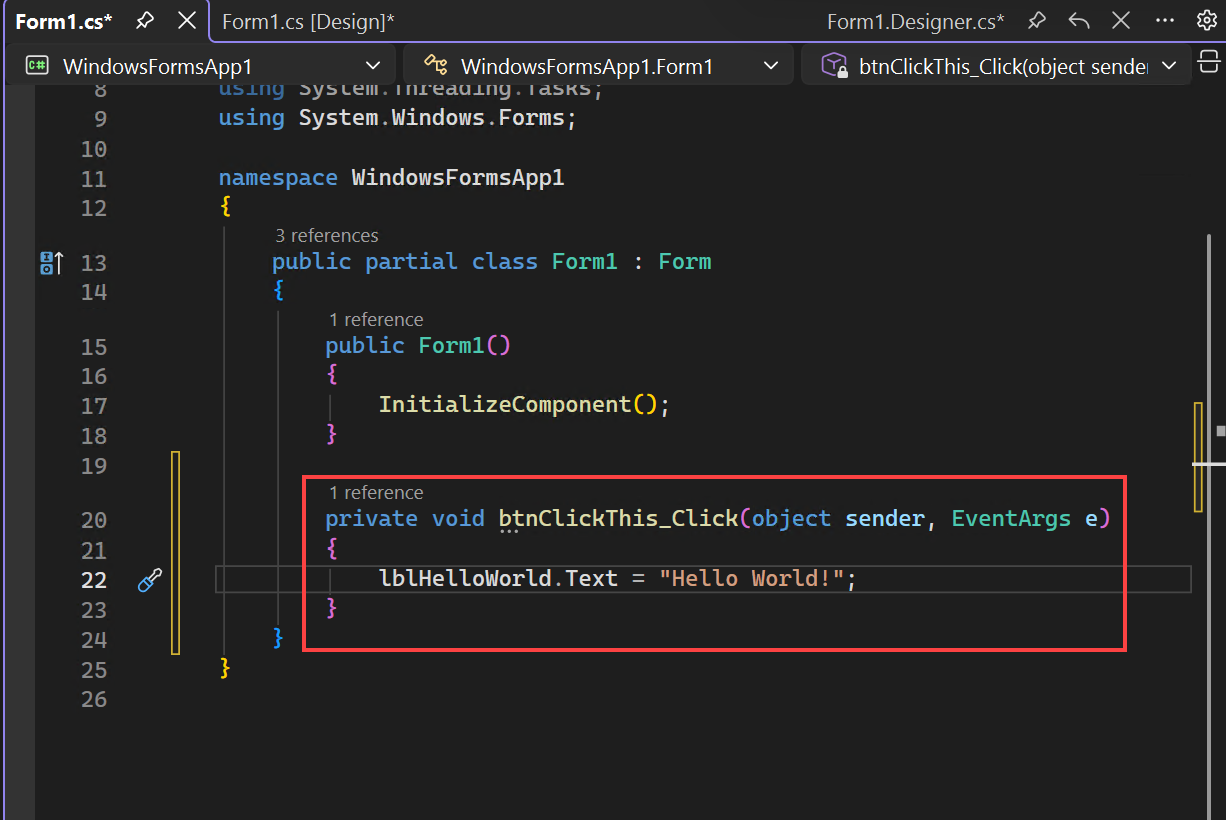
Az alkalmazás futtatása
Az alkalmazás futtatásához válassza a Start gombot.

Több dolog is történik. A Visual Studio IDE-ben megnyílik a Diagnosztikai eszközök ablak, és megnyílik egy Kimeneti ablak is. Az IDE-n kívül azonban megjelenik egy Form1 párbeszédpanel. Tartalmazza a Kattintson erre a gombra, és a címke1feliratot tartalmazó szöveget.
Válassza a Kattintson erre a gombra az Űrlap1 párbeszédpanelen. Figyelje meg, hogy a címke1 szöveg Hello World!.

Zárja be az Form1 párbeszédpanelt az alkalmazás futtatásának leállításához.
Az alkalmazás futtatásához válassza a Start gombot.

Több dolog is történik. A Visual Studio IDE-ben megnyílik a Diagnosztikai eszközök ablak, és megnyílik egy Kimeneti ablak is. Az IDE-n kívül azonban megjelenik egy Form1 párbeszédpanel. Tartalmazza a Kattintson erre a gombra, és a címke1feliratot tartalmazó szöveget.
Válassza a Kattintson erre a gombra az Űrlap1 párbeszédpanelen. Figyelje meg, hogy a címke1 szöveg Hello World!.

Zárja be az Form1 párbeszédpanelt az alkalmazás futtatásának leállításához.
Kapcsolódó tartalom
Gratulálunk az oktatóanyag elvégzéséhez. További információért folytassa az alábbi oktatóanyaggal:
Vagy próbálkozzon az alábbi oktatóanyagokkal:
- C#-oktatóanyagok
- Visual Basic-oktatóanyagok
- C++ oktatóanyag