Megjegyzés
Az oldalhoz való hozzáféréshez engedély szükséges. Megpróbálhat bejelentkezni vagy módosítani a címtárat.
Az oldalhoz való hozzáféréshez engedély szükséges. Megpróbálhatja módosítani a címtárat.
A Visual Studióban testre szabhatja az ablakok helyzetét, méretét és viselkedését, hogy különböző fejlesztési munkafolyamatokhoz legjobban megfelelő ablakelrendezéseket hozzon létre. Személyre szabhatja azt is, hogyan használja a lapokat a kóddal való interakcióhoz. Ez a cikk a Visual Studio felhasználói felületének testreszabásának különböző módjait ismerteti.
Ablakelrendezések testreszabása
Az ablakelrendezés testreszabásakor a Visual Studio integrált fejlesztési környezete (IDE) megőrzi azt. Ha például módosítja a Megoldáskezelő dokkolásának helyét, majd bezárja a Visual Studiót, a Visual Studio legközelebbi megnyitásakor a Megoldáskezelő ugyanazon a helyen lesz rögzítve. A Visual Studio IDE akkor is megőrzi a dokkolás helyét, ha egy másik számítógépen dolgozik.
Egyéni elrendezést is elnevozhat és menthet, majd egyetlen paranccsal válthat az elrendezések között. Létrehozhat például egy szerkesztési és egy hibakeresési elrendezést, és válthat közöttük azAblakelrendezés> lehetőség választásával.
Jótanács
A Visual Studio 17.9-től kezdve a megnyitott dokumentumok listája a .suo fájl bináris formátumából egy JSON-fájl egyszerű szöveges formátumába került. A JSON-fájlt a rejtett .vs mappába menti a rendszer a .suo fájllal megegyező helyre (<solutionFolder>\.vs\<solutionName>\v17). Ez a JSON-fájl tartalmazza a megnyitott dokumentumok és tulajdonságaik listáját, a dokumentumcsoportok és tárolók elrendezését, valamint a függőleges laposzlop szélességét. Az információk egyszerű szövegként való tárolása JSON-ként megkönnyíti a biztonsági mentést, és lehetővé teszi a különböző, igény szerint visszaállítható megnyitott dokumentumok beadását.
Eszköz- és dokumentumablakok
Az IDE két alapvető ablaktípust biztosít: eszközablakokat és dokumentumablakokat. Az eszközablakok közé tartozik a Megoldáskezelő, a Kiszolgálókezelő, a Kimeneti ablak, a Hibalista, a tervezők és a hibakereső ablak. A dokumentumablakok forráskódfájlokat, tetszőleges szövegfájlokat, konfigurációs fájlokat és egyebeket tartalmaznak. Átméretezheti az eszközablakokat, és a címsorukkal húzhatja őket. A dokumentumablakokat a lapjukon húzhatja.
Az Ablak menü az IDE-ben lévő ablakok rögzítési, lebegő és elrejtési beállításait tartalmazza. Kattintson a jobb gombbal egy ablak fülére vagy címsorára az adott ablak további beállításainak megtekintéséhez. Egyszerre több eszközablakot is megjeleníthet. Megjeleníthet például egynél több webböngészőablakot, és létrehozhat további példányokat néhány eszközablakból az Ablak menü Új ablak elemének kiválasztásával.
Osztott ablakok
Ha egyszerre két helyet kell megtekintenie vagy szerkesztenie egy dokumentumban, feloszthatja az ablakot. Ha két egymástól függetlenül görgethető szakaszra szeretné osztani a dokumentumot, válassza a Felosztás lehetőséget az Ablak menüben. Az Egyetlen nézet visszaállításához válassza a Felosztás eltávolítása lehetőséget az Ablak menüben.
Eszköztárak
Az eszköztárakat úgy rendezheti el, hogy a kívánt helyre húzza őket, vagy az Eszközök>testreszabása párbeszédpanelen. Az eszköztárak elhelyezéséről és testreszabásáról további információt a Menük és eszköztárak testreszabása című témakörben talál.
Ablakok elrendezése és rögzítése
Dokkolhat egy dokumentumablakot vagy eszközablakot úgy, hogy az az IDE ablakkereten belül legyen pozícionálva és méretezve. Az IDE-n kívül eső különálló lebegő ablakként is elhelyezheti.
Az eszközablakot az IDE-kereten belül bárhová rögzítheti. Néhány eszközablakot lapozott ablakként is rögzíthet a szerkesztőkeretben. Rögzítheti a dokumentumablakokat a szerkesztőkereten belül, vagy rögzítheti őket az aktuális pozíciójukba a tabulátorsorrendben .
Az ablakokat a következő módokon is rendezheti:
- Eszközablakok elrejtése az IDE peremén.
- Eszközablakok minimalizálása.
- Ablakok megjelenítése különböző monitorokon.
- Az ablakelhelyezés visszaállítása az alapértelmezett elrendezésre vagy egy mentett egyéni elrendezésre.
Az eszköz- és dokumentumablakok elrendezéséhez helyezze a kurzort az ablak címsorára, majd húzza a kívánt helyre. Másik lehetőségként kattintson a jobb gombbal az ablak címsorára a helyi menü használatához, vagy használhatja az Ablak menü parancsait.
Dokkolt ablakok
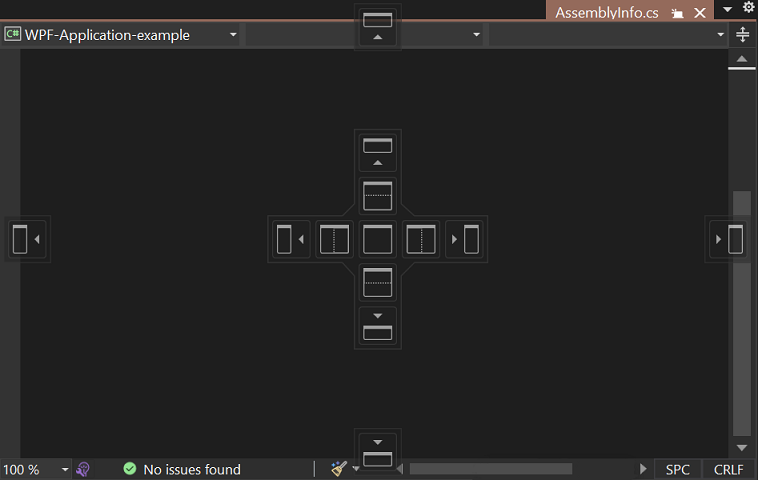
Amikor az eszközablak címsorát vagy a dokumentumablak fülét kiválasztja és húzza, megjelenik egy rögzítési jelölő gyémánt. A húzási művelet során, amikor az egérmutató a rombusz egyik nyíl fölé kerül, egy árnyékolt terület jelenik meg, amely megmutatja, hogy hol fog dokkolni az ablak, ha felengedi az egérgombot.
Ha úgy szeretne áthelyezni egy rögzíthető ablakot, hogy nem illeszti be a helyére, az ablak húzása közben válassza a Ctrl billentyűt .
Ha vissza szeretne adni egy eszközablakot vagy dokumentumablakot a legutóbbi rögzített helyre, válassza a Ctrl billentyűt , miközben duplán kattint az ablak címsorára vagy fülére.
Az alábbi képernyőképen a dokumentumablakok útmutató gyémántja látható, amely csak a szerkesztési kereten belül rögzíthető:
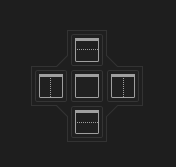
Az eszközablakokat a keret egyik oldalára rögzítheti az IDE-ben vagy a szerkesztési kereten belül. Az ablak egyszerű újraszínezéséhez egy útmutató gyémánt jelenik meg, amikor az ablakot egy másik helyre húzza.
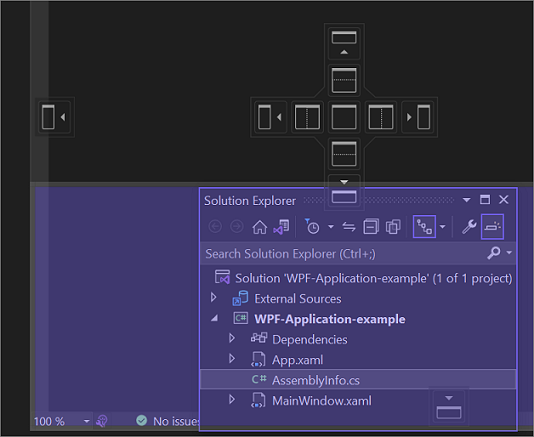
Az alábbi képernyőképen látható, hogy a Megoldáskezelő egy lila árnyalattal kiemelt új helyre van rögzítve.
Eszközablakok bezárása és automatikus elrejtése
Az eszközablakot a címsor jobb felső sarkában található Bezárás gombra kattintva zárhatja be. Az ablak újbóli megnyitásához válassza ki a kívánt eszközablakot a Nézet menüben, vagy használja a társított billentyűparancsot.
Ha a jobb gombbal az eszközablak címsorára kattint, majd az Automatikus elrejtés lehetőséget választja, az ablak egy másik ablak használatakor kicsúszik az útból. Ha egy ablak automatikusan el van rejtve, a neve megjelenik az IDE szélén található lapon. Ha ismét használni szeretné az ablakot, jelölje ki a lapot, hogy az ablak visszacsúszjon a nézetbe.
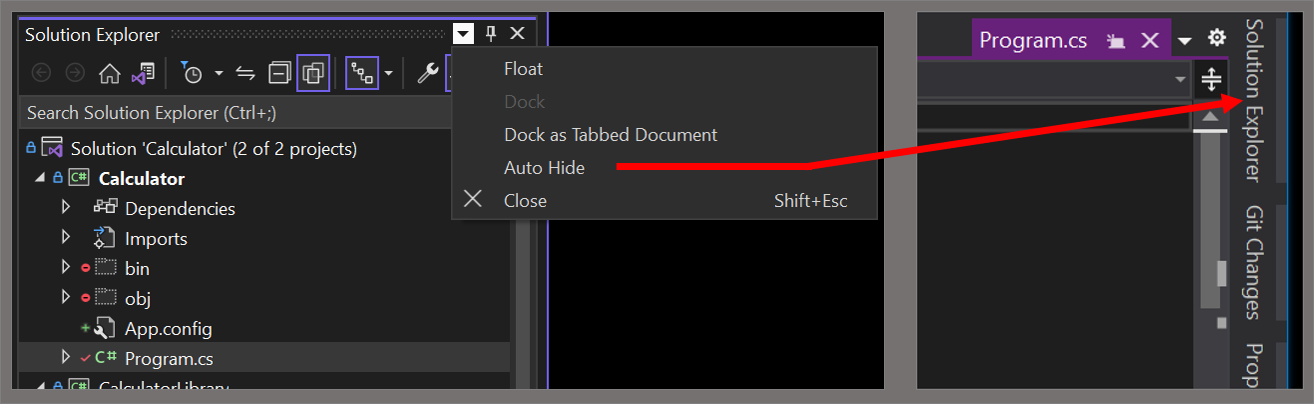
Jótanács
Ha meg szeretné adni, hogy az automatikus elrejtés egyesével vagy rögzített csoportokként működik-e az eszközablakokban, jelölje be vagy törölje a Automatikus elrejtés gomb hatása csak az aktív eszközablakra van hatással lehetőséget az Eszközök>beállítások panelen, a Minden beállítás>Környezet>Általános szakaszban. További információ: Eszközök > beállításai: Általános környezet>.
Jótanács
Ha meg szeretné adni, hogy az automatikus elrejtés az eszközablakokon külön-külön vagy rögzített csoportként működik-e, jelölje be vagy törölje a Csak az aktív eszközablakra vonatkozik az Automatikus elrejtés gomb opciót az Eszközök>beállításai párbeszédpanelen, a Környezet>Általános szakaszában. További információ: Beállítások párbeszédpanel: Általános környezet>.
Megjegyzés:
Ha az automatikus elrejtés engedélyezve van egy eszközablakban, előfordulhat, hogy az ablak átmenetileg a nézetbe csúszik, amikor fókuszba kerül. Ha ismét el szeretné rejteni az ablakot, jelöljön ki egy elemet az aktuális ablakban kívül. Amikor az ablak elveszíti a fókuszt, visszacsúszik a nézetből.
Második monitor használata
Ha van egy második monitora, és az operációs rendszere támogatja a kettős monitorok használatát, kiválaszthatja, hogy melyik monitor jelenít meg egy ablakot.
Jótanács
A Megoldáskezelő több példányát is létrehozhatja, és áthelyezheti őket egy másik monitorba. Kattintson a jobb gombbal a Megoldás csomópontra , és válassza az Új megoldáskezelő nézet lehetőséget. Egy további példány bezárásához kattintson duplán a címsorra, miközben a Ctrl billentyűt választja.
Ablakelrendezések visszaállítása
Az IDE-t a beállítások gyűjteményének eredeti ablakelrendezéséhez a főmenü Windows>Alaphelyzetbe állítás ablakelrendezés elemének kiválasztásával állíthatja vissza. A parancs futtatásakor a következő műveletek történnek:
Az összes ablak az alapértelmezett pozícióba kerül.
Az alapértelmezett ablakelrendezésben bezárt ablakok bezárva vannak.
Az alapértelmezett ablakelrendezésben megnyitott ablakok meg vannak nyitva.
Egyéni elrendezések létrehozása és mentése
A Visual Studio segítségével akár 10 egyéni ablakelrendezést is menthet, és gyorsan válthat közöttük. Az alábbi lépések bemutatják, hogyan hozhat létre, menthet, hívhat meg és kezelhet két egyéni elrendezést, amelyek kihasználják a több monitor előnyeit, valamint rögzített és lebegő eszközablakokkal rendelkeznek.
Projekt létrehozása és az elrendezés testreszabása
Először hozzon létre egy felhasználói felületi (UI) projektet. Az ötlet az, hogy maximalizáljuk a tervezőablak számára rendelkezésre álló teret, azzal, hogy a többi eszközablakot eltávolítjuk az útból.
Hozzon létre egy új C# WPF-alkalmazásprojektet .
Ha több monitorral rendelkezik, húzza a Megoldáskezelőt és a Tulajdonságok ablakot a második monitorra.
Ha csak egy monitort használ, zárja be az összes ablakot a tervező kivételével.
Az Eszközkészlet ablak megjelenítéséhez válassza a ++X billentyűkombinációt. Ha az ablak rögzítve van, húzza úgy, hogy ott lebegjen, ahol el szeretné helyezni.
Ha az elrendezés a kívánt módon van, válassza az Ablak>Ablakelrendezés mentése. Nevezze el az elrendezéstervezőt.
Az új elrendezéshez a következő billentyűparancs lesz hozzárendelve a Ctrl+Alt+1...0 billentyűparancsok fenntartott listájából.
Adatbázisprojekt és -elrendezés létrehozása
Ezután adjon hozzá egy új SQL Server-adatbázisprojektet a megoldáshoz:
Kattintson a jobb gombbal a Megoldáskezelő megoldás csomópontjára a helyi menü megnyitásához, válassza a Hozzáadás, majd az Új projekt lehetőséget.
Az Új projekt hozzáadása párbeszédpanelen válassza az SQLelemet a Minden projekttípus listából, majd válassza az SQL Server Database Project lehetőséget. (Előfordulhat, hogy törölnie kell a többi szűrőt.) Válassza a Tovább , majd a Létrehozás lehetőséget.
(A keresőmezővel is megkeresheti a sablont. Ehhez írja be az SQL kifejezést a sablonok keresése (Alt+S) szöveget tartalmazó mezőbe.)
Kattintson a jobb gombbal az új adatbázisprojektre a Megoldáskezelőben, majd válassza a Nézet lehetőséget az Object Explorerben.
Ha ezt a lehetőséget választja, a Visual Studio megjeleníti az SQL Server Object Explorer ablakát, amely lehetővé teszi táblák, nézetek és egyéb objektumok elérését az adatbázisban. Ezt az ablakot lebegtetheti, vagy rögzítve hagyhatja. Állítsa be a többi eszközablakot a kívánt módon. Az útmutató valósághűbbé tétele érdekében hozzáadhat egy valós adatbázist, de nem feltétlenül szükséges.
Ha az elrendezés a kívánt, válassza az Ablak lehetőséget a menüsávon, majd válassza az Ablakelrendezés mentése lehetőséget. Nevezze el ezt az elrendezési ADATBÁZIS-projektet.
Váltás az elrendezések között
Az elrendezések közötti váltáshoz használja a Ctrl+Alt+1...0 billentyűparancsainak fenntartott listájában található billentyűparancsokat. Vagy a főmenüben válassza az Ablak>alkalmazása ablakelrendezés lehetőséget.
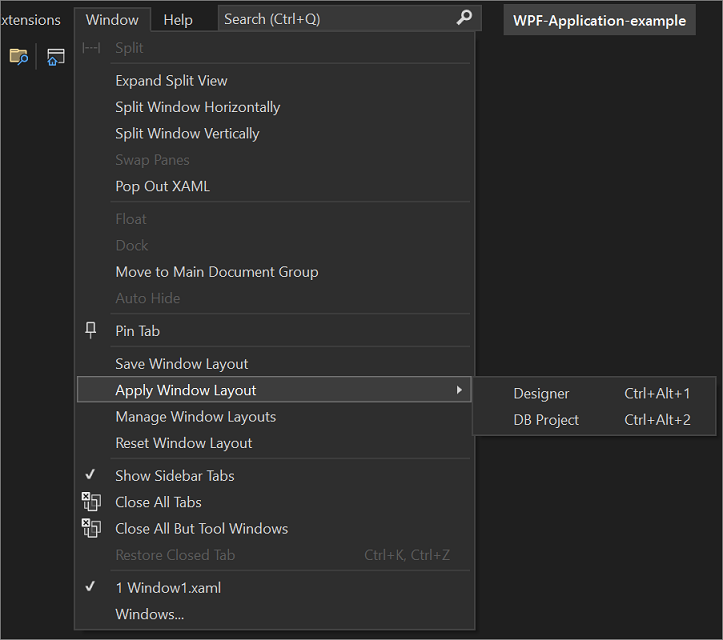
Ha munkahelyi többmonitoros beállítással és otthon egyetlen monitoros laptoppal rendelkezik, az egyes gépekhez optimalizált elrendezéseket hozhat létre.
Megjegyzés:
Ha többmonitoros elrendezést alkalmaz egy egymonitoros rendszeren, a második monitorra helyezett lebegő ablakok a Visual Studio ablaka mögött lesznek elrejtve. Ezeket az ablakokat az Alt+Tab billentyű lenyomásával hozhatja előtérbe. Ha később több monitorral is megnyitja a Visual Studiót, az elrendezés ismételt alkalmazásával visszaállíthatja az ablakokat a megadott pozíciójukba.
Elrendezések kezelése és szinkronizálása
Azablakkezelés ablakelrendezések kiválasztásával > eltávolíthatja, átnevezheti vagy átrendezheti az egyéni elrendezést. Ha áthelyez egy elrendezést, a rendszer automatikusan módosítja a kulcskötést, hogy az tükrözze a lista új pozícióját. Maguk a kulcskötések nem módosíthatók, de egyszerre legfeljebb 10 elrendezést tárolhat.
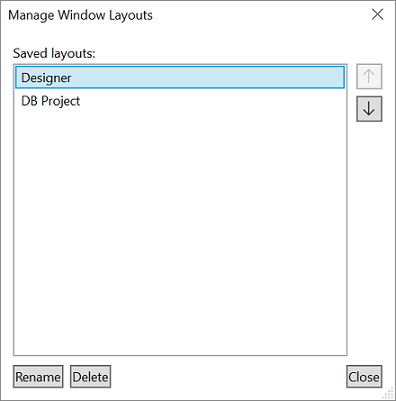
Ha emlékeztetni szeretné magát arra, hogy melyik billentyűparancs melyik elrendezéshez van rendelve, válassza azAblakelrendezés> ablak alkalmazása lehetőséget.
Ezek az elrendezések automatikusan terjednek a Visual Studio és a Blend példányai között különböző gépeken.
Lapok személyre szabása
A lapfüleket többféleképpen is testre szabhatja a dokumentumablakok használatához. Megtekintheti például a fájl előnézetét a szerkesztőben a fájl megnyitása nélkül, csoportosíthatja a lapokat, több sorba rendezheti őket, és így tovább.
Jótanács
A Visual Studio 2022-ben és újabb verzióiban a lapok kezelésével kapcsolatos további információkért tekintse meg a következő blogbejegyzést: Túl sok lap van megnyitva? Nincs probléma!.
Előnézet lap
Az Előnézet lapon megnyitás nélkül tekintheti meg a fájlokat a szerkesztőben. A fájlok előnézetét úgy tekintheti meg, hogy kiválasztja őket a Megoldáskezelőben, a hibakeresés során a fájlokba lépéskor, a Definíció megnyitása és a keresés eredményei között való tallózáskor. Az előnézeti fájlok a dokumentumfül jobb oldalán, egy lapon jelennek meg. A fájl szerkesztésre nyílik meg, ha módosítja, vagy a Megnyitás lehetőséget választja a fájl helyi menüjében a Megoldáskezelőben.
Tabulátorcsoportok
A tabulátorcsoportok kibővítik a korlátozott munkaterület kezelését, miközben két vagy több megnyitott dokumentummal dolgozik az IDE-ben. Több dokumentumablakot és eszközablakot függőleges vagy vízszintes lapcsoportokba rendezhet, és áthelyezheti a dokumentumokat az egyik lapcsoportból a másikba.
Függőleges dokumentumfülek
A dokumentumfüleket a szerkesztő bal vagy jobb oldalán lévő függőleges listában kezelheti.
Függőleges dokumentumfüleket a következő módokon alkalmazhat:
Nyissa meg az Eszközök>Beállítások panelt, és bontsa ki a Minden beállítás>Környezet>Lapok>dokumentumfülek szakaszt. A Tab elrendezési listában válassza a Felső, a Bal vagy a Jobb lehetőséget.
Kattintson a jobb gombbal egy fülre, válassza a Lapelrendezés beállítása parancsot, majd válassza a Lapfülek elhelyezése a bal oldalon, a Lapfülek elhelyezése a tetején vagy a Tabulátorok elhelyezése a jobb oldalon lehetőséget. (Ha vissza szeretné adni a lapokat az alapértelmezett pozícióba, válassza a Lapfülek elhelyezése a tetején lehetőséget.)
Nyissa meg az Eszközök>beállításai párbeszédpanelt, ésbontsa ki a > lapok és a Windows szakaszt. A Lapelrendezés beállítása listában válassza a Felső, a Bal vagy a Jobb lehetőséget.
Kattintson a jobb gombbal egy fülre, válassza a Lapelrendezés beállítása parancsot, majd válassza a Lapfülek elhelyezése a bal oldalon, a Lapfülek elhelyezése a tetején vagy a Tabulátorok elhelyezése a jobb oldalon lehetőséget. (Ha vissza szeretné adni a lapokat az alapértelmezett pozícióba, válassza a Lapfülek elhelyezése a tetején lehetőséget.)
Színkódos dokumentumfülek
A Visual Studio 2022-ben és az újabb verziókban projekt szerint színkódokkal láthatja el a fájlfüleket, hogy ne kelljen a megnyitott fájlokat keresnie.
A fülek színkódolásához nyissa meg az Eszközök>beállítási panelt, és bontsa ki a Minden beállítás>Környezet>Lapok>Dokumentumfülek szakaszt. A Tab színezési módszer beállításnál válassza a Projekt, a Fájlkiterjesztés, a Reguláris kifejezés vagy a Nincs lehetőséget.
A fülek színkódolásához nyissa meg az Eszközök>Beállítások párbeszédpanelt, és bontsa ki a Környezet>Lapok és ablakok szakaszt. Jelölje be a dokumentumfülek színezése jelölőnégyzetet, és állítsa a legördülő választógombot Project, Fájlkiterjesztés vagy Reguláris kifejezésre.
Lapok színezése különböző nézetekben
A szerkesztőben függőleges és vízszintes nézetben is színezheti a lapokat.
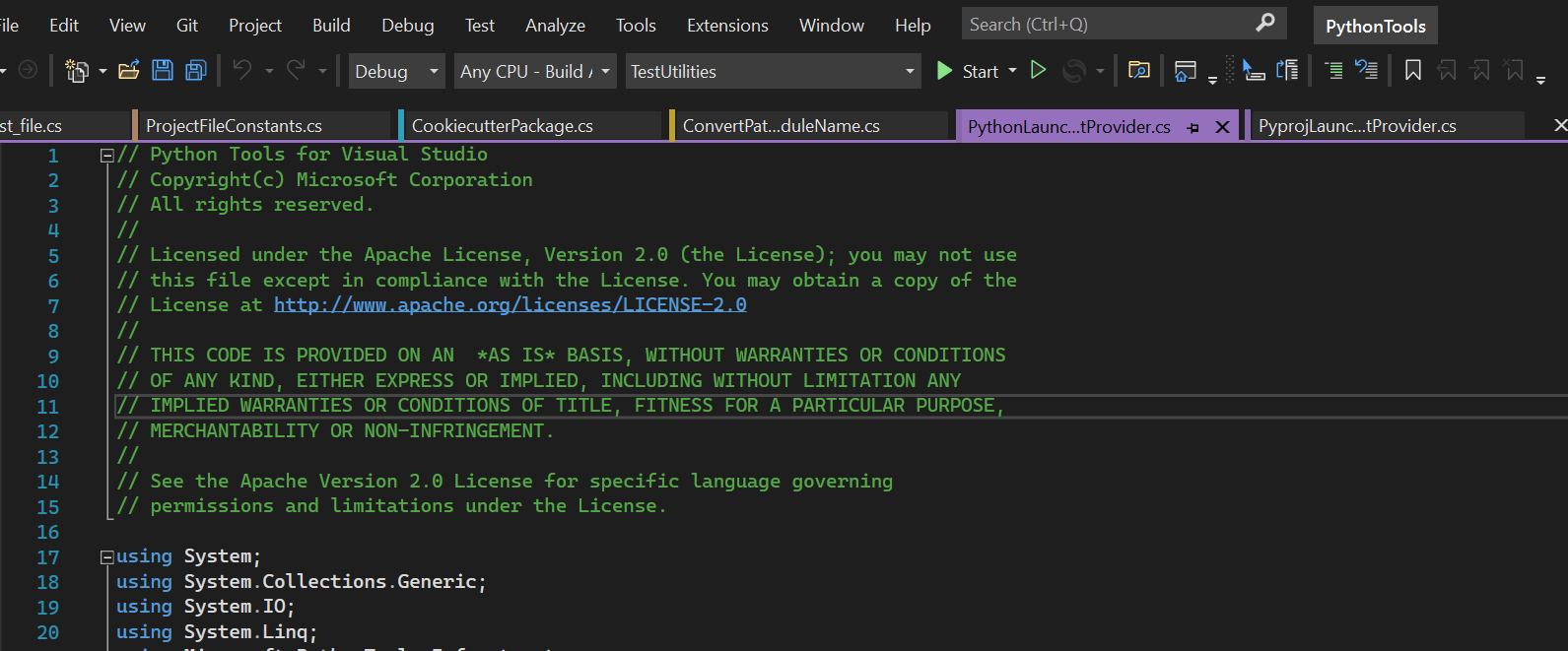
Az alábbi képernyőképen egy színezett lap látható függőleges nézetben:
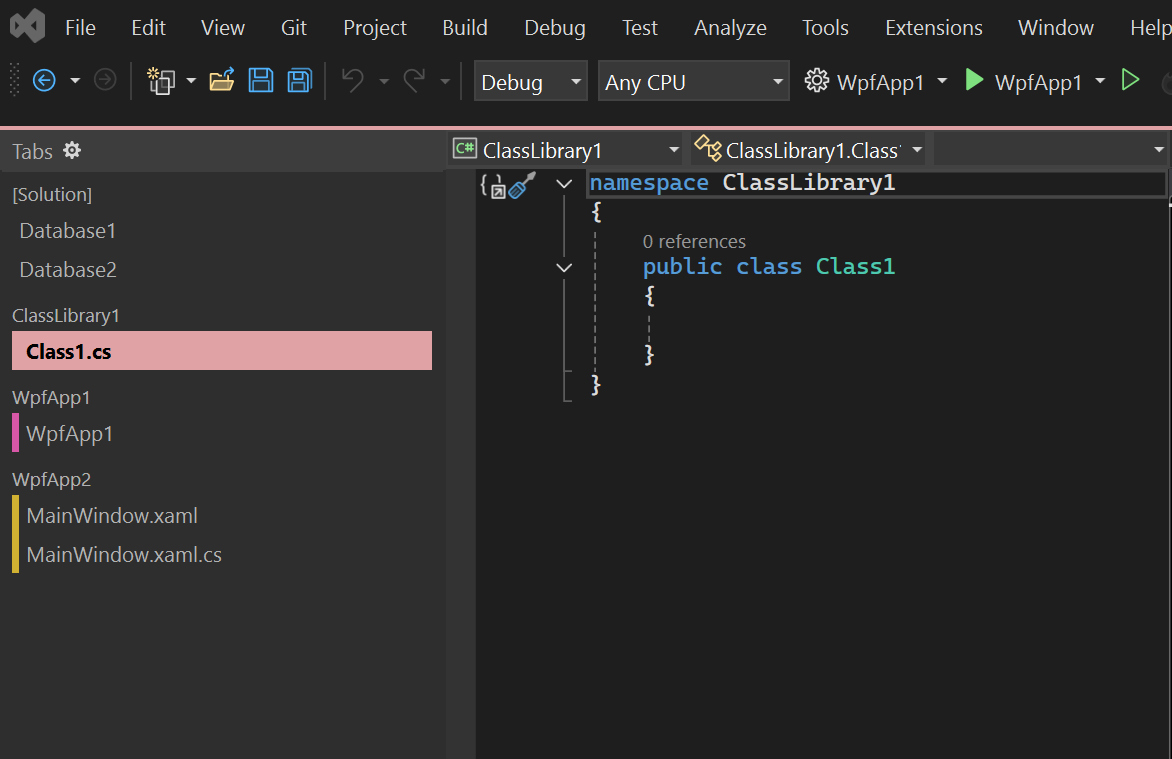
Az alábbi képernyőképen egy színezett lap látható vízszintes nézetben:
Saját színek kiválasztása
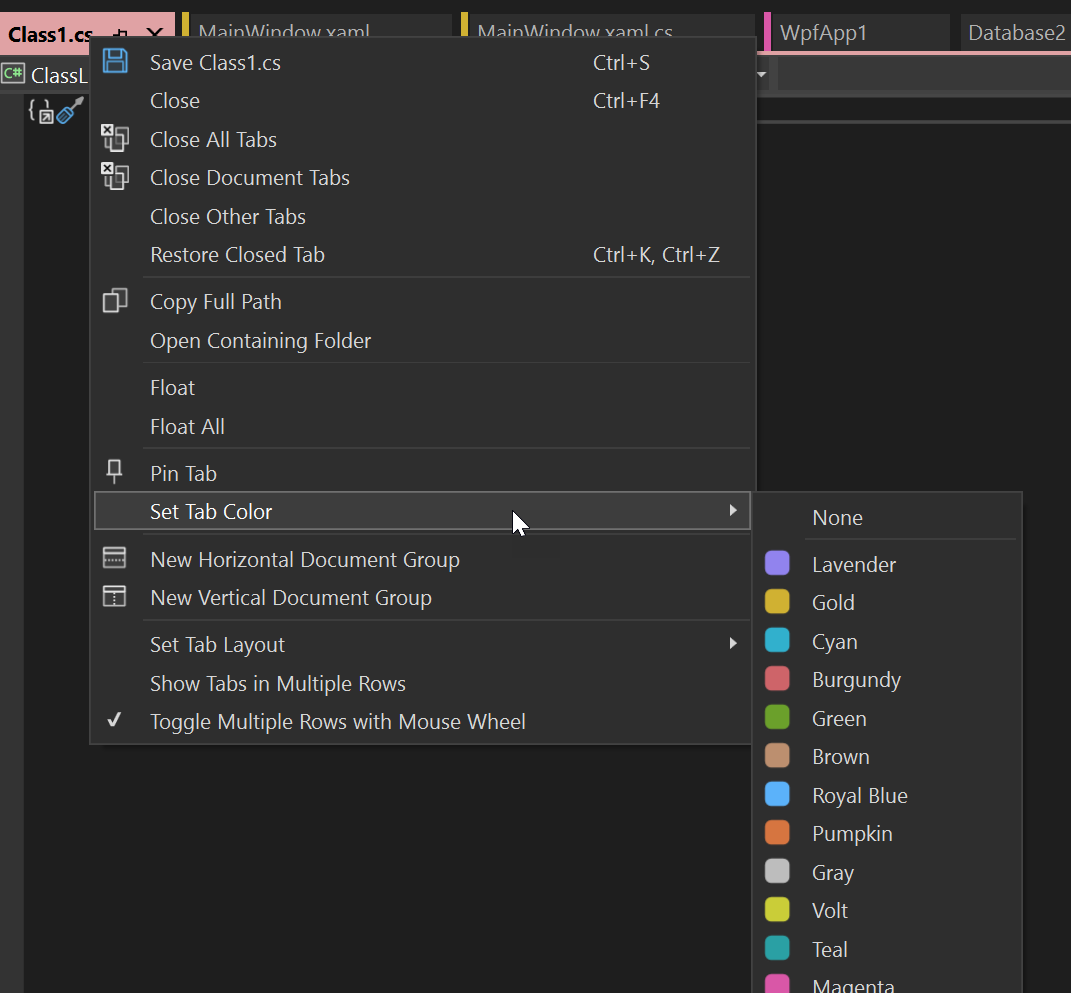
Saját lapszíneket is választhat. Ehhez kattintson a jobb gombbal egy fülre, válassza a Tabulátorszín beállítása lehetőséget, majd válasszon egy színt.
Az alábbi képernyőkép bemutatja, hogyan szabhatja testre a lapok színsémáit:
Több sornyi tabulátor
A lapok több sorba tördelhetők. Ez lehetővé teszi, hogy egyszerre több vízszintes lap legyen megnyitva. A rögzített lapok külön sorban jelennek meg a nem rögzített lapoktól.
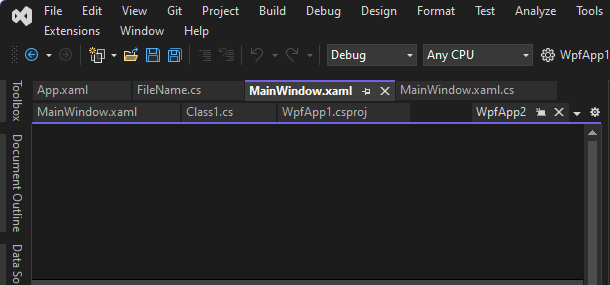
Nyissa meg az Eszközök>Beállítások panelt, és bontsa ki a Minden beállítás>Környezet>Lapok>dokumentumfülek szakaszt. A Tabulátor rendezése csoportban jelölje be a Tabulátorok megjelenítése több sorban jelölőnégyzetet.
Nyissa meg az Eszközök>beállításai párbeszédpanelt, ésbontsa ki a > lapok és a Windows szakaszt. Jelölje be a Tabulátorok megjelenítése több sorban jelölőnégyzetet.
Egyéb lapbeállítások
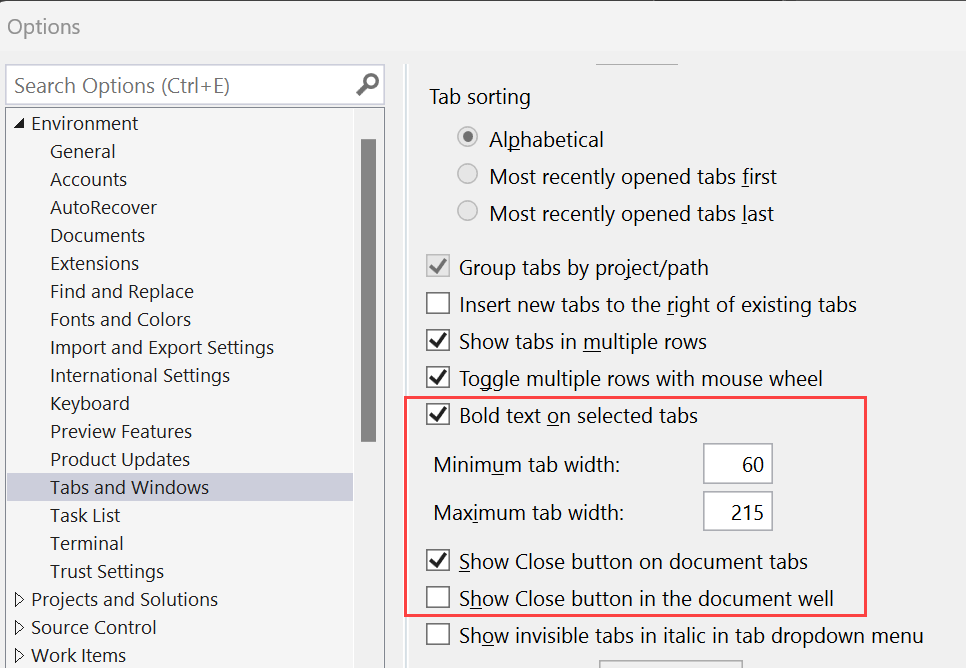
Félkövér formázást alkalmazhat az aktuális aktív lapra, módosíthatja a lap szélességét, és hozzáadhat egy extra bezárás gombot a dokumentum tetején.
A beállítások módosításához nyissa meg az Eszközök>Beállítások panelt, és tekintse meg a Minden beállítás>Környezet>Lapok>Dokumentum lapok szakaszt.

A beállítások módosításához nyissa meg az Eszközök>beállításai párbeszédpanelt, és ismerkedjen meg a Környezet>lapjai és a Windows szakaszával.
Nem mentett változások jelzője
Azon dokumentumok jelzőjét, amelyek nem lettek mentve, módosíthatja egy nagyobb és láthatóbb pontra.
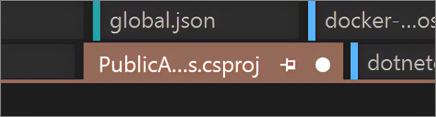
A beállítás módosításához nyissa meg az Eszközök>beállításai panelt, ésbontsaki a >> lapjai> szakaszt. Válassza ki a kívánt beállítást a Dirty Indicator (Piszkos jelző) beállításban.
A beállítás módosításához nyissa meg az Eszközök>beállításai párbeszédpanelt, ésbontsa ki a > lapok és a Windows szakaszt. Válassza ki a kívánt beállítást a Dirty Indicator (Piszkos jelző) beállításban.
Nevek megjelenítése dőlt betűvel
Megjelenítheti azoknak a dokumentumoknak a nevét, amelyek nem láthatók dőlt betűvel.
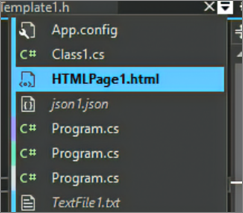
A beállítás engedélyezéséhez nyissa meg az Eszközök>beállításai panelt, és bontsa ki a > szakasz >fülek >dokumentumfülek szakaszt. A Tabulátor rendezés csoportban jelölje be a Láthatatlan lapok megjelenítése dőlt betűvel a tabulátor legördülő menüben jelölőnégyzetet.
A beállítás módosításához nyissa meg az Eszközök>beállításai párbeszédpanelt, ésbontsa ki a > lapok és a Windows szakaszt. Jelölje be a Láthatatlan lapok megjelenítése dőlt betűvel a tabulátor legördülő menüben jelölőnégyzetet.
Bezárt lapok visszaállítása
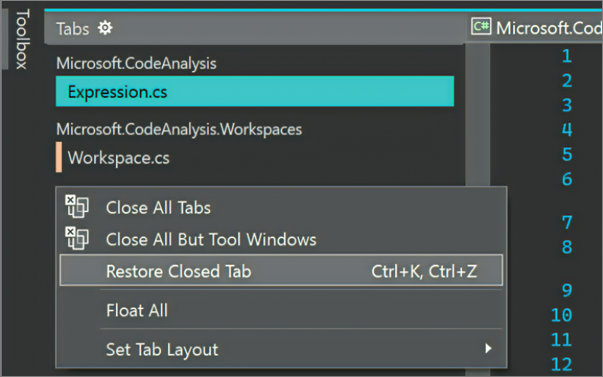
Az utolsó bezárt lap megnyitásához kattintson a jobb gombbal egy lapra, és válassza a Bezárt lap visszaállítása parancsot, a Ctrl+K, a Ctrl+Z billentyűparanccsal vagy a Bezárt ablak>visszaállítása parancsot választva.