Megjegyzés
Az oldalhoz való hozzáféréshez engedély szükséges. Megpróbálhat bejelentkezni vagy módosítani a címtárat.
Az oldalhoz való hozzáféréshez engedély szükséges. Megpróbálhatja módosítani a címtárat.
Alapértelmezés szerint az Developer Community problémajelentéseiben szereplő összes információ nyilvánosan látható, beleértve a megjegyzéseket és válaszokat is. Ez a nyilvános láthatóság azért előnyös, mert lehetővé teszi a teljes közösség számára, hogy lássa a többi felhasználó által talált problémákat, megoldásokat és kerülő megoldásokat. Ha azonban aggódik az adatai vagy identitása adatainak védelme miatt, lehetősége van rá. A visszajelzési adatokat megtekintheti, exportálhatja vagy törölheti is.
Identitásadatok védelme
Ha aggódik az identitása felfedése miatt, hozzon létre egy új Microsoft-fiókot , amely nem fedi fel az Ön adatait. Ezzel a fiókkal hozhatja létre a jelentést.
Adatvédelem
Ha aggódik az adatvédelem miatt, ne tegyen semmit, amit bizalmasan szeretne tartani a kezdeti jelentés címében vagy tartalmában, amely mindig nyilvános. Ehelyett hozza létre a jelentést, majd vegye figyelembe, hogy a részleteket privát módon, külön megjegyzésben küldi el. A problémajelentés létrehozása után megadhatja, hogy kik láthatják a válaszokat és a mellékleteket:
A létrehozott jelentésben válassza a Megjegyzés hozzáadása lehetőséget a probléma privát leírásának létrehozásához.
A válaszszerkesztőben használja a Küldés és Mégse gomb alatti vezérlőt a válasz célközönségének megadásához. Válassza a "Moderátorok és az eredeti poszter által megtekinthető" lehetőséget , hogy a láthatóságot korlátozza a Microsoft-alkalmazottakra és saját magára .
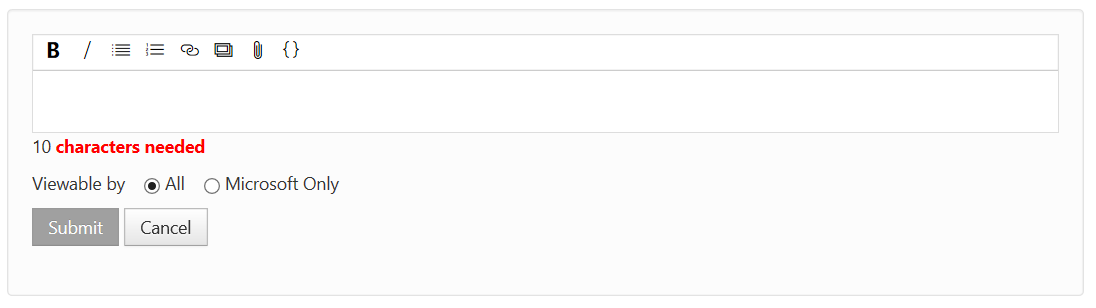
A megjegyzést és a benne szereplő képeket, hivatkozásokat és kódot csak a megadott személyek láthatják. A megjegyzés alatti válaszok láthatósága megegyezik az eredeti megjegyzéséval. Ez a láthatósági korlátozás akkor is igaz, ha a válaszok adatvédelmi vezérlője nem jeleníti meg megfelelően a korlátozott láthatóság állapotát.
Adja hozzá a leírást és minden egyéb információt, képet és fájlmellékletet, amely a reprohoz szükséges. Válassza a Küldés gombot az információk privát elküldéséhez.
Jegyzet
A Developer Community webhelyen 2 GB-os korlát vonatkozik a csatolt fájlokra, és legfeljebb 10 fájlra. Ha nagyobb fájlt kell feltöltenie, elküldhet egy új problémajelentést, vagy kérhet egy feltöltési URL-címet egy Microsoft-alkalmazotttól egy privát megjegyzésben. A probléma lezárásakor a társított mellékletek 90 nap után törlődnek.
Az adatvédelem fenntartása és a bizalmas információk nyilvános nézetben való megőrzése érdekében ügyeljen arra, hogy a Microsofttal a válaszokra vonatkozó összes interakciót láthatósági szempontból korlátozott megjegyzésben tartsa. Más megjegyzésekre adott válaszok miatt véletlenül bizalmas információkat felfedhet.
Összegyűjtött adatok
A Microsoft adatokat gyűjt, hogy segítsen nekünk reprodukálni és elhárítani a Visual Studio Családi termékekkel kapcsolatban jelentett problémákat. Ezek az adatok magukban foglalják a személyes adatokat és a nyilvános visszajelzést.
nyilvános visszajelzési a következőket tartalmazzák: jelentett problémák, megjegyzések és megoldások.
személyes adatok a következőket tartalmazzák:
- A Developer Community profiladatok;
- Beállítások és értesítések;
- A Visual Studio hiba jelentése vagy a Developer Community használata során megadott mellékletek és a rendszer által létrehozott naplók;
- A szavazatai.
Ha A probléma kezdeményezése Visual Studio Installerből történik, a legutóbbi telepítési naplót gyűjtjük össze.
Ha a Probléma bejelentése kezdeményezése a Visual Studioban történik, egy vagy több az alábbi adattípusok közül gyűjtünk:
Watson és .NET bejegyzések az eseménynaplóból
Visual Studio memóriabeli tevékenység naplófájlja
PerfWatson fájlok, ha a Watson-gyűjtemény engedélyezve van
LiveShare-naplófájlok, ha léteznek
Xamarin/.NET MAUI naplófájlokat, ha léteznek
NuGet-naplófájlok, ha léteznek
Webes hibakereső naplófájlok, ha léteznek
Service Hub-naplók és MEF-hibanaplók, ha léteznek
Python naplókat, ha léteznek
Razor-szerkesztő naplói, ha léteznek
A Windows Forms naplók, ha léteznek
MIEngine-naplók, ha léteznek
Képernyőkép, ha úgy dönt, hogy csatolja
Adatrögzítés, ha felvételt választ, amely a következőket tartalmazza:
- A probléma reprodukálásának lépései
- ETL-nyomkövetési fájl
- Memóriakép fájl
Jegyzet
A naplófájlok, képernyőképek és a küldött adatok rögzítése jelentősen növelheti a Microsoft képességét a probléma megértésére és megválaszolására. Ezért azt javasoljuk, hogy vegye fel őket. Az adatvédelem érdekében a csatolt naplófájlok, képernyőképek és rögzítési adatok csak akkor lesznek elküldve a Microsoftnak, ha Ön engedélyt ad arra a problémás jelentésre, amelyhez hozzá vannak kapcsolva. A jelentés elküldése előtt láthatja, hogy mely fájlok szerepelnek a "Probléma jelentése" ablak "Összegzés" lépésében. A rendszer naplófájljait kizárhatja a jelentésből, ha törli a "Rendszernaplók csatolása" jelölőnégyzet jelölését az "Összefoglalás" lépésben. További információért tekintse meg az alábbi képernyőképet.
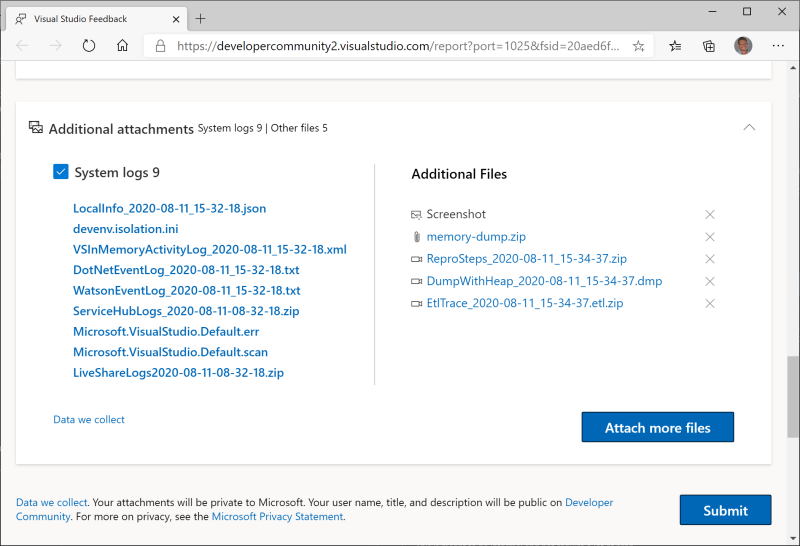 gyűjtött naplók összegzése
AI használata
A Developer Community küldött információk, többek között a jegycímek, leírások, megjegyzések, mellékletek, diagnosztikai összetevők (például naplók, összeomlási memóriaképek és teljesítménybeli nyomkövetések) és a kapcsolódó metaadatok automatizált rendszerek és mesterségesintelligencia-technológiák használatával dolgozhatók fel. Az ilyen feldolgozás elvégezhető többek között a következő célokra: Probléma kivizsgálása, hibakeresés és megoldás
- Jegyösszesítés, besorolás és útválasztás
- Összeomlás- és teljesítményelemzés
- Mintaészlelés és kiváltó ok azonosítása
- A működési minőség javítása és a szolgáltatás megbízhatóságának javítása
- Az ügyfélek visszajelzési munkafolyamatainak támogatására szolgáló eszközök fejlesztése és finomítása
Az AI által támogatott feldolgozás a Microsoft adatvédelmi, biztonsági és adatkezelési szabályzataival összhangban történik. Az Developer Community keresztül küldött ügyféladatok nem használhatók általános célú AI-modellek betanítására a Microsoft termék- és szolgáltatásfejlesztési munkafolyamatainak hatókörén kívül, megfelelő garanciák és szabályzatok igazítása nélkül.
GDPR– Adattulajdonosi kérelmek feldolgozása
Támogatjuk General Data Protection Regulation (GDPR) és egyéb adatvédelmi rendeletek kéréseit a Developer Community webhelyen keresztül. Megtekintheti, exportálhatja vagy törölheti visszajelzési adatait.
Megtekintés
A visszajelzéssel kapcsolatos adatok megtekintéséhez kövesse az alábbi lépéseket:
Jelentkezzen be Developer Community. A jobb felső sarokban kattintson a profilra, és válassza Profil és beállításoklehetőséget.
Kattintson bármelyik profilra, értesítésre, tevékenységre, és mellékletre fülre a visszajelzési rendszereknek küldött adatok megtekintéséhez.
- Profil a Developer Community profiljára utal, beleértve a felhasználónevet, az e-mail címet, az információk lapját stb.
- Értesítések, ezekkel szabályozhatja a kapott e-mail-értesítéseket.
- A tevékenység megmutatja azokat a visszajelzési elemeket, amelyeken aktív voltál (például közzétettél, megjegyzést írtál stb.), valamint az elvégzett tevékenységeket.
-
Mellékletek a mellékletelőzmények listája olyan formátumban, mint a
FileName was attached to the problem "ProblemName" Tue, Apr 10, 18 2:27 PM.
Exportálás
A visszajelzési adatokat a DSR részeként exportálhatja. Létrehozunk egy vagy több .zip archívumot, amely a következőket tartalmazza:
- Az Ön Developer Community profil adatai;
- Beállítások és értesítési beállításai;
- Csatolmányok, amelyeket a Visual Studio-ban vagy a Developer Communityn keresztül probléma jelentésekor biztosított.
Jegyzet
A következő nyilvános visszajelzéseket zárjuk ki az archívumból: megjegyzések, megoldások, jelentett problémák.
Exportálás indításához kövesse az alábbi lépéseket:
- Jelentkezzen be Developer Community. A jobb felső sarokban kattintson a profilra, és válassza Profil és beállításoklehetőséget.
- Kattintson az Adatvédelmi fülre, majd kattintson az Archivum létrehozása gombra az adatok exportálásának igényléséhez.
- Az Archív állapot frissül, hogy jelezze: az adatokat előkészítjük. Az adatok rendelkezésre állásának időtartama az exportálandó adatok mennyiségétől függ.
- Ha elkészültek az adatok, e-mailt küldünk Önnek.
- Kattintson az e-mailben az Archívum letöltése opcióra, vagy menjen vissza az Adatvédelmi fülre az adatok letöltésére.
Jegyzet
- Nem küldünk e-mailt, ha úgy döntött, hogy nem kap értesítéseket az Értesítések lapon.
- Ha ismét exportálást kér, eltávolítjuk a régi archívumot, és létrehozunk egy újat.
Töröl
A törlés eltávolítja az önről a következő információkat a Developer Community:
- profiladatok;
- Beállítások és értesítési beállításai;
- Csatolmányok, amelyeket a Visual Studio-ban vagy a Developer Communityn keresztül probléma jelentésekor biztosított.
- Az Ön szavazatai
Jegyzet
Nem töröljük, hanem anonimizáljuk a következő nyilvános információkat: megjegyzéseit, megoldásait, a jelentett problémákat.
Fontos
Egy Microsoft Entra ID vagy MSA-fiók törlése elindítja a törlési folyamatot a Developer Community számára.
Törlés indításához kövesse az alábbi lépéseket:
- Jelentkezzen be Developer Community. A jobb felső sarokban kattintson a profilra, és válassza Profil és beállításoklehetőséget.
- Kattintson az Adatvédelmi fülre, majd az adatok törléséhez kattintson Adatok és fiók törlése elemre.
- Megjelenik egy megerősítést kérő képernyő.
- Írja be a "delete" szót a mezőbe, majd kattintson a Fiók törlésegombra.
Miután a Fiók törlésegombra kattint:
- Kijelentkeztetjük.
- Töröljük Developer Community fiókját, személyes adatait és mellékleteit.
- Anonimizáljuk a nyilvános visszajelzést. A nyilvános visszajelzés elérhető marad a Developer Community oldalon, és névtelen felhasználóként lesz feltüntetve.
- A fiók törlése után nem küldünk e-mailt, mert ön már nem lesz jelen a rendszerben.
- Ha új problémát jelent, vagy bejelentkezik a Developer Community-be, a rendszer új felhasználóként azonosítja.
- Ha törli a fiókját a Developer Community, nem töröljük azt más Microsoft-szolgáltatásokból.
Kapcsolódó tartalom
Az Visual Studio - C++ problémabejelentés adatvédelem