Megjegyzés
Az oldalhoz való hozzáféréshez engedély szükséges. Megpróbálhat bejelentkezni vagy módosítani a címtárat.
Az oldalhoz való hozzáféréshez engedély szükséges. Megpróbálhatja módosítani a címtárat.
Kereshet szöveget, és futtathat Visual Studio-parancsokat az Ugrás a Keresés kombinált listára , korábbi nevén a Keresés/parancsmezőből . A Keresés/parancs mező megfelelője továbbra is elérhető eszköztár-vezérlőelemként, de a Kombinált kereséshez ugrás néven van elnevezve, és alapértelmezés szerint már nem látható. A 'Ugrás a kereséshez' mező megjelenítéséhez kövesse az alábbi lépéseket:
Válassza a Gombok hozzáadása vagy eltávolítása lehetőséget a Standard eszköztáron (az eszköztár jobb végén található kis nyílszerű vezérlőelem).
A megjelenő menüben válassza a Testreszabás lehetőséget.
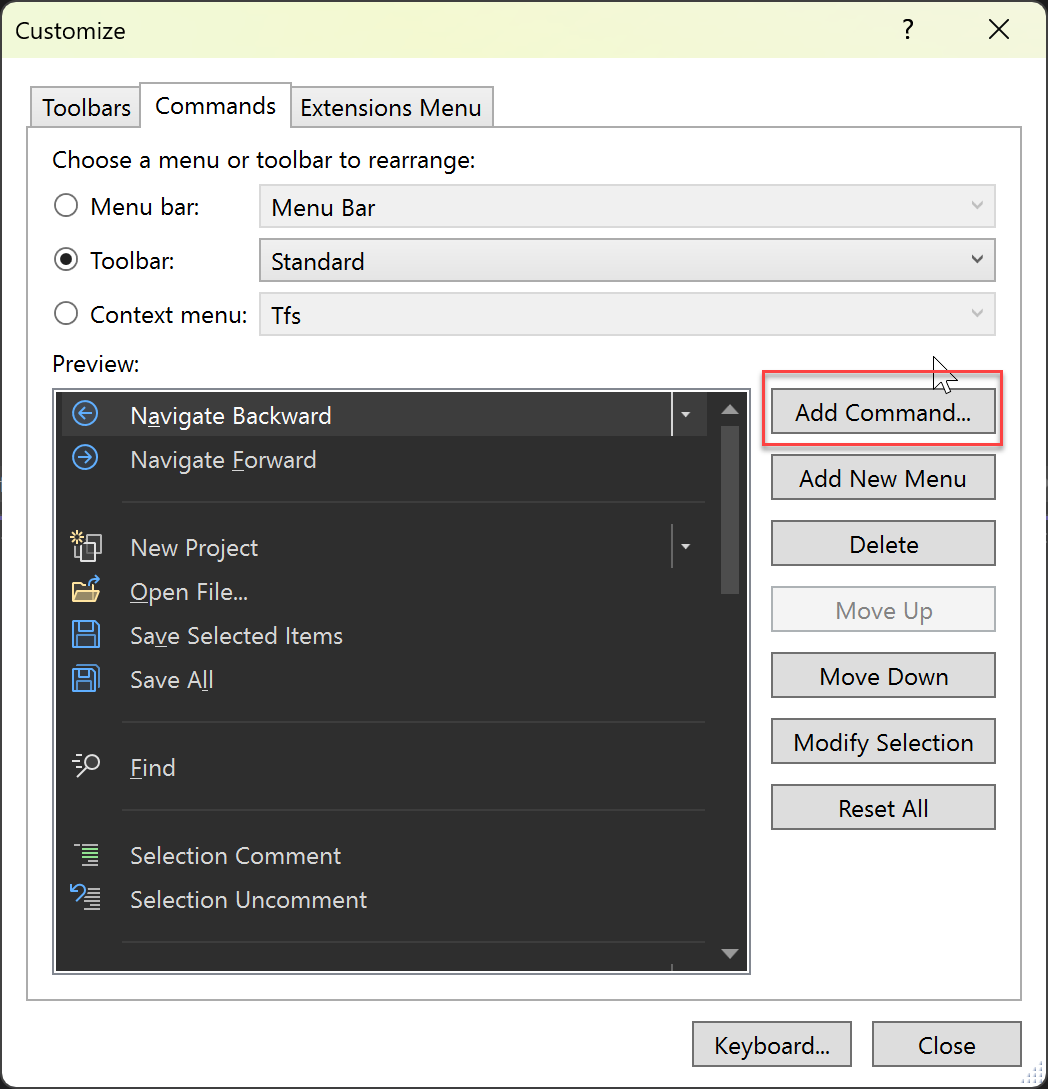
A Testreszabás párbeszédpanelen válassza a Parancs hozzáadása lehetőséget.
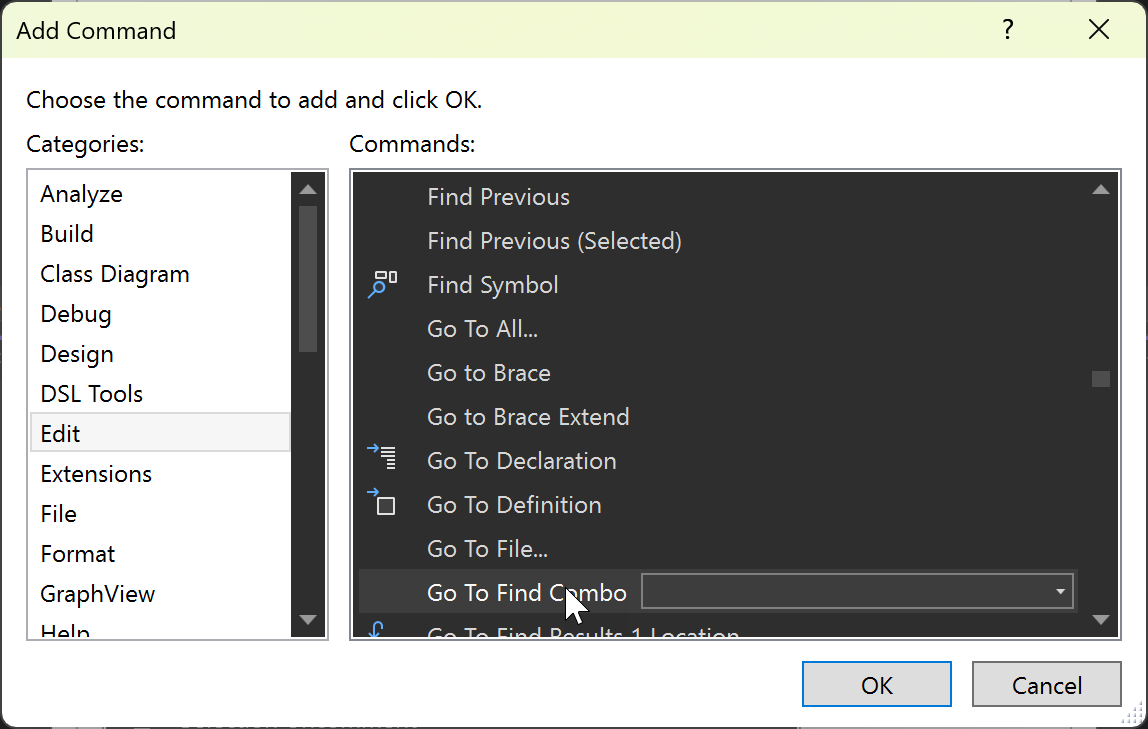
A Parancs hozzáadása párbeszédpanelen válassza a Szerkesztés kategóriát, majd a listában görgessen le, vagy nyomja le a G billentyűt a kereséshez, majd válassza az Ugrás a Kombinált keresés gombra, majd az OK gombra.
A kombinált lista megjelenik az eszköztáron.

A Visual Studio-parancsok futtatásához a () jelnél> nagyobb előtaggal kell előtagot adni.
Az Ugrás a kereséshez mező megőrzi az utoljára beírt 20 elemet, és megjeleníti őket egy legördülő listában. A listában a nyílbillentyűkkel navigálhat.
Szöveg keresése
Alapértelmezés szerint ha szöveget ad meg az Ugrás a keresés kombinált listára , majd az Enter billentyűt választja, a Visual Studio a Keresés a Fájlokban párbeszédpanelen megadott beállításokkal megkeresi az aktuális dokumentumot vagy eszközablakot. További információ: Szöveg keresése és cseréje.
Parancsok megadása
Ha a Go to Find Kombinált lista használatával egyetlen Visual Studio-parancsot vagy aliast szeretne megadni a szöveg keresése helyett, a parancs elé egy nagyobb mint (>) szimbólumot kell tenni. Például:
>File.NewFile c:\temp\MyFile /t:"General\Text File"
Másik lehetőségként a Parancs ablak használatával is beírhat és végrehajthat egy vagy több parancsot. Egyes parancsok vagy aliasok önmagukban is beírhatók és végrehajthatók; másoknak argumentumokat kell megadniuk a szintaxisukban. Az argumentumokat tartalmazó parancsok listáját a Visual Studio parancsai között találja.
** Vezérlő karakterek
Egy parancsban a kalapjel (^) karakter azt jelenti, hogy az azt közvetlenül követő karaktert szó szerint értelmezik, nem pedig vezérlőkarakterként. Ez használható egyenes idézőjelek ("), szóközök, kezdő perjelek, kalap karakterek vagy bármely más literális karakter beágyazására egy paraméter vagy kapcsoló értékébe, kivéve a kapcsolóneveket. Például:
>Edit.Find ^^t /regex
A kurzor ugyanúgy működik, akár idézőjeleken belül, akár kívül. Ha egy simító az utolsó karakter a sorban, a rendszer figyelmen kívül hagyja.