Megjegyzés
Az oldalhoz való hozzáféréshez engedély szükséges. Megpróbálhat bejelentkezni vagy módosítani a címtárat.
Az oldalhoz való hozzáféréshez engedély szükséges. Megpróbálhatja módosítani a címtárat.
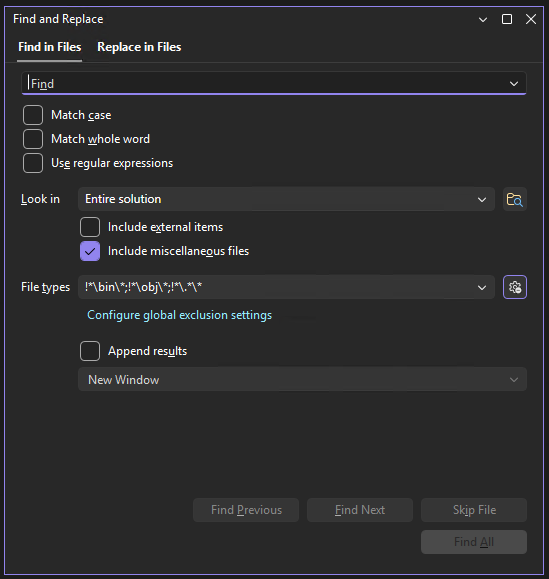
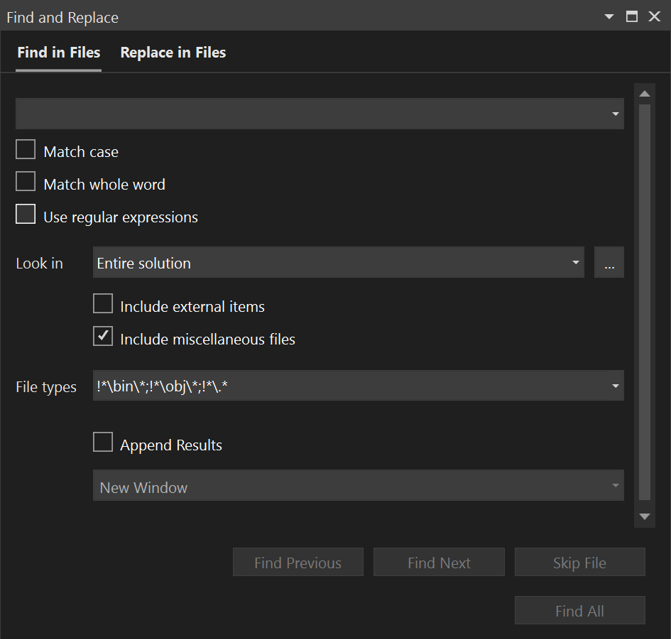
Keresés a fájlokban lehetővé teszi a megadott fájlok keresését. A Visual Studio az IDE Találatok keresése ablakában listázza az egyező találatokat. Az eredmények megjelenése a Keresés és csere párbeszédpanel Keresés a Fájlokban lapján megadott beállításoktól függ.
Hogyan jelenítsük meg a Keresés fájlokban funkciót
A következő lépésekkel nyissa meg a Keresés és csere párbeszédpanelt, vagy nyomja le Ctrl+Shift+F.
A menüsávon válassza a Szerkesztés>Keresés és cserelehetőséget.
Válassza a Keresés a fájlokban lehetőséget a legördülő menüből.
A Keresés művelet megszakításához nyomja le Ctrl+Breakbillentyűkombinációt.
Jegyzet
A Keresés és csere eszköz nem keres a Hidden vagy System attribútummal rendelkező könyvtárakban.
Keresőmező
Új szövegrész vagy kifejezés kereséséhez adja meg azt a keresőmezőben. A legutóbb keresett 20 sztring bármelyikének kereséséhez nyissa meg a legördülő listát, és válassza ki a sztringet.
A következő lehetőség(ek)et választhatja ki vagy törölheti:
Kis- és nagybetűk egyeztetése – Ezzel a beállítással győződjön meg arról, hogy a keresés megkülönbözteti a kis- és nagybetűket.
Teljes szó egyezése – Ezzel a beállítással győződjön meg arról, hogy a keresés csak egész szóegyezéseket ad vissza.
Reguláris kifejezések használata – Ezzel a beállítással speciális jelöléseket használhat, amelyek a keresőmezőben (vagy a Csere szövegmezőben) egyező szövegmintákat határoznak meg. A jelölések listáját a Reguláris kifejezések használata a Visual Studio-ban című témakörben találja.
Jegyzet
A Kifejezésszerkesztő gomb csak akkor jelenik meg a Keresőmező mellett, ha bejelölte a Normál kifejezések használata jelölőnégyzetet.

Nézd meg
A Keresés legördülő listából választhatja ki, hogy Keresés a Fájlokban a teljes munkaterületen, a teljes megoldásban, az aktuális projektben, az aktuális könyvtárban, az összes megnyitott dokumentumban vagy az aktuális dokumentumban keres-e.
A szomszédos Tallózás (...) gombbal is megkeresheti a keresett helyet. Még jobb, ha már megadott egy könyvtárat, ez a gomb hozzáfűzi az új könyvtárat ahelyett, hogy lecserélte volna. Ha például a "Look in" értéke ".\Code" volt, válassza a Tallózás (...) gombot, és keresse meg a "Megosztott kód" nevű mappát. A Tallózás (...) mezőben ekkor megjelenik a ".\Code;. \Shared Code", és a Keresés parancs végrehajtásakor mindkét mappában keres.
A keresés finomításához válassza ki vagy törölje a következő lehetőségeket:
- Külső elemek belefoglalása – Ezzel a beállítással c++ projekten kívülről származó hivatkozott fájlokat is felvehet, azaz olyan fájlokat, mint a "windows.h", amelyek a kódfájlok részét képezik, de nem részei a megoldásnak. Ez a beállítás csak C++ projektekre vonatkozik.
- Különböző fájlok belefoglalása – Ezzel a beállítással különböző fájlokat is felvehet, amelyek olyan fájlok, amelyeket megnyitott, de nem részei a megoldásnak. Lásd: Egyéb fájlok.
Fájltípusok
A Fájltípusok beállítás az Keresés könyvtárban keresendő fájltípusokat jelzi. Jelölje ki a lista bármely elemét egy előre konfigurált keresési sztring megadásához, amely az adott típusú fájlokat fogja megtalálni.

Több fájltípust is kereshet, ha pontosvesszővel (;) elválasztja őket. A mappákat és fájlokat úgy is kizárhatja, hogy előtagként felkiáltójellel (!) előtaggal adhatja meg az elérési utat vagy a fájltípust.
Keresőmező
Új szövegrész vagy kifejezés kereséséhez adja meg azt a keresőmezőben. A legutóbb keresett 20 sztring bármelyikének kereséséhez nyissa meg a legördülő listát, és válassza ki a sztringet.
A következő lehetőség(ek)et választhatja ki vagy törölheti:
Kis- és nagybetűk egyeztetése – Ezzel a beállítással győződjön meg arról, hogy a keresés megkülönbözteti a kis- és nagybetűket.
Teljes szó egyezése – Ezzel a beállítással győződjön meg arról, hogy a keresés csak egész szóegyezéseket ad vissza.
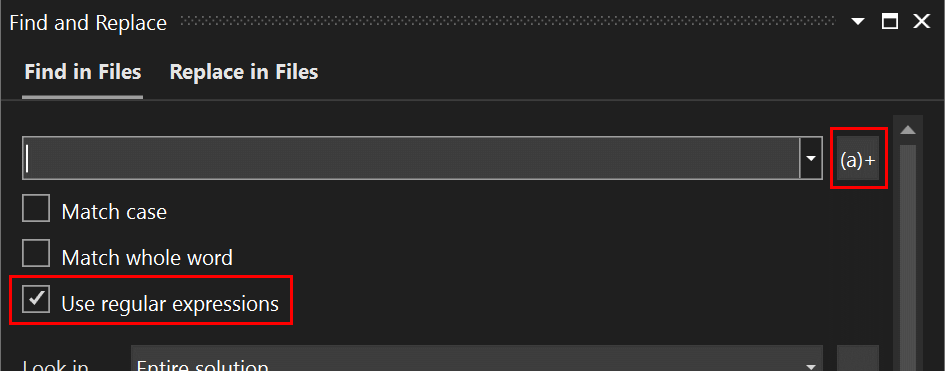
Reguláris kifejezések használata – Ezzel a beállítással speciális jelöléseket használhat, amelyek a keresőmezőben (vagy a Csere szövegmezőben) egyező szövegmintákat határoznak meg. A jelölések listáját a Reguláris kifejezések használata a Visual Studio-ban című témakörben találja.
Fontos
A Kifejezésszerkesztő gomb csak akkor jelenik meg a Keresőmező mellett, ha bejelölte a Normál kifejezések használata jelölőnégyzetet.
Nézd meg
A Keresés legördülő listából választhatja ki, hogy Keresés a Fájlokban a teljes munkaterületen, a teljes megoldásban, az aktuális projektben, az aktuális könyvtárban, az összes megnyitott dokumentumban vagy az aktuális dokumentumban keres-e.
A szomszédos Tallózás (...) gombbal is megkeresheti a keresett helyet. Még jobb, ha már megadott egy könyvtárat, ez a gomb hozzáfűzi az új könyvtárat ahelyett, hogy lecserélte volna. Ha például a "Look in" értéke ".\Code" volt, válassza a Tallózás (...) gombot, és keresse meg a "Megosztott kód" nevű mappát. A Tallózás (...) mezőben ekkor megjelenik a ".\Code;. \Shared Code", és a Keresés parancs végrehajtásakor mindkét mappában keres.
A keresés finomításához válassza ki vagy törölje a következő lehetőségeket:
- Külső elemek belefoglalása – Ezzel a beállítással c++ projekten kívülről származó hivatkozott fájlokat is felvehet, azaz olyan fájlokat, mint a "windows.h", amelyek a kódfájlok részét képezik, de nem részei a megoldásnak. Ez a beállítás csak C++ projektekre vonatkozik.
- Különböző fájlok belefoglalása – Ezzel a beállítással különböző fájlokat is felvehet, amelyek olyan fájlok, amelyeket megnyitott, de nem részei a megoldásnak. Lásd: Egyéb fájlok.
Fájltípusok
A Fájltípusok beállítás az Keresés könyvtárban keresendő fájltípusokat jelzi. Jelölje ki a lista bármely elemét egy előre konfigurált keresési sztring megadásához, amely az adott típusú fájlokat fogja megtalálni.
Több fájltípust is kereshet, ha pontosvesszővel (;) elválasztja őket. A mappákat és fájlokat úgy is kizárhatja, hogy előtagként felkiáltójellel (!) előtaggal adhatja meg az elérési utat vagy a fájltípust.
Bizonyos fájlokat véglegesen kizárhat a keresésből; lásd: Fájlok kizárása a keresésből. A kizárások váltásához használja a gombot.

Eredmények hozzáfűzése
Ezzel a beállítással hozzáfűzheti az aktuális keresés eredményeit az előző keresési eredményekhez.
Keresési eredmények
Az összes találat keresésekor az eredmények elérhetővé válásukkor jelennek meg.
Jegyzet
A Visual Studio elkezd indexet létrehozni a kódkörnyezet betöltése után, például új projekt megnyitásakor, ágak módosításakor vagy a fájllista más módon történő módosításakor. Ha a Visual Studio továbbra is indexeli a forrásfájlokat, figyelmeztetés jelenhet meg, hogy az eredmények hiányosak.
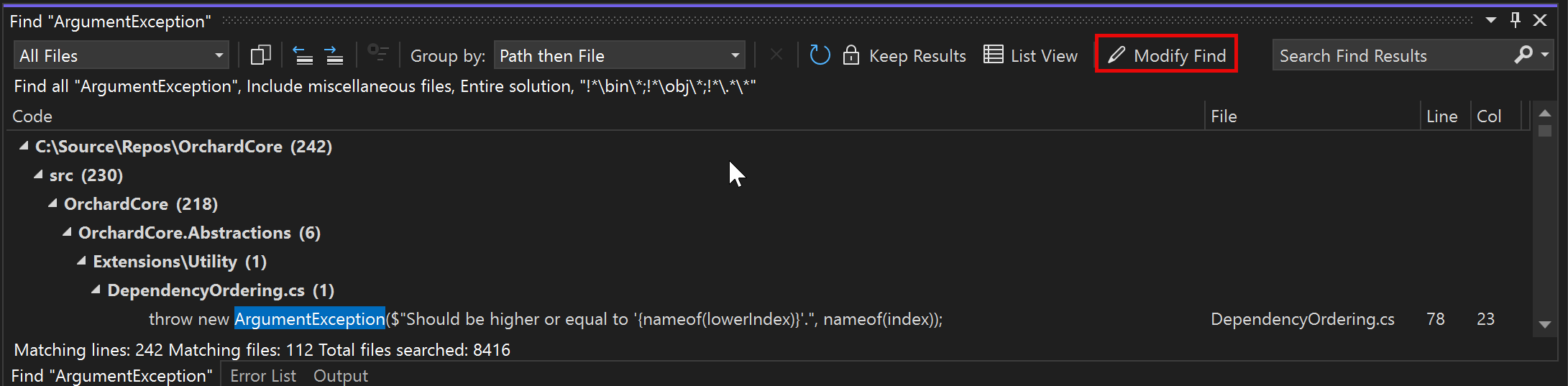
A Visual Studio 17.12-ben és újabb verzióiban, ha ugyanazt a keresést szeretné megismételni a további munka után, az óramutató járásával megegyező nyíl ikonra kattintva frissítheti az eredményeket. Ez biztosítja, hogy az utolsó Keresés óta végrehajtott módosítások a Keresés ablak újbóli megnyitása nélkül is megjelenjenek.

Keresés módosítása
A találati ablakban a Keresés módosítása gomb (Keresés ismétlése egyes verziókban) segítségével finomíthatja a keresési feltételeket anélkül, hogy újra létre kellene hoznia ugyanazokat a keresési feltételeket a Keresés ablakban. A Keresés módosítása gombra kattintva újra megnyílik a Keresés a fájlokban a találatkészlethez tartozó korábbi keresési feltételekkel.

Keresési eredmények
Az összes találat keresésekor az eredmények elérhetővé válásukkor jelennek meg.
Jegyzet
A Visual Studio elkezd indexet létrehozni a kódkörnyezet betöltése után, például új projekt megnyitásakor, ágak módosításakor vagy a fájllista más módon történő módosításakor. Ha a Visual Studio továbbra is indexeli a forrásfájlokat, figyelmeztetés jelenhet meg, hogy az eredmények hiányosak.
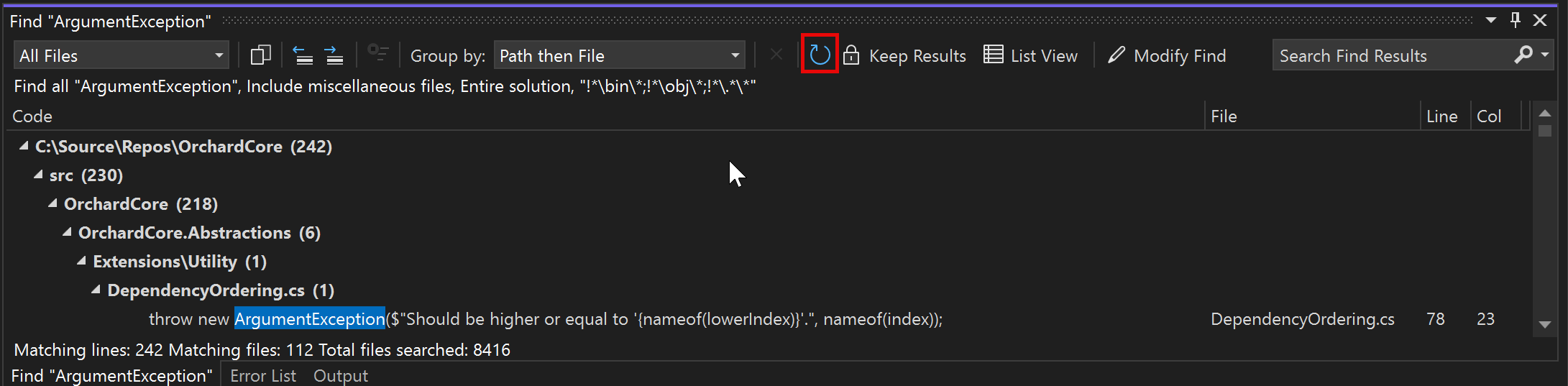
A Visual Studio 17.12-ben és újabb verzióiban, ha ugyanazt a keresést szeretné megismételni a további munka után, az óramutató járásával megegyező nyíl ikonra kattintva frissítheti az eredményeket. Ez biztosítja, hogy az utolsó Keresés óta végrehajtott módosítások a Keresés ablak újbóli megnyitása nélkül is megjelenjenek.
Keresés módosítása
A találati ablakban a Keresés módosítása gomb (Keresés ismétlése egyes verziókban) segítségével finomíthatja a keresési feltételeket anélkül, hogy újra létre kellene hoznia ugyanazokat a keresési feltételeket a Keresés ablakban. A Keresés módosítása gombra kattintva újra megnyílik a Keresés a fájlokban a találatkészlethez tartozó korábbi keresési feltételekkel.
Eredmények megőrzése
A találatokat megtarthatja egy keresésből, miközben más kereséseket hajt végre. Így egyszerűen összehasonlíthatja az eredményeket, és egymás mellett tekintheti meg őket.

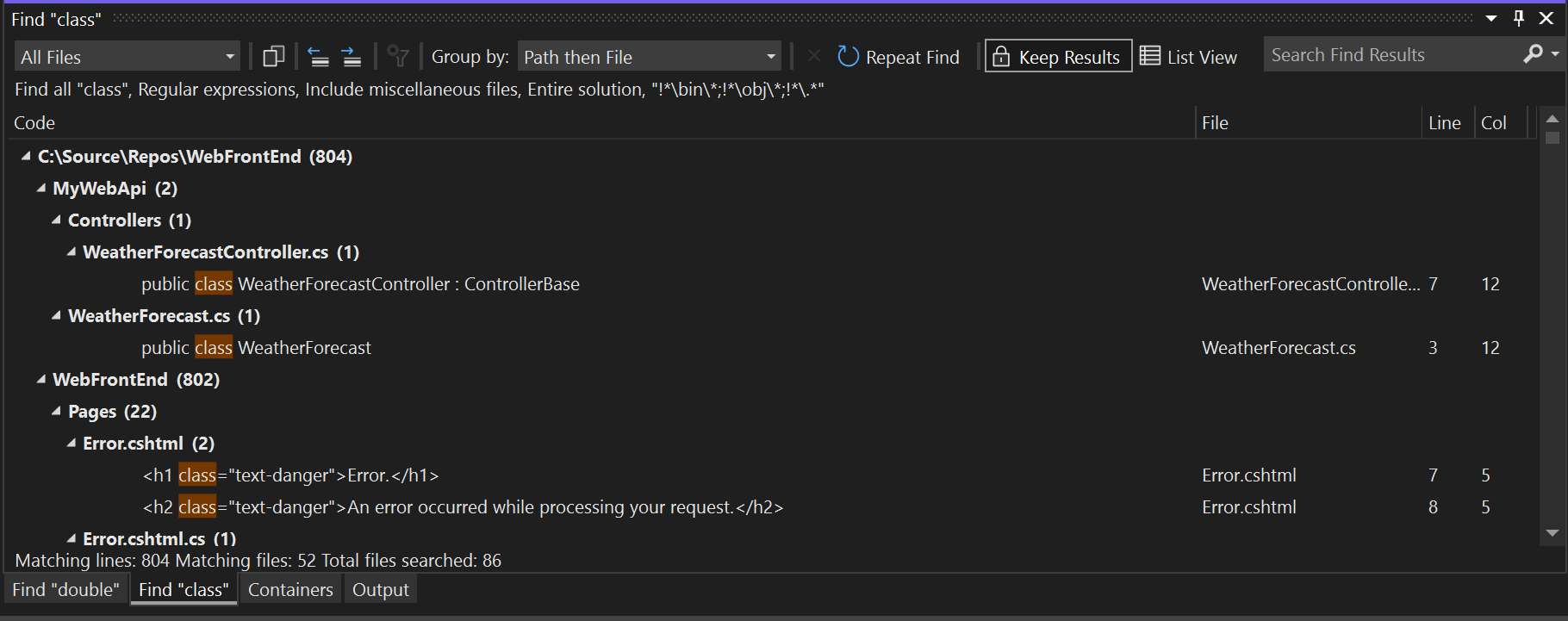
Ha több találatot szeretne megőrizni, válassza az Találatok megőrzése gombot az egyes keresések után. Ezután, amikor másra keres, az eredmények egy új lapon jelennek meg. Legfeljebb öt keresés eredményét őrizheti meg. Ha már öt találatot jelenít meg, a következő keresés újra felhasználja a legrégebbi találati lapot.
Beállíthatja, hogy a Visual Studio mindig megtartsa az eredményeket. Az Eszközök>Beállítások panelen bontsa ki az Összes beállítás>Környezet>Keresés>és csere szakaszt. A Keresés a fájlokban csoportban jelölje be a Keresési eredmények megőrzése alapértelmezett jelölőnégyzetet.
A Visual Studio 2022-ben és újabb verzióiban beállíthatja, hogy a Visual Studio mindig megtartsa az eredményeket. Az Eszközök>beállításai párbeszédpanelen bontsa ki a Környezet>keresése és cseréje szakaszt, és jelölje be a Keresési eredmények megőrzése alapértelmezett jelölőnégyzetet.