Megjegyzés
Az oldalhoz való hozzáféréshez engedély szükséges. Megpróbálhat bejelentkezni vagy módosítani a címtárat.
Az oldalhoz való hozzáféréshez engedély szükséges. Megpróbálhatja módosítani a címtárat.
Ez a cikk bemutatja, hogyan kereshet, telepíthet és kezelhet bővítménycsomagokat a Visual Studióban. bővítmények olyan kódcsomagok, amelyek a Visual Studióban futnak, és új vagy továbbfejlesztett funkciókat biztosítanak. A bővítmények lehetnek vezérlők, minták, sablonok, eszközök vagy egyéb összetevők, amelyek funkcióval bővítik a Visual Studiót, például Live Share vagy GitHub Copilot.
További információ a Visual Studio-bővítmények létrehozásáról: Visual Studio SDK. Az egyes bővítményekkel kapcsolatos információkért látogasson el a Visual Studio Marketplace megfelelő oldalára . További információt a bővítmények kereséséről a Hol vannak a kedvenc bővítményeim a Visual Studio 2022-ben? blogbejegyzésben talál.
Jegyzet
A jelenleg előzetes verzióban elérhető bővíthetőségi modellről a VisualStudio.Extensibility (3. előzetes verzió) című blogbejegyzésben olvashat bővebben.
Az Extension Manager használata
A Visual Studio IDE-ben az Extension Manager az az eszköz, amellyel Visual Studio-bővítményeket kereshet, telepíthet és kezelhet. A Bővítménykezelő megnyitásához válassza Bővítmények>Bővítmények kezeléselehetőséget. Vagy írja be a bővítményeket a keresőmezőbe, és válassza a Bővítmények kezelése lehetőséget.

A bal oldali panel kategorizálja a Visual Studio Marketplace-en elérhető bővítményeket (Tallózás), a telepített bővítményeket és az elérhető frissítéseket. A Roaming lap felsorolja a Visual Studio bármely gépén vagy példányán telepített Visual Studio-bővítményeket. Úgy lett kialakítva, hogy könnyebben megtalálja kedvenc bővítményeit.
A lapokon találhatók gombok a bővítmények szűrésére és rendezésére, valamint egy fogaskerék ikon, amely az Eszközök>beállítások képernyőre vezet.
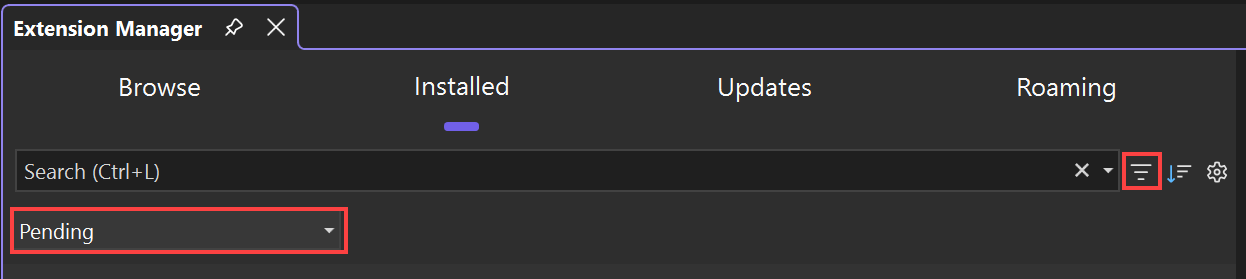
A szűrőgombbal kategóriánként szűrheti a bővítményeket. A telepített bővítmények kategóriái közé tartozik az Engedélyezve, a Letiltva és az Inkompatibilis. A 17.14-es és az újabb verziókban szűrhet a Függőben szűrővel, amely a bővítményekre vonatkozó szűrést tesz lehetővé azokra az alkalmazásokra, amelyek frissítéseket alkalmaznak a Visual Studio következő újraindításakor.
A rendezés gomb használatával bővítménynév, bővítmény szerzője vagy dátum szerint rendezheti a rendezést.
Bővítmények keresése és telepítése
Bővítményeket telepíthet Visual Studio Marketplace- vagy a Visual Studio Bővítménykezelőjében.
Bővítmények telepítése a Visual Studióból:
Válassza Bővítmények>Bővítmények kezelése. Keresse meg a telepíteni kívánt bővítményt. (Ha ismeri a bővítmény nevét vagy egy részét, a keresőmezőben kereshet.)
Válassza a Telepítéslehetőséget.
A letöltés befejezése után megjelenik egy értesítés az Extension Manager tetején: "A módosítások ütemezése megtörtént. A módosítások a Microsoft Visual Studio bezárásakor kezdődnek."

A letöltés befejezése után megjelenik egy értesítés az Extension Manager tetején: "A módosítások ütemezése megtörtént. A módosítások a Microsoft Visual Studio bezárásakor kezdődnek."

Ha függőségekkel rendelkező bővítményt próbál telepíteni, a telepítő megállapítja, hogy már telepítve vannak-e. Ha nincsenek telepítve, az Extension Manager felsorolja azokat a függőségeket, amelyeket telepítenie kell a bővítmény telepítése előtt.
Bővítmények telepítése az Extension Manager használata nélkül
A .vsix fájlokba csomagolt bővítmények a Visual Studio Marketplace-en kívül más helyeken is elérhetők lehetnek. A Bővítmények>Bővítménykezelő párbeszédpanel nem tudja észlelni ezeket a fájlokat, de telepíthet egy .vsix fájlt úgy, hogy duplán kattint a fájlra, vagy kijelöli a fájlt, majd kiválasztja Enter. Ha engedélyekkel kapcsolatos problémákat tapasztal, győződjön meg arról, hogy rendszergazdaként futtatja a Visual Studiót. Ezután csak kövesse az utasításokat. A bővítmény telepítésekor az Extension Managerrel engedélyezheti, letilthatja vagy eltávolíthatja.
Jegyzet
- A Visual Studio Marketplace VSIX- és MSI-alapú bővítményeket is tartalmaz. Az Extension Manager nem tudja engedélyezni vagy letiltani az MSI-alapú bővítményeket.
- Ha egy MSI-alapú bővítmény tartalmaz egy extension.vsixmanifest fájlt, a bővítmény megjelenik a Extension Managerben.
Bővítmény eltávolítása vagy letiltása
Ha le szeretné állítani a bővítmény használatát, letilthatja vagy eltávolíthatja. Ha letilt egy bővítményt, az telepítve marad, de nem lesz betöltve. Keresse meg a bővítményt, és válassza a Eltávolítás vagy a Kikapcsoláslehetőséget. Indítsa újra a Visual Studiót egy letiltott bővítmény eltávolításához.
Jegyzet
Letilthatja a VSIX-alapú bővítményeket, de az MSI-n keresztül telepített bővítményeket nem. Az MSI által telepített bővítmények csak eltávolíthatók.
Bővítmények kezelése
Ez a szakasz tájékoztatást nyújt a szervezet bővítményeinek kezeléséről, az automatikus bővítményfrissítésekről és a nem válaszolási értesítésekről.
Felhasználónkénti és rendszergazdai bővítmények
A legtöbb bővítmény felhasználónkénti bővítmény, és a
Ha védelmet szeretne nyújtani a rendszernek a hibákat vagy rosszindulatú kódot tartalmazó bővítményekkel szemben, korlátozhatja, hogy a felhasználónkénti bővítmények csak akkor töltődjenek be, ha a Visual Studio normál felhasználói engedélyekkel fut. Emiatt a felhasználónkénti bővítmények le lesznek tiltva, ha a Visual Studio emelt szintű engedélyekkel fut.
Annak korlátozása, hogy a felhasználónkénti bővítmények mikor töltődnek be:
Nyissa meg a bővítmények beállításai lapot (Eszközök>Beállítások>Környezet>Bővítmények).
Törölje a felhasználóbővítményenkénti terhelést, ha rendszergazdaként jelölőnégyzetet futtatja.
Indítsa újra a Visual Studiót.
Automatikus bővítményfrissítések
A bővítmények automatikusan frissülnek, ha új verzió érhető el a Visual Studio Marketplace-en. A bővítmény új verzióját a rendszer a háttérben észleli és telepíti. A Visual Studio legközelebbi megnyitásakor a bővítmény új verziója fog futni.
Ha le szeretné tiltani az automatikus frissítéseket, letilthatja a funkciót az összes bővítményhez vagy csak bizonyos bővítményekhez.
Az összes bővítmény automatikus frissítéseinek letiltásához válassza a Bővítmények kezelése Nézetbeállítások gombját. A Beállítások párbeszédpanel Környezet>Bővítmények területén törölje a frissítések automatikus telepítését.
Ha le szeretné tiltani egy adott bővítmény automatikus frissítéseit, törölje a A bővítmény automatikus frissítése beállítást a Bővítménykezelő jobb oldalán található részletek panelen.
A szakasz további része a Visual Studio 2022 17.14-es és újabb verzióiban elérhető módosításokat ismerteti. A módosítások megkönnyítik a bővítményfrissítések megtekintését, valamint az Automatikus frissítési beállítások kezelését a Bővítménykezelőből vagy az Eszközök>beállításaiból.
Amikor megnyitja az Extension Manager ablakot, automatikusan aktiválja a frissítéseket. Ez biztosítja, hogy folyamatosan a legújabb funkciókkal dolgozik, és ne kelljen manuálisan frissítéseket kezdeményeznie.
Ha frissítés érhető el egy bővítményhez, értesítések jelennek meg a bal oldali panelen és a bővítmény paneljén:
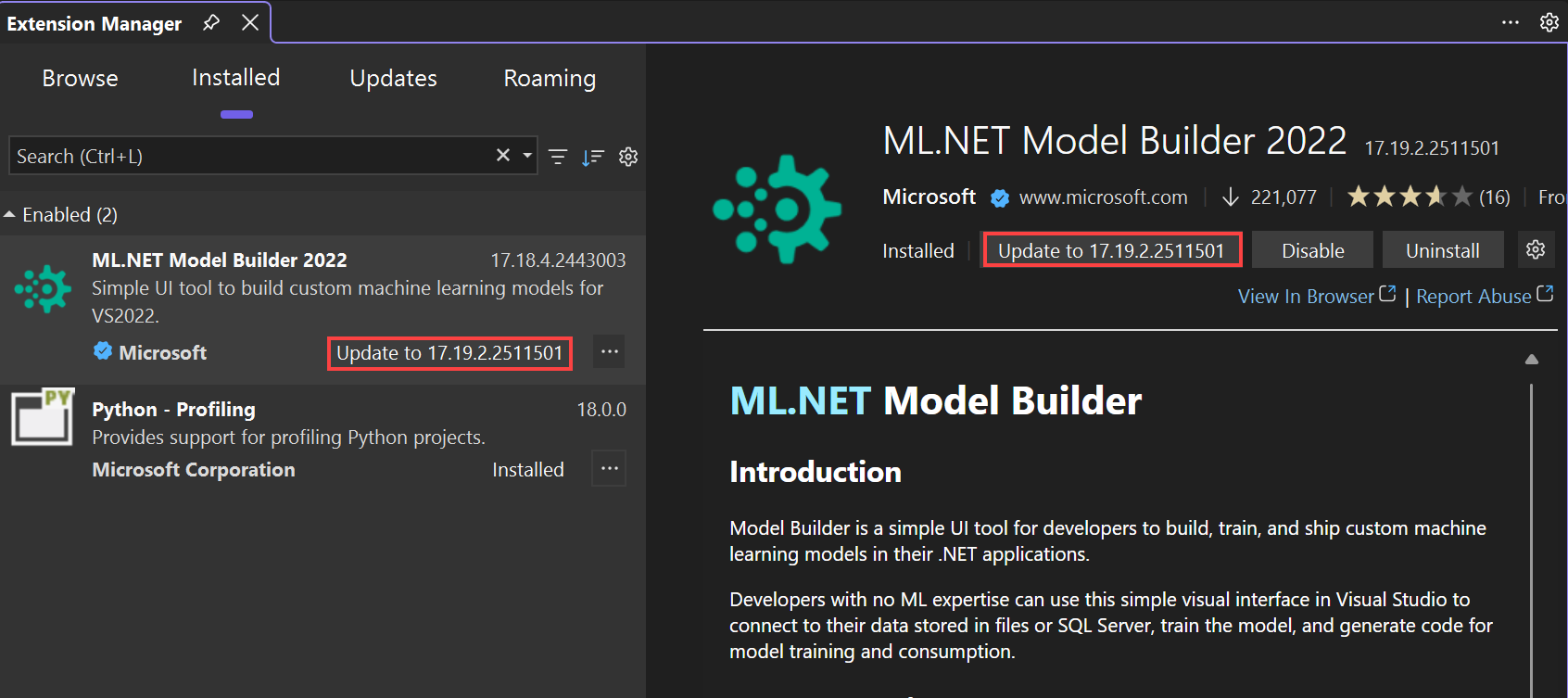
A frissítések alkalmazásakor egy értesítés is megjelenik, amely emlékezteti a Visual Studio újraindítására, hogy a bővítmények érvénybe lépjenek.
Az automatikus frissítések beállításait a Bővítménykezelő bővítmény lapján módosíthatja.

A Függőben kategóriában csak a függőben lévő frissítéseket tartalmazó bővítmények tekinthetők meg.
Ha frissítés érhető el egy bővítményhez, megjelenik egy sárga értesítési információs sáv:

A frissítések alkalmazásakor egy értesítés is megjelenik, amely emlékezteti a Visual Studio újraindítására, hogy a bővítmények érvénybe lépjenek.
Az automatikus frissítések beállításait a Bővítménykezelő bővítmény lapján módosíthatja.
A Függőben kategóriában csak a függőben lévő frissítéseket tartalmazó bővítmények tekinthetők meg.

Automatikus frissítési beállítások
Az eszközök > beállításai között automatikus frissítési beállításokat is konfigurálhat.

Az automatikus frissítésekből kizárt Bővítmények csoportban található lista azokat a bővítményeket jeleníti meg, amelyek nem frissülnek automatikusan. Ezzel biztosíthatja a fejlesztési életciklus kritikus fázisában használt bővítmények stabilitását és konzisztenciáját.
Összeomlási és nem válaszoló értesítések
A Visual Studio értesíti Önt, ha gyanítja, hogy egy bővítmény egy előző munkamenet során összeomlásba ütközött. Amikor a Visual Studio összeomlik, a kivételvermet tárolja. Amikor a Visual Studio legközelebb elindul, megvizsgálja a vermet, kezdve a levéllel, és a bázis felé dolgozik. Ha a Visual Studio megállapítja, hogy egy keret egy telepített és engedélyezett bővítmény részét képező modulhoz tartozik, értesítést jelenít meg.
A Visual Studio arról is értesíti Önt, ha gyanítja, hogy egy bővítmény miatt a felhasználói felület nem válaszol.
Ha az értesítések egyikét látja, figyelmen kívül hagyhatja, vagy végrehajthatja az alábbi műveletek egyikét:
Válassza A bővítmény letiltásalehetőséget. A Visual Studio letiltja a bővítményt, és tájékoztatja, hogy újra kell-e indítania a rendszert a letiltási művelet érvénybe lépéséhez. A bővítményt újra engedélyezheti a Bővítmények>Bővítmények kezelése párbeszédpanelen.
Válassza a Soha többé ne jelenjen meg ez az üzenetopciót.
- Ha az értesítés egy korábbi munkamenet összeomlására vonatkozik, a Visual Studio többé nem jelenít meg értesítést a bővítményhez társított összeomlásról. A Visual Studio továbbra is értesítéseket jelenít meg, ha a nem válaszolás társítható a bővítményhez, illetve a más bővítményekhez társítható összeomlások vagy nem válaszolások esetén.
- Ha az értesítés a válaszképtelenséggel foglalkozik, az IDE már nem jeleníti meg az értesítést, ha a bővítmény válaszképtelenséggel van társítva. A Visual Studio továbbra is megjeleníti az összeomlással kapcsolatos értesítéseket a bővítményről, valamint az összeomlással és a nem válaszolással kapcsolatos értesítéseket más bővítményekről.
Válassza a További információlehetőséget.
Válassza ki az értesítés végén található X az értesítés bezárásához. Új értesítés jelenik meg, ha a bővítmény összeomlással vagy a felhasználói felület jövőbeni nem válaszolásával van társítva.
Jegyzet
A felhasználói felület nem válaszolásáról vagy összeomlásáról szóló értesítés azt jelenti, hogy a bővítmény valamelyik modulja a veremben volt, amikor a felhasználói felület nem válaszolt, vagy amikor az összeomlás történt. Ez nem feltétlenül jelenti azt, hogy a bővítmény okozta a problémát. Lehetséges, hogy a bővítmény a Visual Studio részét képező kódot nevezte el, ami nem válaszoló felhasználói felületet vagy összeomlást eredményezett. Az értesítés azonban akkor is hasznos lehet, ha a felhasználói felület nem válaszolásához vagy összeomlásához vezető bővítmény nem fontos Önnek. Ebben az esetben a bővítmény letiltása elkerüli a felhasználói felület jövőbeni nem válaszolását vagy összeomlását.
Marketplace-védelem
A Bővítményekhez készült Visual Studio Marketplace számos mechanizmust alkalmaz a rosszindulatú bővítmények elleni védelemhez:
Kártevő-vizsgálat: A Marketplace minden közzétett bővítménycsomagon futtat egy kártevővizsgálatot a biztonság érdekében. A több víruskereső motort használó vizsgálat minden új bővítményhez és minden bővítményfrissítéshez lefut. Amíg a vizsgálat nem egyértelmű, a bővítmény nem lesz közzétéve a Marketplace-en nyilvános használat céljából.
Igazolt közzétevők: A közzétevők a tartomány tulajdonjogának igazolásával ellenőrizhetik személyazonosságukat (kék pipa). Azt mutatja, hogy a közzétevő már bizonyított tartománynév tulajdonjoga a Marketplace-en. Azt is mutatja, hogy a Marketplace legalább hat hónapja ellenőrzi a tartomány meglétét és a közzétevő jó állását a Marketplace-en.
Szokatlan használatfigyelés: A Marketplace figyeli a bővítmények letöltéseit és használati mintáit, hogy észlelje a szokatlan viselkedést.
Név guggolás: A Marketplace megakadályozza, hogy a bővítménykészítők ellopják a hivatalos közzétevők, például a Microsoft vagy a RedHat nevét, valamint olyan népszerű bővítményeket, mint a GitHub Copilot.
Blokklista: Ha a rendszer rosszindulatú bővítményt jelent és ellenőriz, vagy biztonsági rést talál egy bővítményfüggőségben, a bővítmény el lesz távolítva a Marketplace-ről.
Bővítmény-aláírás ellenőrzése: A Visual Studio Marketplace minden bővítményt aláír a közzétételükkor. A Visual Studio egy bővítmény telepítésekor ellenőrzi ezt az aláírást a bővítménycsomag integritásának és forrásának ellenőrzéséhez.
Titkos kódok vizsgálata: A Marketplace automatikusan ellenőrzi az újonnan közzétett bővítményeket, például API-kulcsokat vagy hitelesítő adatokat (például Azure DevOps PAT-jogkivonatokat). Titkos kódok észlelése esetén a közzététel le van tiltva a lehetséges biztonsági kockázatok elkerülése érdekében.
Ezekről a mértékekről a Visual Studio Marketplace Biztonság és megbízhatóság című blogbejegyzésében olvashat.
Minták
Online minta telepítésekor a megoldás két helyen lesz tárolva:
A munkapéldány a projekt létrehozásakor megadott helyen lesz tárolva.
A számítógépén egy külön eredeti példány van tárolva.
A Bővítmények>kezelése párbeszédpanelen elvégezheti a mintákkal kapcsolatos feladatokat:
Sorolja fel a telepített minták alappéldányait.
A minta alappéldányának letiltása vagy eltávolítása.
Telepítse a mintacsomagokat, amelyek egy technológiához vagy szolgáltatáshoz kapcsolódó mintagyűjtemények.
Egyéni online minták telepítése.
Frissítési értesítések megtekintése a forráskód módosításainak a telepített mintákhoz való közzétételekor.
Frissítési értesítés esetén frissítse a telepített minta főpéldányát.