Megjegyzés
Az oldalhoz való hozzáféréshez engedély szükséges. Megpróbálhat bejelentkezni vagy módosítani a címtárat.
Az oldalhoz való hozzáféréshez engedély szükséges. Megpróbálhatja módosítani a címtárat.
A Visual Studio lehetővé teszi egynél több projekt futtatásának megadását F5 (Hibakereséssel való kezdés) vagy Ctrl+F5 (Hibakeresés nélkül), vagy az eszköztár gombbal indíthatja el az alkalmazást. Ily módon több olyan webhelyet, alkalmazást vagy szolgáltatást is elindíthat, amelyek egymástól függenek, hogy megfelelően működjenek a hibakeresési munkamenetek során, vagy csak helyileg futtassa és tesztelje őket.
Egyes projektsablonok több olyan projektet is tartalmaznak, amelyek már konfigurálva vannak az összes indításkor; Például a React és ASP.NET Core projekttípus egy ügyféloldali JavaScript-projektet és egy kiszolgálóoldali ASP.NET Core-projektet is tartalmaz, amely mindkét indításkor elindul.
Több indítási projekt beállítása
A Megoldáskezelőválassza ki a megoldást (a felső csomópontot).
Válassza ki a megoldáscsomópont környezetét (kattintson a jobb gombbal), majd válassza a Tulajdonságoklehetőséget. Megjelenik a megoldás tulajdonságlapjai párbeszédpanel.
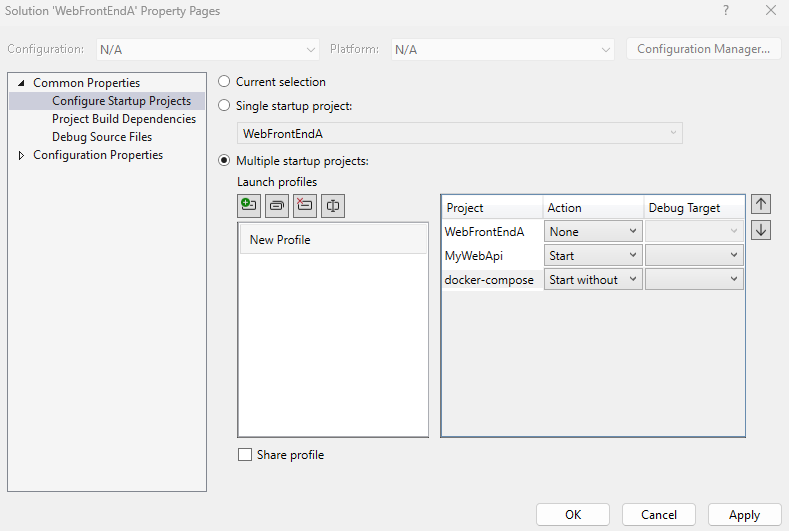
- Bontsa ki a Common Properties csomópontot, és válassza az Indítási projektek konfigurálása lehetőséget.
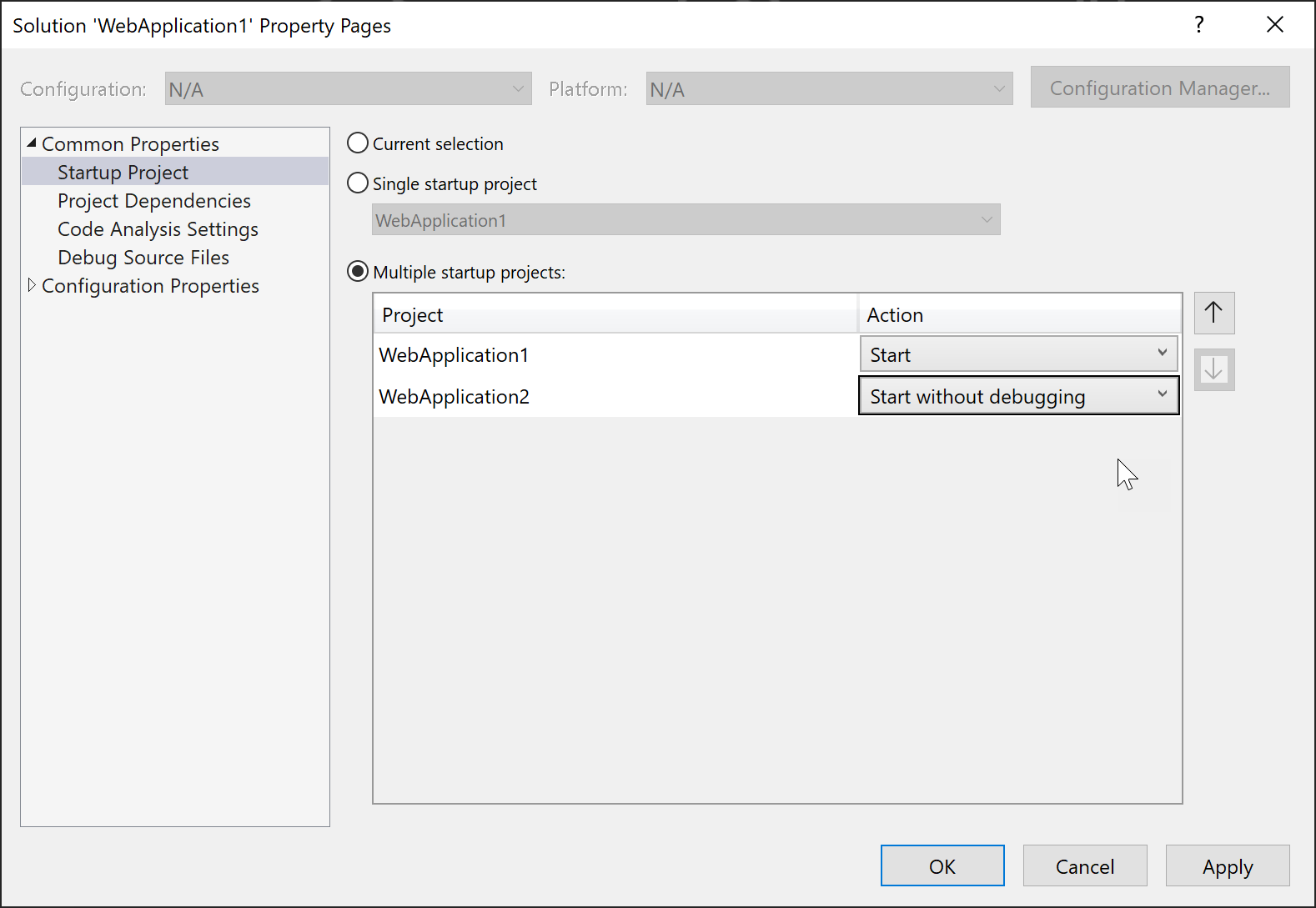
- Bontsa ki a Common Properties csomópontot, és válassza az Indítási projektlehetőséget.
- Válassza a Több indítási projekt lehetőséget, és adja meg a megfelelő műveleteket.
Többprojektes indítási profilok
Beállíthat és menthet profilokat adott projektek indításához egy többprojektes megoldásban előre definiált állapotokban hibakeresés céljából. Ez leegyszerűsíti az összetett megoldások használatát, javítja a hibakeresés hatékonyságát, és lehetővé teszi a konfigurációk egyszerű megosztását a csapattagok között.
Többprojektes indítási profil engedélyezése
Az Eszközök>beállításai panelen bontsa ki az Összes beállítás>előnézeti funkciói szakaszt .
Jelölje be a Többprojektes indítási profilok engedélyezése jelölőnégyzetet.
A többprojektes indítási profilok a Visual Studio 2022 17.11-ben és újabb verzióiban érhetők el.
Az Eszközök>beállításai párbeszédpanelen bontsa ki a Környezet>előnézeti funkciói szakaszt .
Jelölje be a Többprojektes indítási profilok engedélyezése jelölőnégyzetet, majd kattintson az OK gombra.

Többprojektes indítási profil létrehozása
Nyissa meg a Több projektet tartalmazó Visual Studio-megoldást.
A Megoldáskezelőben kattintson a jobb gombbal a megoldásra, és válassza az Indítási projektek konfigurálása... lehetőséget.
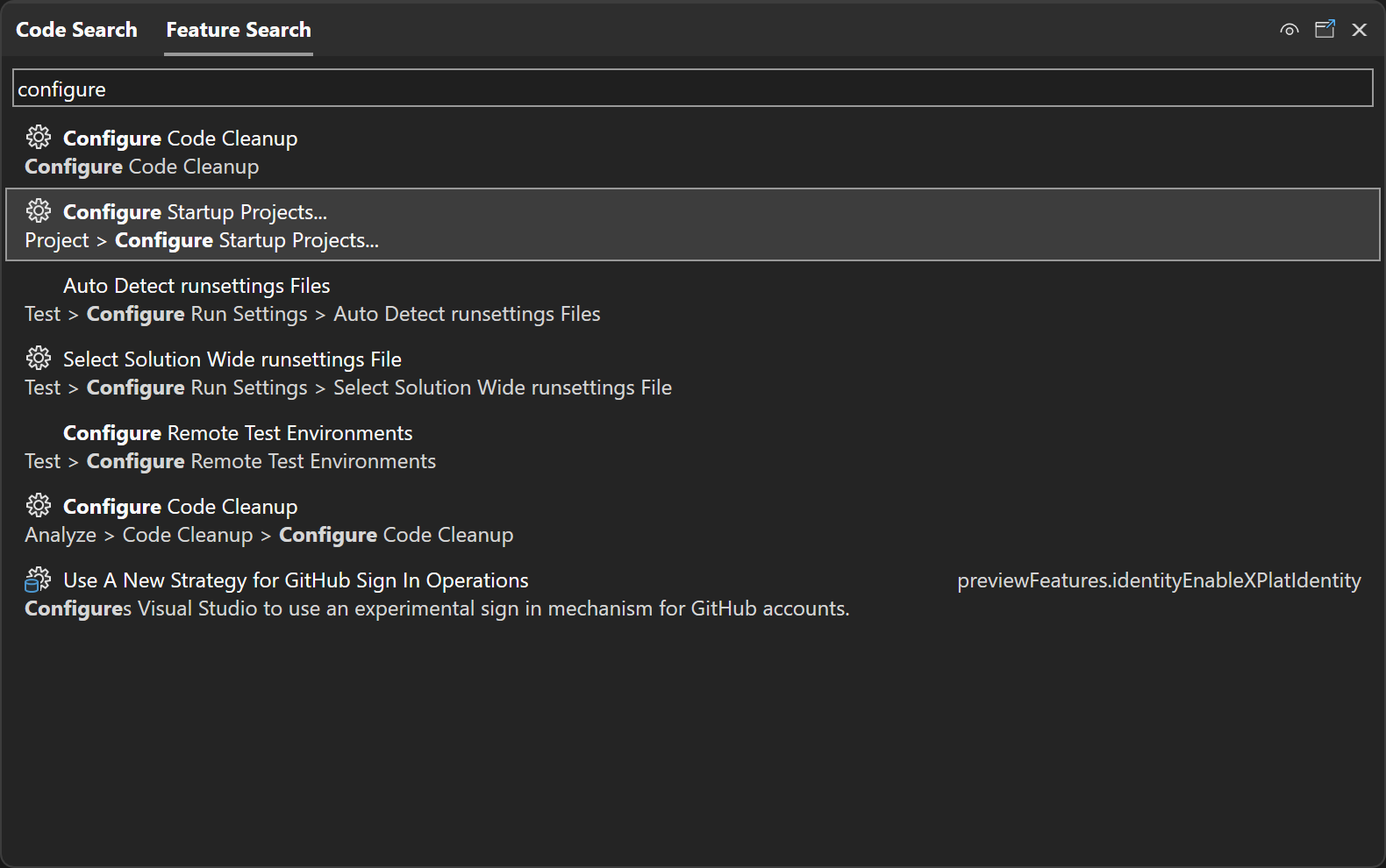
A Ctrl+Q (Gyorsindítás) billentyűkombináció lenyomásával megkeresheti az "Indítási projektek konfigurálása" kifejezést a funkciókeresőben.

Megjelenik a megoldás tulajdonságainak párbeszédpanel.
A Megoldás tulajdonságlapjain válassza a Közös tulajdonságok lapot, majd válassza az Indítási projektek konfigurálása lehetőséget.
Az Indítási projektek konfigurálása szakaszban válassza a Több indítási projekt választógombot.

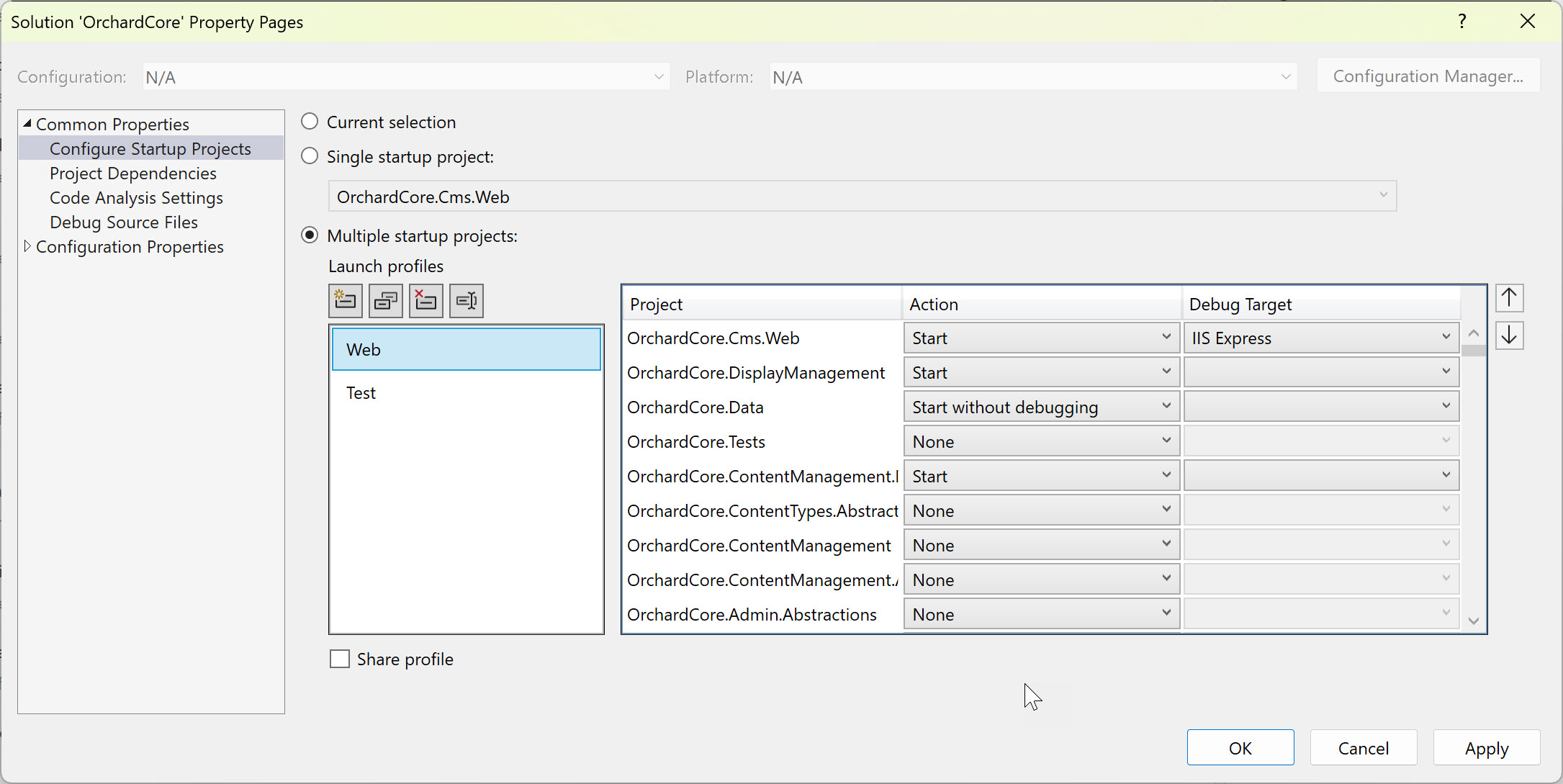
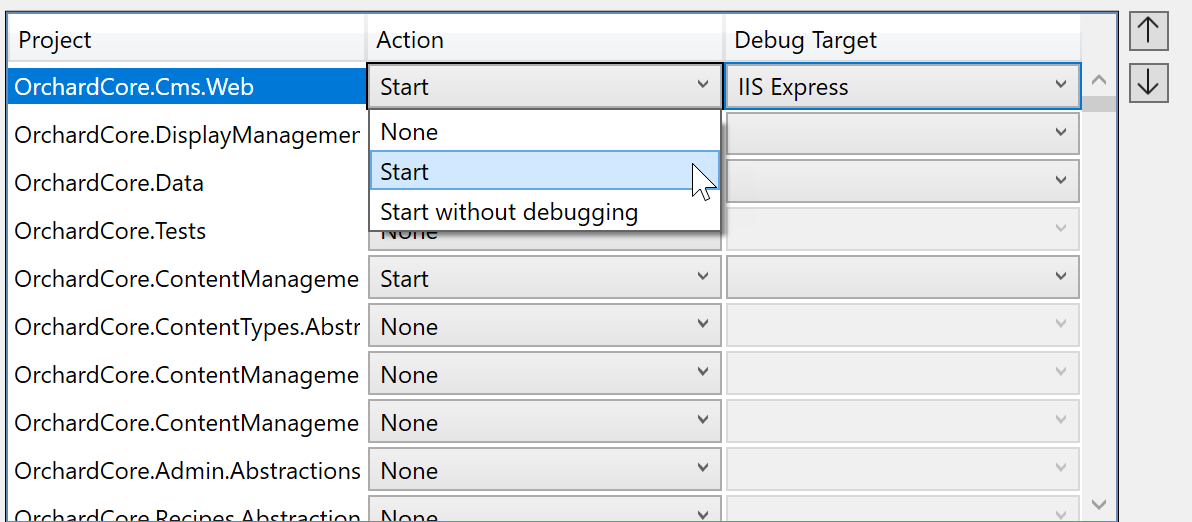
A rádiógomb alatt található az összes projekt listája a megoldásban. Láthatja, hogy az F5 kiválasztásakor minden projekt indításra van-e beállítva, és hogy az egyes projektek a hibakereső alatt vagy hibakeresés nélkül indulnak-e el.
A felfelé és lefelé mutató nyilakkal szabályozhatja a projektek indításának sorrendjét.
Állítsa be az egyes projektek műveletét úgy, hogy Indítsa el, hibakeresés nélkül, vagy Nincs, és válasszon egy hibakeresési célt a követelményektől függően.
Engedélyezze a Profil megosztása jelölőnégyzetet, ha meg szeretné osztani a profilt más Visual Studio-felhasználókkal a Forrásvezérlő adattár konfigurációs fájljába való ellenőrzéssel. A rendszer az indítási profilokat egy JSON-fájlba menti, amelynek bővítménye
.slnLaunchugyanabban a könyvtárban, mint a megoldás. A Profil megosztása jelölőnégyzet meghatározza, hogy a profilt egy felhasználóspecifikus fájlba (nincs bejelölve) vagy egy forráskövetési nyomkövetésre szánt fájlba menti-e a rendszer, például a Gitben (bejelölve).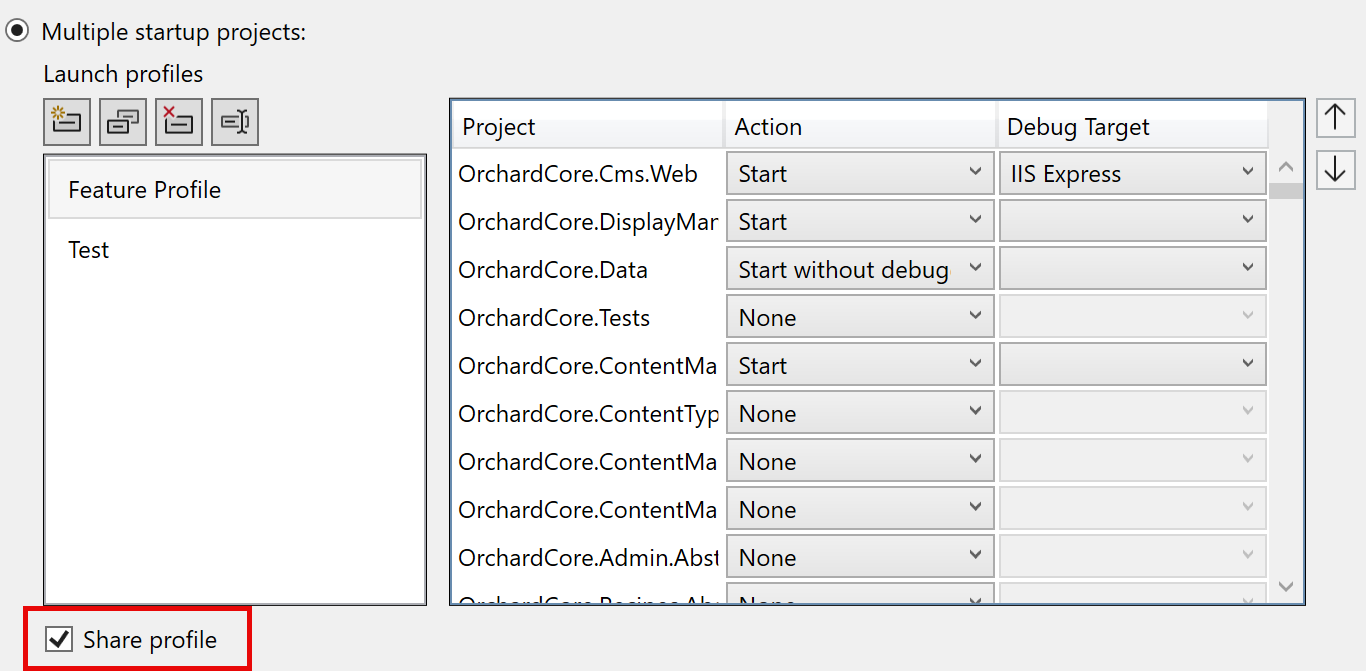
Íme egy példa a profilra a
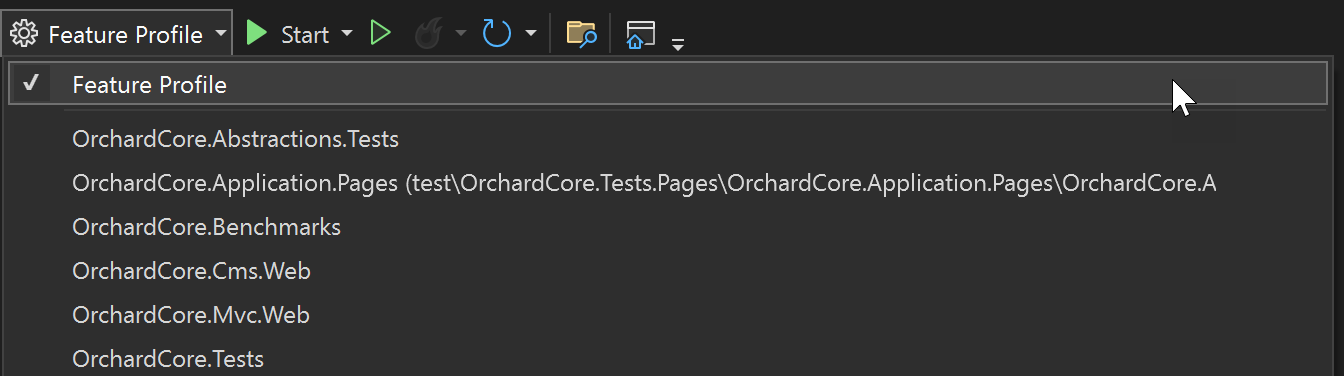
.slnLaunchfájlban:[ { "Name": "Feature Profile", "Projects": [ { "Path": "src\\OrchardCore.Cms.Web\\OrchardCore.Cms.Web.csproj", "Action": "Start" }, { "Path": "src\\OrchardCore\\OrchardCore.DisplayManagement\\OrchardCore.DisplayManagement.csproj", "Action": "Start" }, { "Path": "src\\OrchardCore\\OrchardCore.Data\\OrchardCore.Data.csproj", "Action": "StartWithoutDebugging" }, { "Path": "src\\OrchardCore\\OrchardCore.ContentManagement.Display\\OrchardCore.ContentManagement.Display.csproj", "Action": "Start" } ] } ]Miután konfigurálta az egyes projektek indítási műveletét, kattintson az OK vagy az Alkalmaz gombra a profil mentéséhez. A létrehozott indítási profil megjelenik az eszköztár legördülő listájában, így kiválaszthatja a hibakereséshez használni kívánt profilt.


A Docker Compose használatával
Ha a Docker Compose használatával indít tárolóalapú projekteket egy helyi gépen, egy másik módszerrel (indítási profilokkal) indíthat el több projektet.
Az alábbi példában egy megoldás WebFrontEndA három projekttel, egy előtérbeli webhelytel, egy webes API-projekttel és egy Docker Compose-projekttel. Az alábbi képernyőkép bemutatja, hogyan indíthat el két projektet a három projektből, egyet hibakereséssel, egyet pedig anélkül:

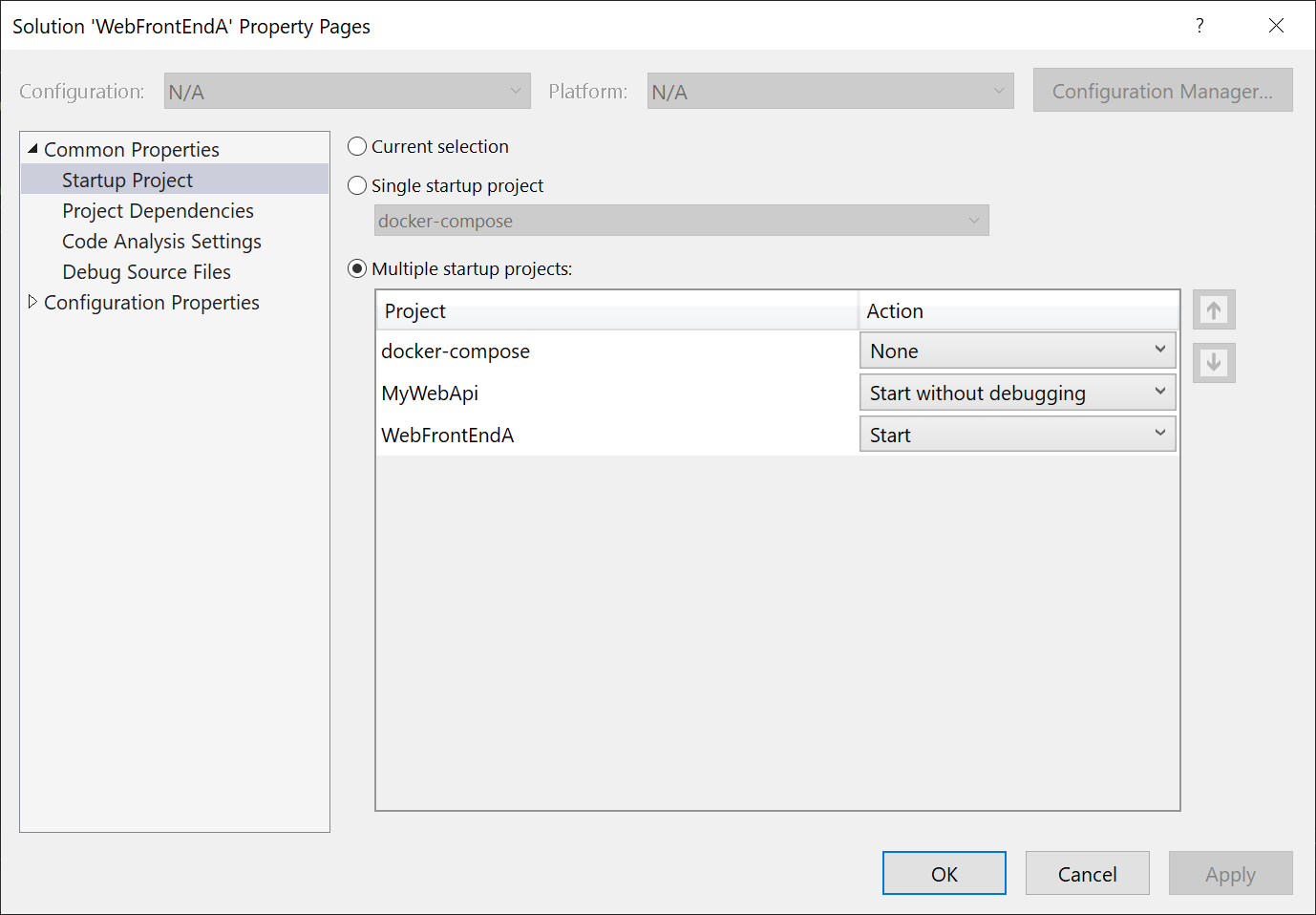
Ebben a példában és bármely más Docker Compose-forgatókönyvben egyetlen indítási projektként kell választania docker-compose , de más módon határozza meg, hogy mely projektek vagy szolgáltatások induljanak el. Docker Compose indítási profillal meghatározhatja, hogy mely szolgáltatások induljanak el, és hogy csatolja-e a hibakeresőt, és a Visual Studióban egy másik párbeszédpanel van a konfigurálásához. Lásd: Szolgáltatások egy részhalmazának indítása. A Megoldástulajdonságok lapjai párbeszédpanel csak nem konkontainerizált megoldásokhoz használható, vagy ha nem használja a Docker Compose-t az indítás kezeléséhez.