Megjegyzés
Az oldalhoz való hozzáféréshez engedély szükséges. Megpróbálhat bejelentkezni vagy módosítani a címtárat.
Az oldalhoz való hozzáféréshez engedély szükséges. Megpróbálhatja módosítani a címtárat.
Ez a cikk a Visual Studio vázlatos funkcióját ismerteti. Ha el szeretne rejteni egy kódterületet a nézetből, összecsukhatja, hogy a kódszerkesztőben egy gondviseleti jel (>) alatt jelenjen meg. Ezután egy összecsukott régió kibontásához válassza ki a simítójelet.
A kód összecsukásához és kibontásához a CtrlM M+billentyűkombinációt+ is választhatja.
Ha össze szeretne csukni egy kivonatoló régiót, kattintson duplán a régió bármely sorára a vázlat margóján, amely közvetlenül a kód bal oldalán jelenik meg. Az összecsukott régió tartalma elemleírásként jelenik meg, amikor elhaladsz az egérrel az összecsukott régió fölött.
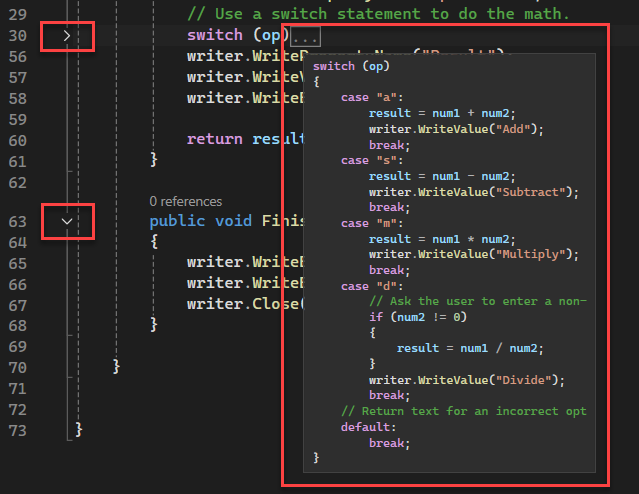
A kifelé mutató margó régiói is ki vannak emelve, ha az egérrel a margó fölé viszi az egérmutatót. Egyes színkonfigurációkban előfordulhat, hogy az alapértelmezett kiemelőszín nehezen látható. Az Eszközök>Beállítások>Környezet>Betűtípusok és színek>Elemek megjelenítése>Összecsukható régió.
Ha tagolt kódban dolgozik, kibonthatja a használni kívánt szakaszokat, összecsukhatja őket, amikor elkészült, majd áttérhet más szakaszokra. Ha nem szeretne körvonalazást használni, a Stop Outlining paranccsal anélkül távolíthatja el a vázlatadatokat, hogy megzavarná a mögöttes kódot.
A Visszavonás és Újra parancsai a Szerkesztés menüben hatással vannak ezekre a műveletekre. A Másolás, Kivágás, Beillesztésés húzás és dobás műveletek megőrzik a tagolási információkat, de az összecsukható régió állapotát nem. Ha például összecsukott régiót másol, a Beillesztés művelet a másolt szöveget kibontott régióként illeszti be.
Vigyázat!
Ha módosít egy körvonalazott régiót, a tagolás elveszhet. A törlés vagy a Keresés és csere művelet például törölheti a régió végét.
Ezeket a parancsokat az Edit>Outlining menüben használhatja:
| Név | Billentyűparancs | Leírás |
|---|---|---|
| Kijelölés elrejtése | Ctrl+M, Ctrl+H | Összecsuk egy kijelölt kódblokkot, amely normál esetben nem lenne elérhető a körvonalazáshoz. Példa: egy if blokk. Az egyéni régió eltávolításához használja a Az aktuális elrejtésének leállítása parancsot vagy a Ctrl+M, Ctrl+Ubillentyűkombinációkat. |
| Körvonalazás kibontásának váltása | Ctrl+M, Ctrl+M | Megfordítja a legbelső kilincs aktuális rejtett vagy kibontott állapotát, ha a kurzor beágyazott összecsukott szakaszban van. |
| Az összes vázlat ki-/bekapcsolása | Ctrl+M, Ctrl+L | Az összes régiót ugyanarra az összecsukott vagy kibontott állapotra állítja be. Ha néhány régió ki van bontva és néhány össze van csukva, az összehúzott régiók kibontásra kerülnek. |
| Vázlatolás leállítása | Ctrl+M, Ctrl+P | Eltávolítja a teljes dokumentum összes vázlatos információját. Ha vissza szeretné kapcsolni a kilinikálást, nyissa meg a Szerkesztési>vázlatot , és válassza az Automatikus kilinikálás indítása lehetőséget. |
| Az aktuális elrejtésének megszüntetése | Ctrl+M, Ctrl+U | Eltávolítja az aktuálisan kijelölt felhasználó által definiált régióra vonatkozó részletes információkat. |
| Összecsukás definíciókhoz | Ctrl+M, Ctrl+O | Összecsukja az összes típus tagjait. |
Borravaló
A billentyűzet használatáról további információt a Visual Studio billentyűparancsai című témakörben talál.
A Visual Studio SDK-val is meghatározhatja a kibontani vagy összecsukni kívánt szövegterületeket. További információ : Útmutató: Vázlat.