Megjegyzés
Az oldalhoz való hozzáféréshez engedély szükséges. Megpróbálhat bejelentkezni vagy módosítani a címtárat.
Az oldalhoz való hozzáféréshez engedély szükséges. Megpróbálhatja módosítani a címtárat.
A Visual Studio IDE beállításait többféleképpen is testre szabhatja, hogy a legjobban támogassa a saját fejlesztési stílusát és követelményeit. Számos beállításod követ téged a különböző Visual Studio-példányok között. Lásd: Szinkronizált beállítások. Ez a cikk röviden ismerteti a különböző személyre szabásokat, és azt, hogy hol találhat további információkat.
Visual Studio-környezetbeállítások exportálása és importálása
A Visual Studio segítségével exportálhatja és importálhatja a személyes környezet beállításait (például témákat, billentyűparancsokat, ablakelrendezéseket, sablonokat és egyéb beállításokat) egy új telepítésbe. Ez megkönnyíti a korábbi testreszabott környezet újbóli létrehozását egy új Visual Studio-példány beállításakor. A varázslóval az Eszközök>importálási és exportálási beállítások lehetőséget választva importálhat vagy exportálhat bizonyos beállításkategóriákat, vagy visszaállíthatja a környezetet a beállítások egyik alapértelmezett gyűjteményére.
Exportálási beállítások
Borravaló
Minden alkalommal, amikor bezárja a Visual Studiót, a rendszer automatikusan fájlként menti a beállítások biztonsági mentését .vssettings .
Ezt a fájlt a következő helyen találja: C:\Users\<username>\AppData\Local\Microsoft\VisualStudio\<version>\Settings\
Minden verzió saját mappával rendelkezik. A beállítások újrafelhasználásához másolja ki a fájlt a kívánt verzióból, majd kövesse az Importálás beállításai szakasz lépéseit.
A beállításokat manuálisan exportálhatja a Visual Studióból a varázslóval:
- Nyissa meg az exportálni kívánt beállításokat tartalmazó Visual Studio-példányt.
- Válassza az Eszközök>importálási és exportálási beállításai lehetőséget.
- A varázslóban válassza a Kijelölt környezet beállításainak exportálása, majd a Tovább gombot.
- Válassza ki az exportálni kívánt beállításokat, majd kattintson a Tovább gombra.
- Adja meg a fájl nevét és helyét, majd kattintson a
.vssettingsBefejezés gombra.
Importálási beállítások
A beállítások manuális importálása:
- Nyissa meg azt a Visual Studio-példányt, amelybe importálni szeretné a beállításokat.
- Válassza az Eszközök>importálási és exportálási beállításai lehetőséget.
- A varázslóban válassza a Kijelölt környezet beállításainak importálása, majd a Tovább gombot.
- Válassza a Nem lehetőséget, csak importálja az új beállításokat, írja felül az aktuális beállításokat, majd válassza a Tovább gombot.
- Válassza a Tallózás lehetőséget, majd a mentett
.vssettingsfájlt, majd a Tovább gombot. - Válassza ki az importálni kívánt beállításokat, majd válassza a Befejezés lehetőséget.
Az összes beállítás alaphelyzetbe állítása
A varázslóval alaphelyzetbe állíthatja a környezetet a beállítások egyik alapértelmezett gyűjteményére.
A menüsávon válassza az Eszközök>Importálási és exportálási beállításoklehetőséget.
A Beállítások importálása és exportálása varázslóbanválassza a Az összes beállítás alaphelyzetbe állításalehetőséget, majd válassza a Továbblehetőséget.
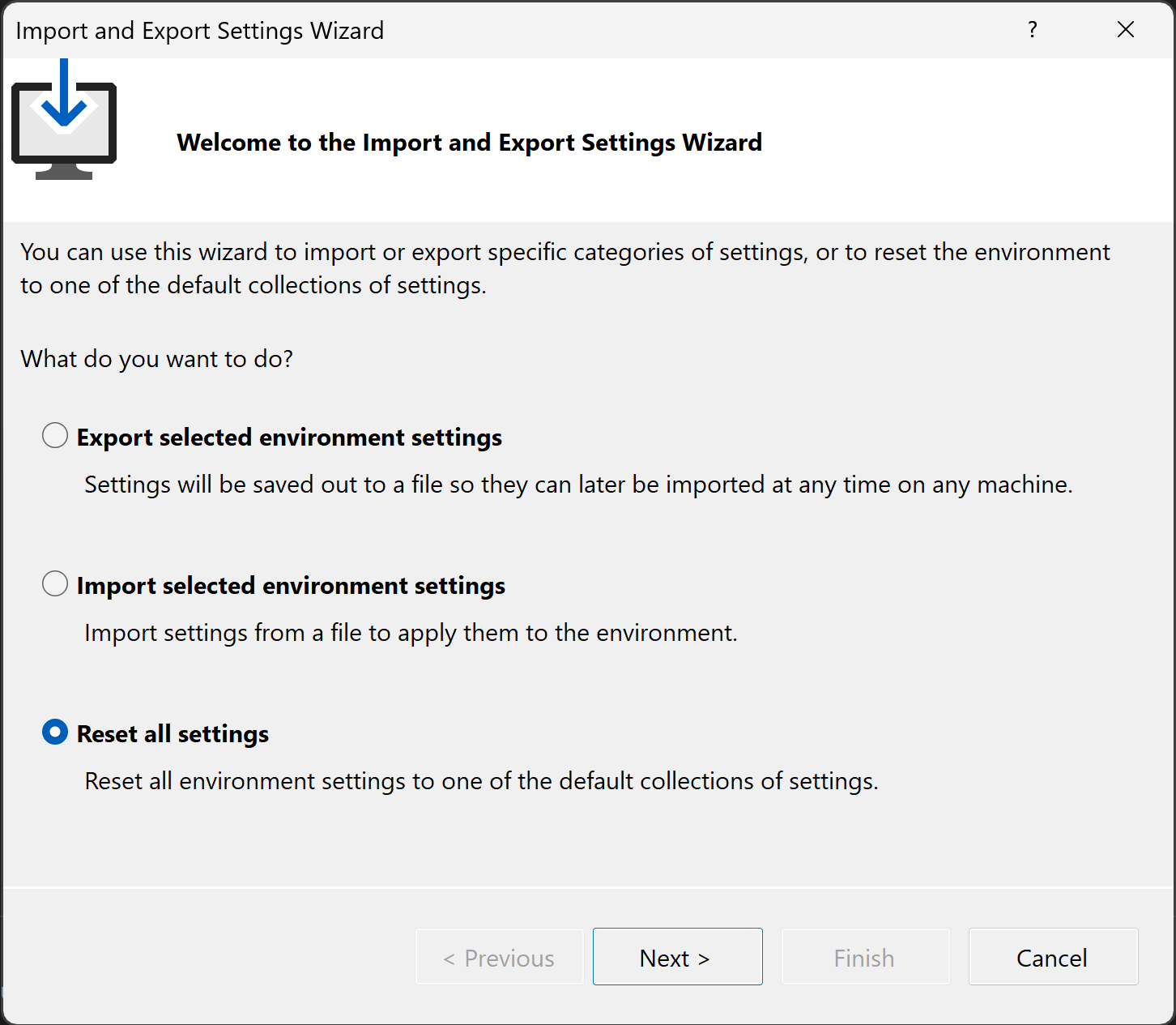
Az Aktuális beállítások mentése lapon válassza az Igen, mentse az aktuális beállításaimat vagy Nem, csak állítsa vissza a beállításokat, és írja felül az aktuális beállításaimat, majd válassza a Továbblehetőséget.
A Beállítások alapértelmezett gyűjteményének kiválasztása lapon jelöljön ki egy gyűjteményt, majd válassza a Befejezéslehetőséget.
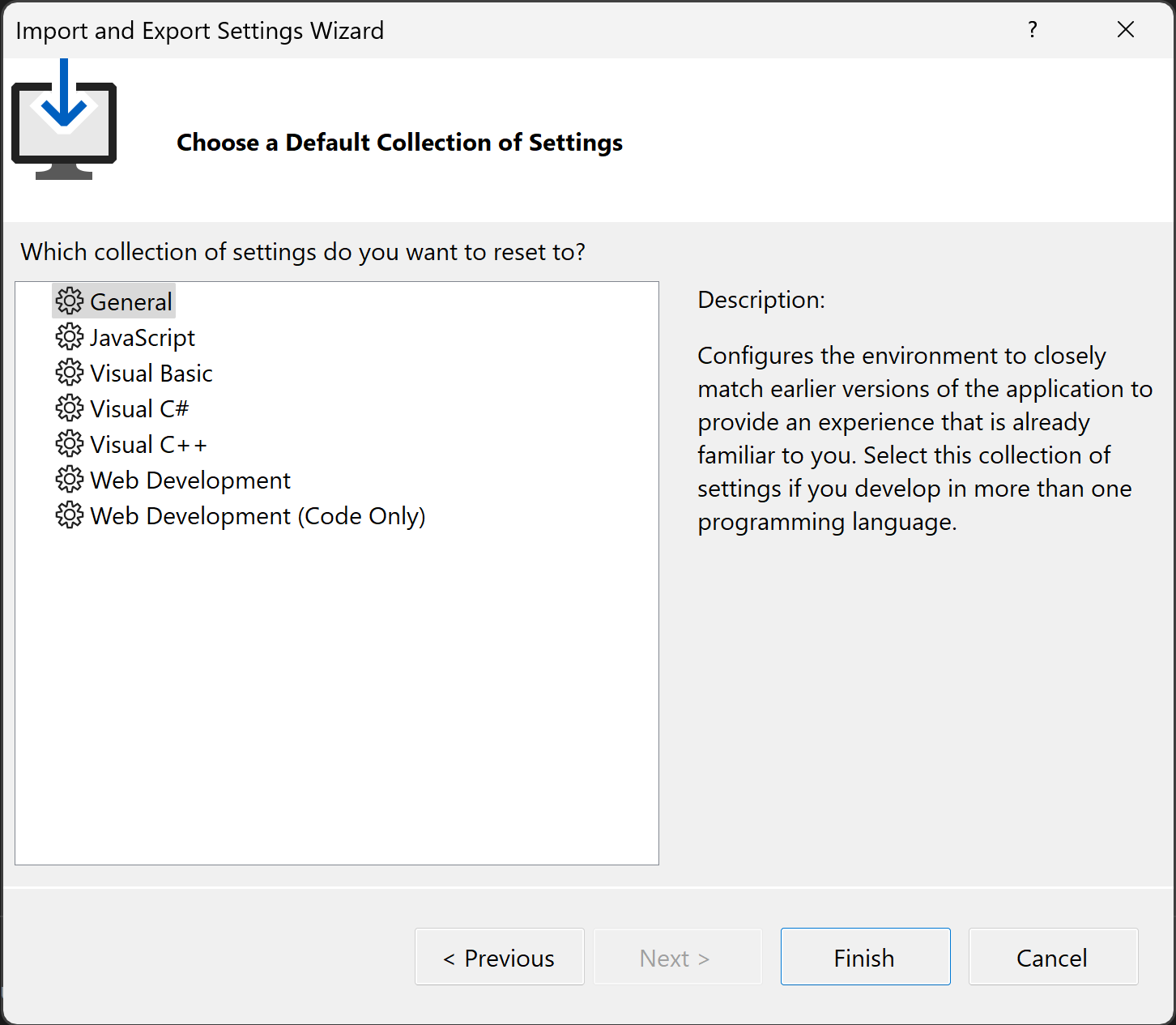
A Visszaállítás sikeresen befejezve oldalon válassza a Bezáráslehetőséget.
Beállítások a Visual Studióban
A Visual Studio beállításainak (beállításainak) eléréséhez válassza az Eszközök>beállításai lehetőséget a főmenüben. A beállítások kategóriákba vannak rendezve, amelyek a bal oldalon lévő fában jelennek meg. Keresse meg a beállítást a fán, vagy a keresőmezővel név, kategória vagy kulcsszó alapján keressen egy beállítást. Bizonyos módokon is szűrheti a beállításokat, például szűrhet, hogy csak az akadálymentességi beállításokat vagy az alapértelmezett beállításokat lássa.
További információ: Visual Studio-beállítások.
Általános környezeti beállítások
Számos személyre szabási lehetőség érhető el a Környezeti beállítások felhasználói felületén keresztül. Kétféleképpen érheti el ezeket a lehetőségeket:
A menüsávon válassza az Eszközök>Beállításoklehetőséget. A Beállítások panelen bontsa ki az Összes beállítási>környezet szakaszt.
Nyomja le a Ctrl Q billentyűkombinációt+, és írja be a környezetet a keresőmezőbe. Kattintson duplán az Összes beállítási>környezet>általános bejegyzésére a találatok listájában.
A menüsávon válassza az Eszközök>Beállításoklehetőséget. A Beállítások párbeszédpanelen bontsa ki a Környezet szakaszt.
Nyomja le a Ctrl Q billentyűkombinációt+, és írja be a környezetet a keresőmezőbe. Kattintson duplán a Környezeti>általános bejegyzésre az eredmények listájában.
Borravaló
Amikor megnyílnak a Környezeti beállítások, az F1 lehetőséget választva segítséget kaphat az adott lap különböző beállításaihoz.
Környezeti színtémák
A színtémát módosíthatja a sötét, a világos és az egyéb színek között. A Visual Studio olyan színtémákat tartalmaz, mint a Cool Breeze, a Fűszeres piros, a Bubblegum stb. Az összes elérhető téma vizuális előnézetét a Visual Studio színtémák című témakörben tekintheti meg. Ha a keresőmezőbe írja be a témát , gyorsan beállíthatja a témát az előnyben részesített színre. A Sötét téma alkalmazásához kattintson duplán aSötét>> az eredménylistában. Az Eszközök>beállításai ablaktáblán a Szín téma lehetőség az Összes beállítás>környezet>vizualizációs élmény>általános szakaszában található.
A szerkesztő színezési beállításainak módosításához írja be a betűtípusokat a keresőmezőbe. A Beállítások panel megnyitásához kattintson duplán az >>betűtípusai és színei bejegyzésre az eredménylistában. További információ: Betűtípusok, színek és témák módosítása.
Az Eszközök>beállításai panel, az All Settings>Environment>Betűtípusok és Színek beállításával egyéni betűtípus- és színsémát is létrehozhat az integrált fejlesztési környezet (IDE) különböző felhasználói felületi elemeihez. További információt a Betűtípusok és színek, Környezet, Beállítások párbeszédpanel referenciaoldalán talál.
A színtémát a Sötét, a Világos, a Kék és a Kék (Extra kontraszt) között módosíthatja. Írja be a témát a keresőmezőbe, és kattintson duplán azÁltalános> elemre a találatok listájában. A Beállítások párbeszédpanelen módosítsa a Szín téma beállítást.
A szerkesztő színezési beállításainak módosításához írja be a betűtípusokat a keresőmezőbe. A Beállítások párbeszédpanel megnyitásához kattintson duplán a >betűtípusok és színek bejegyzésre az eredménylistában. További információ: Betűtípusok, színek és témák módosítása.
Az Eszközök>beállításai párbeszédpanel, a Környezeti>betűtípusok és a Színek beállítással egyéni betűtípust és színsémát is létrehozhat az integrált fejlesztői környezet (IDE) különböző felhasználói felületi elemeihez. További információt a Betűtípusok és színek, Környezet, Beállítások párbeszédpanel referenciaoldalán talál.
Menük és eszköztárak testreszabása
Ha menü- vagy eszköztárelemeket szeretne hozzáadni vagy eltávolítani, olvassa el Menük és eszköztárak testreszabásacímű témakört.
Főmenü burkolata
Módosíthatja a főmenü betűstílusát Kis kezdőbetűs ("Fájl") és NAGYBETŰS ("FILE") között.
Írja be a címesetet a keresőmezőbe, és kattintson duplán az címeset stílus alkalmazása a menüsávra bejegyzésre az eredmények között. A Beállítások panelen válassza vagy törölje a Címke Alakzat alkalmazását a menüsávra vonatkozó beállítást.
Írja be a címformátum a keresőmezőbe, és kattintson duplán a Környezet>Általános bejegyzésre az eredmények között. A Beállítások párbeszédpanelen jelölje ki vagy törölje a cím kis- és nagybetűk stílusának alkalmazását a menüsávra .
Ablakelrendezések
Több ablakelrendezést definiálhat és menthet, és válthat közöttük. Definiálhat például egy elrendezést a kódoláshoz, egyet pedig hibakereséshez. Az ablakpozíciók és a viselkedés elrendezéséről és az egyéni elrendezések mentéséről a Az ablakelrendezések testreszabása és a lapok személyre szabásacímű témakörben olvashat.
Külső eszközök
A Eszközök menüt testre szabhatja külső eszközök indításához. További információ: Külső eszközök kezelése.