Megjegyzés
Az oldalhoz való hozzáféréshez engedély szükséges. Megpróbálhat bejelentkezni vagy módosítani a címtárat.
Az oldalhoz való hozzáféréshez engedély szükséges. Megpróbálhatja módosítani a címtárat.
A Visual Studio két parancssori rendszerhéjat tartalmaz a fejlesztők számára, egy parancssort és egy PowerShell-példányt az alábbiak szerint:
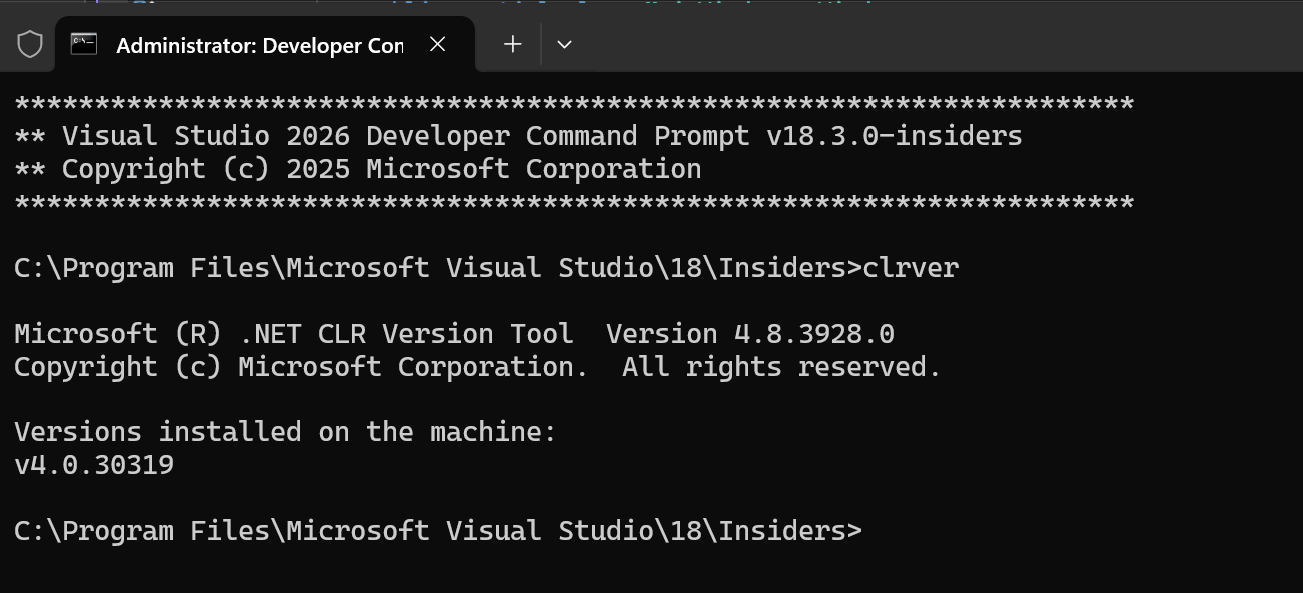
Visual Studio fejlesztői parancssor: Egy szabványos parancssor bizonyos környezeti változókkal, hogy megkönnyítse a parancssori fejlesztői eszközök használatát.

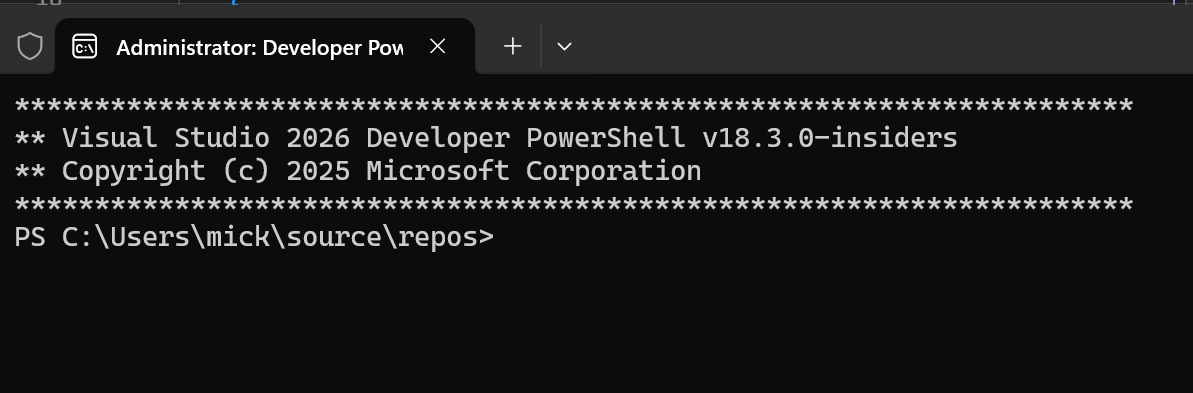
Visual Studio Developer PowerShell: Hatékonyabb, mint egy parancssor. Átadhatja például egy parancs kimenetét, más néven parancsmagot egy másik parancsmagnak. Ez a rendszerhéj ugyanazokat a környezeti változókat állítja be, mint a Developer Command Prompt. A Visual Studio 2019 óta érhető el.

A Visual Studio 2019-től kezdve a Visual Studio tartalmaz egy integrált terminált, amely bármelyik parancssorhéjat képes futtatni. Minden egyes shellhez több lapfület is megnyithat. A Visual Studio terminál Windows Terminál. A terminál Visual Studióban való megnyitásához válassza >Terminálmegtekintése lehetőséget.


Borravaló
Ez a lap bemutatja, hogyan használhatja a parancssori shell-eket a Visual Studio-ban. Ha a Visual Studio Code(más néven VS Code) megfelelőt keresi, tekintse meg parancssori felület (CLI) és terminál alapszintűcímű témakört.
Amikor megnyit egy fejlesztői parancssort a Visual Studióból, akár külön alkalmazásként, akár a Terminál ablakban, az megnyílik az aktuális projekt könyvtárában (ha a projekt betöltve van). Ez a viselkedés kényelmessé teszi a parancsok futtatását a megoldáson vagy a projektjein.
Mindkét rendszerhéj adott környezeti változókkal rendelkezik, amelyek lehetővé teszik a parancssori fejlesztői eszközök egyszerűbb használatát. Miután megnyitott egy ilyen parancssort, anélkül adhatja meg a különböző segédprogramok parancsait, hogy tudnia kellene, hol találhatók.
| Népszerű parancsok | Leírás |
|---|---|
MSBuild |
Projekt vagy megoldás létrehozása |
dotnet |
Egy .NET CLI-parancs |
dotnet run |
Egy .NET CLI-parancs |
clrver |
A CLR-hez készült .NET-keretrendszer eszköz |
ildasm |
.NET-keretrendszer eszköz szétszereléshez |
CL |
C/C++ fordítóeszköz |
NMAKE |
C/C++ fordítóeszköz |
LIB |
C/C++ építőeszköz |
DUMPBIN |
C/C++ építőeszköz |
Kezdés a Visual Studióban
Az alábbi lépéseket követve nyissa meg a Fejlesztői parancssort vagy a Fejlesztői PowerShellt a Visual Studióban:
Nyissa meg a Visual Studiót.
A menüsávon válassza az Eszközök>Parancssor>Fejlesztői Parancssor vagy Fejlesztői PowerShelllehetőséget.


Kezdés a Windows menüből
A parancsértelmezők indításának másik módja a Start menüből történő elindítás. A Visual Studio verziójától, valamint a telepített egyéb SDK-któl és számítási feladatoktól függően több parancssor is megadható.
Windows 11
A Start gombra kattintva, a Itt írhat a kereséshez párbeszédablakban írja be az egyik lehetőséget:
developer command promptvagydeveloper powershell.Válassza ki a keresési szöveghez társított alkalmazáseredményt.
Windows 10
Válassza a Start lehetőséget, majd görgessen az V betűhöz.
Bontsa ki a Visual Studio 2019 vagy Visual Studio 2022 mappát.
Ha Visual Studio 2019-et futtat, válassza VS 2019-hez készült fejlesztői parancssort vagy FEJLESZTŐI PowerShellt VS 2019-hez. Ha Visual Studio 2022-t futtat, válassza VS 2022 fejlesztői parancssorát vagy VS 2022-hez készült Fejlesztői PowerShelllehetőséget.
Másik lehetőségként elkezdheti beírni a rendszerhéj nevét a tálcán lévő keresőmezőbe, és kiválaszthatja a kívánt eredményt, amikor az eredménylista elkezdi megjeleníteni a keresési találatokat.

Kezdés a fájlböngészőből
A telepített rendszerhéjak billentyűparancsai általában a Visual Studio Start menüje mappájába kerülnek, például %ProgramData%\Microsoft\Windows\Start Menu\Programs\Visual Studio 2019\Visual Studio Tools mappába. Ha azonban a parancssor megkeresése nem hozza meg a várt eredményt, megpróbálhatja manuálisan megkeresni a fájlokat a számítógépen.
Fejlesztői parancssor
Keresse meg az VsDevCmd.batparancssori fájl nevét, vagy lépjen a Visual Studio Eszközök mappájába, például %ProgramFiles%\Microsoft Visual Studio\2022\Community\Common7\Tools (az elérési út a Visual Studio verziójának, kiadásának és telepítési helyének megfelelően változik).
A parancssor program megkeresése után nyissa meg azt a következő parancs beírásával egy normál parancssori ablakban:
"%ProgramFiles%\Microsoft Visual Studio\2022\Community\Common7\Tools\VsDevCmd.bat"
Vagy írja be a következő parancsot a Windows Futtatás párbeszédpanelen:
%comspec% /k "C:\Program Files\Microsoft Visual Studio\2022\Community\Common7\Tools\VsDevCmd.bat"
A Visual Studio 2015 óta a fejlesztői parancssor beállítja a VSCMD_VER környezeti változót, amely tartalmazza a Visual Studio verzióinformációját (például: 17.14.8). Ha azt szeretné észlelni, hogy a fejlesztői parancssor már fut-e a konzolon, javasoljuk, hogy ellenőrizze, hogy definiálva van-e VSCMD_VER .
Borravaló
Mindenképpen szerkessze a Visual Studio használt verziójának vagy kiadásának megfelelő elérési utat.
Fejlesztői PowerShell
Keressen egy Launch-VsDevShell.ps1nevű PowerShell-szkriptfájlt, vagy lépjen a Visual Studio Eszközök mappájába, például %ProgramFiles(x86)%\Microsoft Visual Studio\2019\Community\Common7\Tools. Az elérési út a Visual Studio verziójának, kiadásának és telepítési helyének megfelelően változik. A PowerShell-fájl megkeresése után futtassa a következő parancsot a Windows PowerShell vagy a PowerShell 6 parancssorában.
Visual Studio 2022 esetén:
& 'C:\Program Files\Microsoft Visual Studio\2022\Community\Common7\Tools\Launch-VsDevShell.ps1'
Visual Studio 2022 esetén:
& 'C:\Program Files\Microsoft Visual Studio\2022\Community\Common7\Tools\Launch-VsDevShell.ps1'
Visual Studio 2019 esetén:
& 'C:\Program Files (x86)\Microsoft Visual Studio\2019\Community\Common7\Tools\Launch-VsDevShell.ps1'
Alapértelmezés szerint az elinduló fejlesztői PowerShell konfigurálva van ahhoz a Visual Studio-telepítéshez, amelynek telepítési útvonalán a Launch-VsDevShell.ps1 fájl található.
Borravaló
A parancsmag futtatásához be kell állítani a végrehajtási szabályzat.
A Launch-VsDevShell.ps1 szkript úgy működik, hogy a Visual Studio telepítési útvonalában található Microsoft.VisualStudio.DevShell.dll PowerShell-modult, betölti, majd meghívja a Enter-VsDevShell parancsmagot. A telepített parancsikonok, például a Start menüben, betöltik a modult, és közvetlenül meghívják a parancsmagot.
Launch-VsDevShell.ps1 a fejlesztői PowerShell interaktív inicializálásának vagy a buildautomatizálás szkriptelésének ajánlott módja.
Parancssori argumentumok
Parancssori argumentumok használhatók mindkét alábbi rendszerhéjhoz: Fejlesztői parancssor vagy Fejlesztői PowerShell.
Célarchitektúra és gazdaarchitektúra
Az olyan buildelési eszközök esetében, mint a C++ fordító, amelyek meghatározott CPU-architektúrákat célzó kimeneteket hoznak létre, a fejlesztői rendszerhéjak a megfelelő parancssori argumentum használatával konfigurálhatók. A buildelési eszköz bináris fájljainak architektúrája parancssori argumentumokkal is konfigurálható. Ez akkor hasznos, ha az összeállító gép eltérő architektúrájú, mint a célarchitektúra.
Borravaló
A Visual Studio 2022-től msbuild alapértelmezés szerint kezdődően egy 64 bites msbuild.exe bináris fájl alapértelmezetté válik, függetlenül a gazdagéparchitektúrától.
| Shell | Vita |
|---|---|
| Fejlesztői parancssor | -arch=<Célarchitektúra> |
| Fejlesztői parancssor | -host_arch=<gazdagép architektúra> |
| Fejlesztői PowerShell | -Arch <Célarchitektúra> |
| Fejlesztői PowerShell | -HostArch <Host architektúra> |
Fontos
Fejlesztői PowerShell-argumentumok -Arch , és -HostArch csak a Visual Studio 2022 17.1-es verziójától kezdve érhetők el.
Az alábbi táblázat felsorolja, hogy mely architektúrák támogatottak, és hogy használhatók-e a célarchitektúra vagy a gazdagéparchitektúra argumentumaihoz.
| Építészet | Célarchitektúra | Gazdagép-architektúra |
|---|---|---|
| x86 | Alapértelmezett | Alapértelmezett |
| amd64 | Igen | Igen |
| kar | Igen | Nem |
| arm64 | Igen | Nem |
Borravaló
Ha csak a célarchitektúrát állítja be, a rendszerhéjak megpróbálják egyezni a gazdagéparchitektúrával. Ez hibákat okozhat, ha csak a célarchitektúra olyan értékre van beállítva, amelyet a gazdagéparchitektúra sem támogat.
Példák
Indítsa el a Visual Studio 2019 Community Edition fejlesztői parancssorát egy 64 bites gépen, és hozzon létre 64 bites buildkimeneteket:
"%ProgramFiles(x86)%\Microsoft Visual Studio\2019\Community\Common7\Tools\VsDevCmd.bat" -arch=amd64
Indítsa el a Visual Studio 2019 Community Edition fejlesztői parancssorát egy 64 bites gépen, és hozzon létre arm-alapú buildkimeneteket:
"%ProgramFiles(x86)%\Microsoft Visual Studio\2019\Community\Common7\Tools\VsDevCmd.bat" -arch=arm -host_arch=amd64
Indítsa el a Visual Studio 2022 17.1-es vagy újabb verziójához készült Fejlesztői PowerShellt egy 64 bites gépen, és hozzon létre az ARM64-et célzó buildkimeneteket:
& 'C:\Program Files\Microsoft Visual Studio\2022\Community\Common7\Tools\Launch-VsDevShell.ps1' -Arch arm64 -HostArch amd64
Automatikus helymeghatározás kihagyása
Fejlesztői PowerShell esetén a parancssor kezdő mappája a Visual Studio projekt helye. Ez az alapértelmezett területi beállítás felülír minden más elérési utat, például a munkakönyvtárat. Ez a viselkedés a parancssori argumentum -SkipAutomaticLocationhasználatával kapcsolható ki. Ez akkor lehet hasznos, ha azt szeretné, hogy a shell (parancssori felület) inicializálás után az aktuális könyvtárban maradjon.
A Projekt helye a Minden beállítás>projekt és megoldás> szakasz Eszközök>beállításai paneljén módosítható.
A Projekt helye a Projektek és megoldások>helye szakasz Eszközök>beállításai párbeszédpaneljén módosítható.
Borravaló
A parancssori argumentumokat -Arch, -HostArchés -SkipAutomaticLocation a Launch-VsDevShell.ps1 szkript és a Enter-VsDevShell parancsmag is támogatja.