Nyelv
Megjegyzés
Az oldalhoz való hozzáféréshez engedély szükséges. Megpróbálhat bejelentkezni vagy módosítani a címtárat.
Az oldalhoz való hozzáféréshez engedély szükséges. Megpróbálhatja módosítani a címtárat.
Visual Studio több újrabontást is biztosít a kód új szerkezetekbe való kinyeréséhez, vagy kódrészletezést a kódbázis egyszerűsítése érdekében. Ezeket az újrabontásokat a Gyorsműveletek és újrabontások menü (Ctrl+) segítségével érheti el.
Kinyerési módszer
A következőre vonatkozik: : C#, Visual Basic
Ez az újrabontás a kódrészleteket saját metódussá alakítja, így csökkenti a duplikációt, ha ugyanazt a kódot több helyről kell meghívni.
Jelölje ki a kinyerni kívánt kódot:
C#:
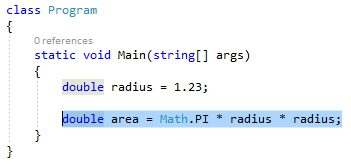
Visual Basic:
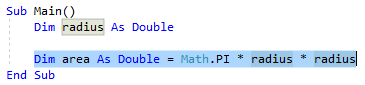
Következő lépésként hajtsa végre az alábbi műveletek egyikét:
-
Billentyűzet
- Nyomja le a Ctrl+R, majd a Ctrl+M billentyűkombinációt. (A billentyűparancs a kiválasztott profiltól függően eltérő lehet.)
- Nyomja le a Ctrl billentyűt+ a Gyorsműveletek és újrabontások menü aktiválásához, majd válassza a Metódus kinyerése lehetőséget az Előnézet ablak előugró ablakából.
-
egér
- Válassza az Újrabontási > módszer szerkesztése > lehetőséget.
- Kattintson a jobb gombbal a kódra, és válassza az Újrabontás > kinyerési > módszer lehetőséget.
- Kattintson a jobb gombbal a kódra, válassza a Gyorsműveletek és újrabontások menüt, és válassza a Metódus kinyerése lehetőséget az Előnézet ablak előugró ablakából.
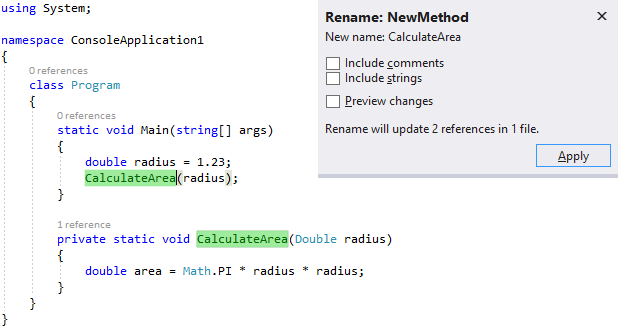
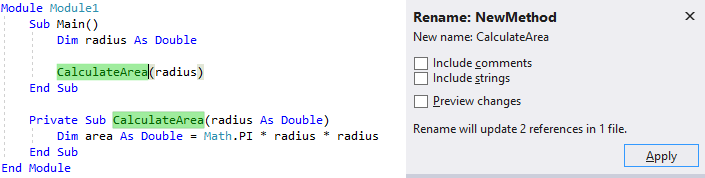
A metódus azonnal létrejön. Most már átnevezheti a metódust az új név beírásával.
Jótanács
A megjegyzések és más sztringek frissítésével is használhatja ezt az új nevet, valamint a mentés előtt megtekintheti a módosításokat az IDE jobb felső sarkában megjelenő Átnevezés jelölőnégyzet bejelölésével.
C#:
Visual Basic:
-
Billentyűzet
Ha elégedett a módosítással, kattintson az Alkalmaz gombra, vagy nyomja le az Enter billentyűt , és a módosítások véglegesítése történik.
Helyi függvény kinyerés
A következőkre vonatkozik: C#
Ez az újrabontás egy meglévő metódus kódtöredékét helyi függvényré alakítja, amely akkor hasznos, ha a kinyert kódot csak ugyanazon a metóduson belül kell meghívni.
Jelölje ki a kinyerni kívánt kódot.
Nyomja le a Ctrl billentyűt+ a Gyorsműveletek és újrabontások menü aktiválásához.
Válassza a Helyi függvény kinyerése lehetőséget.
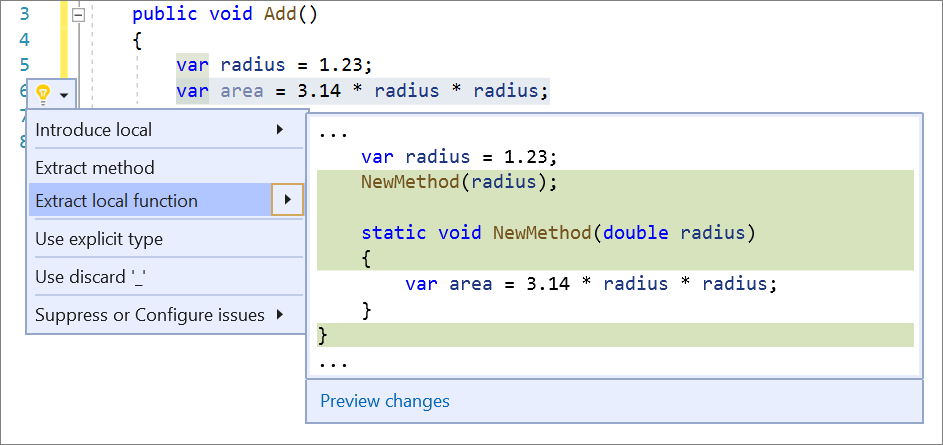
Az alaposztály kivonása
A következőre vonatkozik: : C#, Visual Basic
Ez az újrabontás kinyeri a tagokat egy kijelölt osztályból egy új alaposztályba, amely akkor hasznos, ha a tagokat örökléssel szeretné megosztani az osztályok között.
Helyezze a gondját az osztály nevére vagy egy kiemelt tagra.
Nyomja le a Ctrl billentyűt+ a Gyorsműveletek és újrabontások menü aktiválásához.
Válassza az Elem(ek) áthúzása új alaposztályba lehetőséget.
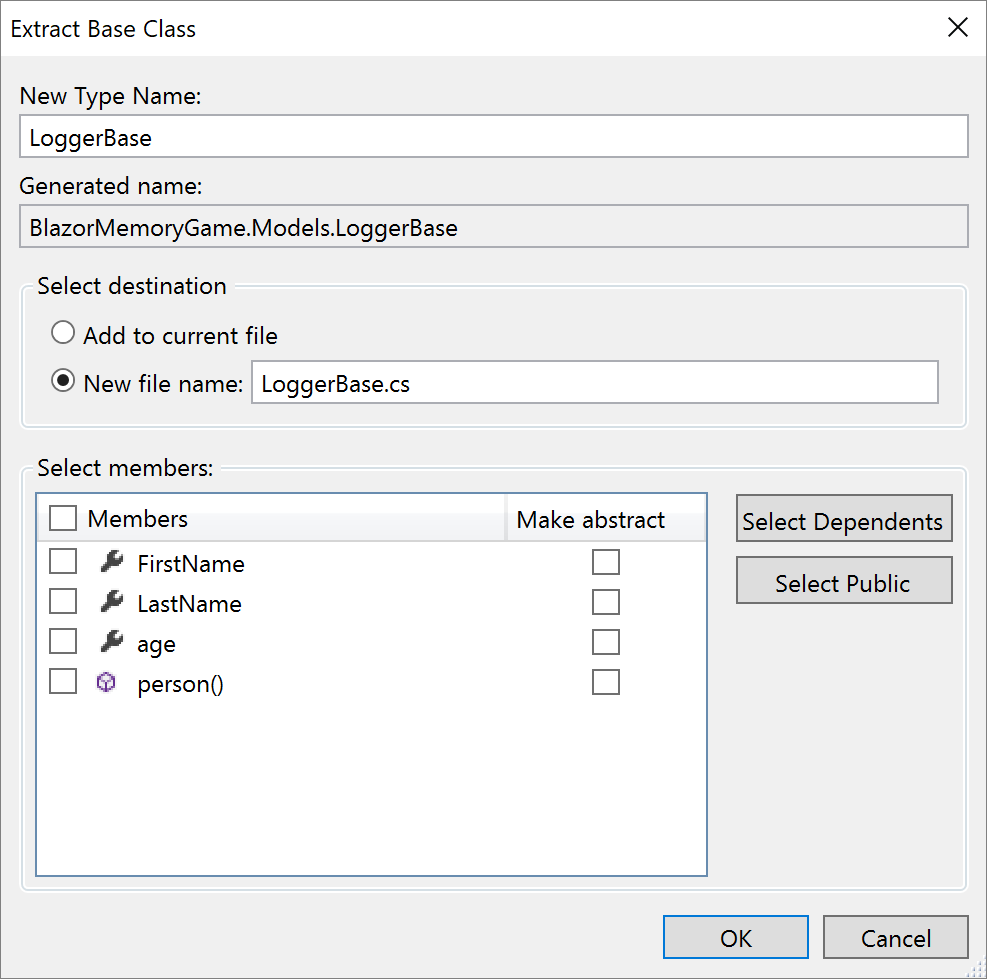
Ekkor megnyílik az új Alaposztály kinyerése párbeszédpanel, ahol megadhatja az alaposztály nevét és helyét. Kiválaszthatja azokat a tagokat, amelyeket át szeretne helyezni az új alaposztályba, és úgy is dönthet, hogy elvontvá teszi a tagokat a Make abstract (Absztrakt) oszlopban lévő jelölőnégyzet bejelölésével.
Interfész kinyerés
A következőre vonatkozik: : C#, Visual Basic
Ez az újrabontás egy olyan felületet hoz létre, amely egy osztály, strustruktúra vagy felület meglévő tagjait használja, így más típusok közös aláírást oszthatnak meg.
Helyezze a kurzort az osztály nevére.
C#:
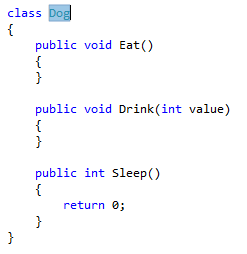
Visual Basic:
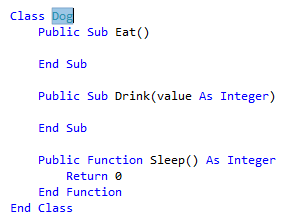
Ezután hajtsa végre az alábbi műveletek egyikét:
-
Billentyűzet
- Nyomja le a Ctrl+R, majd a Ctrl+I billentyűkombinációt. (A billentyűparancs a kiválasztott profiltól függően eltérő lehet.)
- Nyomja le a Ctrl billentyűt+ a Gyorsműveletek és újrabontások menü aktiválásához, majd válassza a Felület kinyerése lehetőséget az Előnézet ablak előugró ablakából.
-
egér
- Válassza az Újrabontási > felület szerkesztése > lehetőséget.
- Kattintson a jobb gombbal az osztály nevére, válassza a Gyorsműveletek és újrabontások menüt, és válassza a Felület kinyerése lehetőséget az Előnézet ablak előugró ablakából.
-
Billentyűzet
Az előugró Felület kinyerése párbeszédpanelen adja meg a kért adatokat:
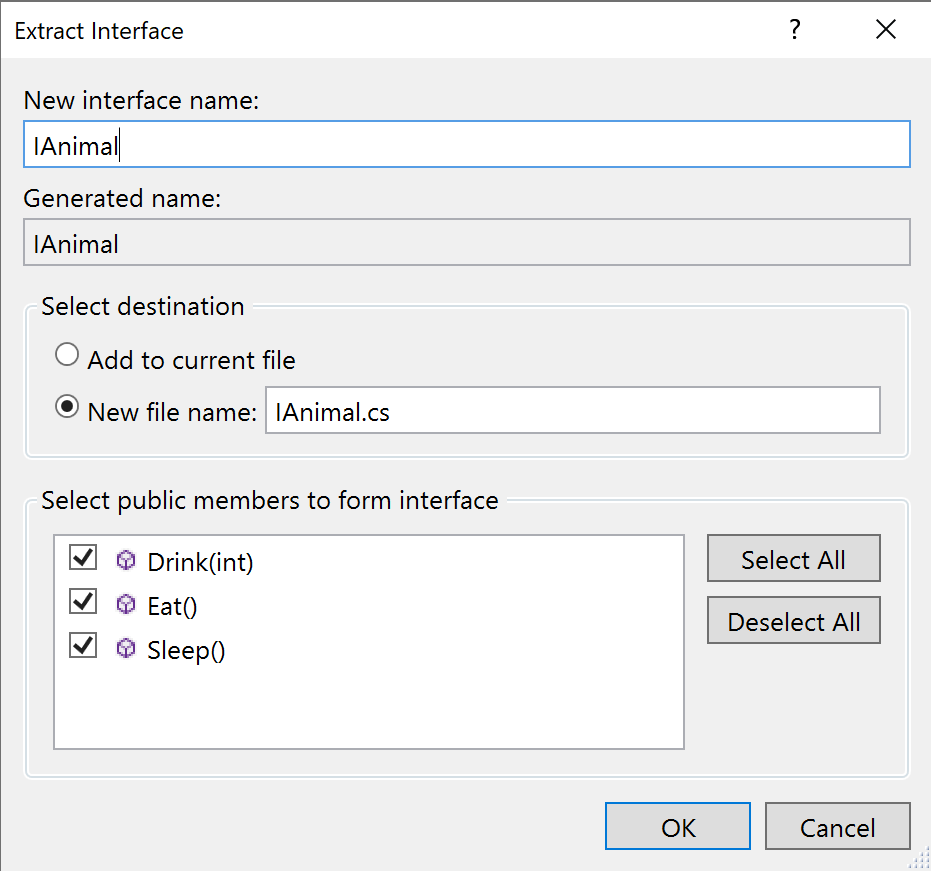
szakterület Leírás Új felület neve A létrehozandó felület neve. A név alapértelmezés szerint az IClassName lesz, ahol a ClassName a fent kijelölt osztály neve. Új fájlnév A felületet tartalmazó létrehozott fájl neve. A felület nevéhez hasonlóan ez a név alapértelmezés szerint az IClassName lesz, ahol a ClassName a fent kijelölt osztály neve. A Hozzáadás az aktuális fájlhoz lehetőséget is választhatja. Válassza ki a nyilvános tagokat az interfész létrehozásához A felületre kinyerni kívánt elemek. Tetszőleges számú lehetőséget választhat ki. Válassza az OK lehetőséget.
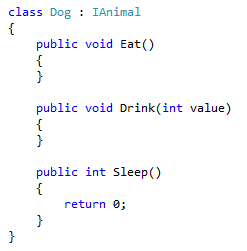
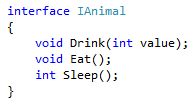
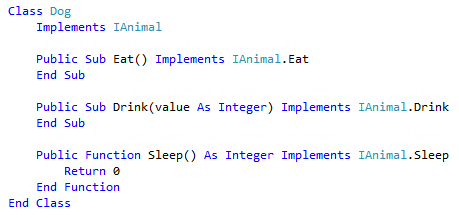
A felület a megadott név fájljában jön létre. Emellett a kiválasztott osztály implementálja ezt a felületet.
C#:
Visual Basic:
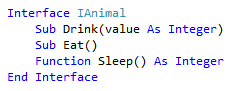
Beágyazott metódus
A következőre vonatkozik: : C#, Visual Basic
Ez az újrabontás egy statikus, példány- vagy bővítménymetódus használatát váltja fel az egyetlen utasítástörzsön belül annak implementálására, az eredeti metódusdeklaráció eltávolításának lehetőségével.
Ügyeljen a módszer használatára.
Nyomja le a Ctrl billentyűt+ a Gyorsműveletek és újrabontások menü aktiválásához.
Válasszon az alábbi lehetőségek közül:
Válassza a Beágyazott
<QualifiedMethodName>lehetőséget a beágyazott metódus deklarációjának eltávolításához: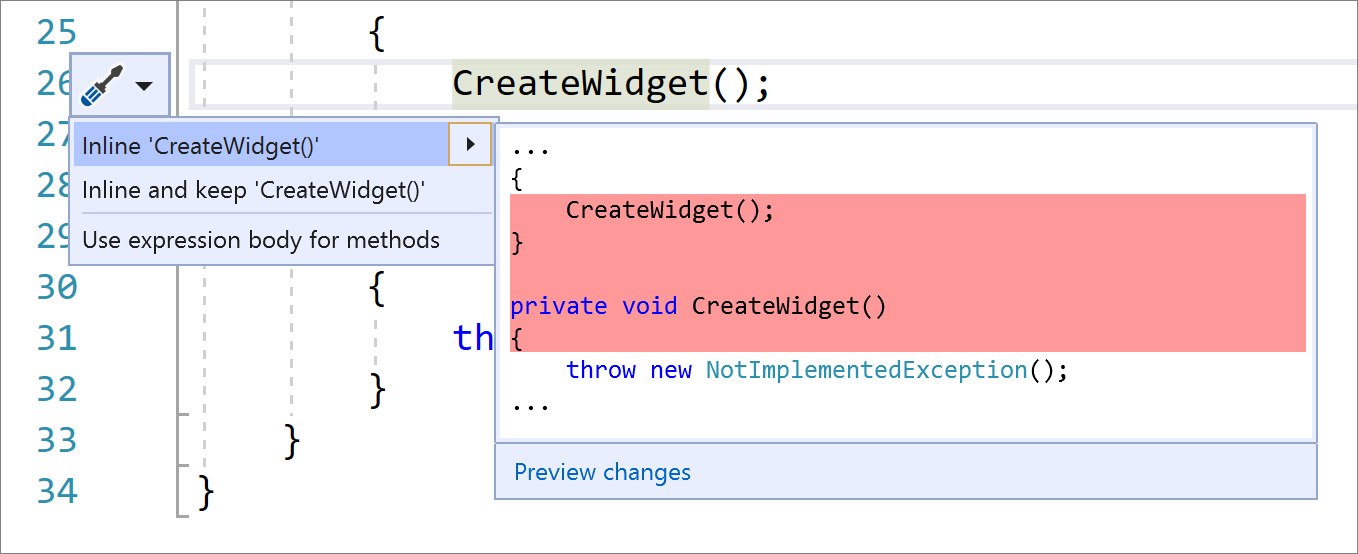
Válassza az Inline elemet, és
<QualifiedMethodName>tartsa meg az eredeti metódusdeklarációt.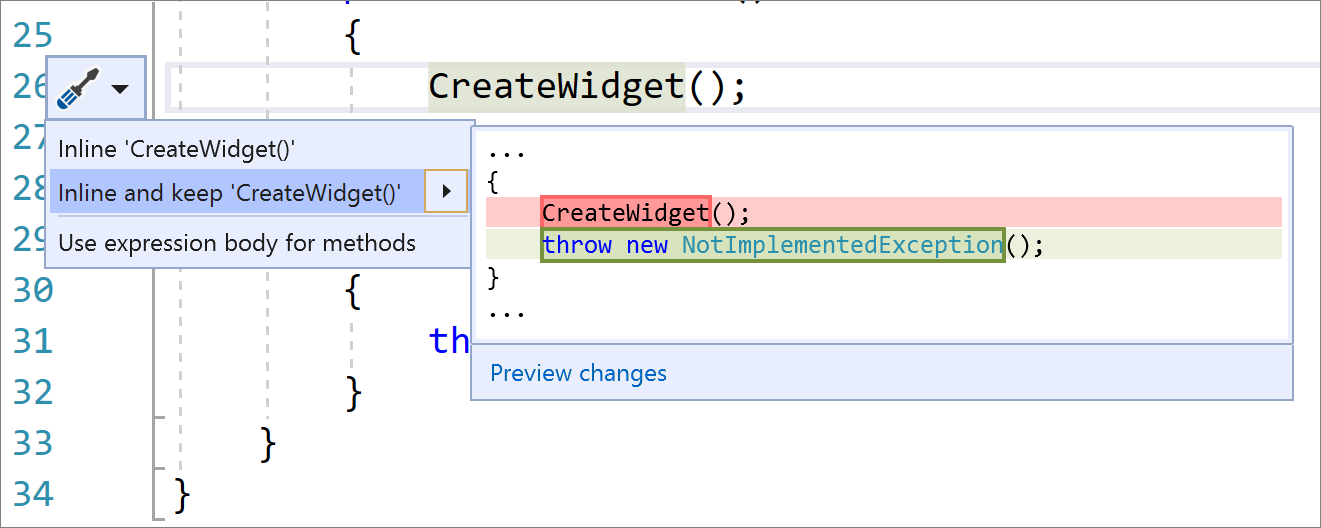
Beágyazott ideiglenes változó
A következőre vonatkozik: : C#, Visual Basic
Ez az újrabontás eltávolít egy ideiglenes változót, és helyette az értékére cseréli, egyszerűsítve a kódot, ha az ideiglenes változó megnehezíti a kód megértését.
Jelölje ki vagy helyezze a szövegkurzort a beágyazott ideiglenes változóba:
C#:

Visual Basic:

Következő lépésként hajtsa végre az alábbi műveletek egyikét:
-
Billentyűzet
- Nyomja le a Ctrl billentyűt+ a Gyorsműveletek és újrabontások menü aktiválásához.
-
egér
- Kattintson a jobb gombbal a kódra, és válassza a Gyorsműveletek és újrabontások menüt.
-
Billentyűzet
Válassza a Beágyazott ideiglenes változó lehetőséget az Előnézet ablak előugró ablakából.
A változó el lesz távolítva, és a használatot a változó értéke váltja fel.
C#:

Visual Basic:
