Megjegyzés
Az oldalhoz való hozzáféréshez engedély szükséges. Megpróbálhat bejelentkezni vagy módosítani a címtárat.
Az oldalhoz való hozzáféréshez engedély szükséges. Megpróbálhatja módosítani a címtárat.
A Visual Studio alapértelmezés szerint a Windows-proxykonfigurációt használja, de ha a szervezet hálózata eltérő proxykonfigurációt igényel a Visual Studióhoz, a Proxybeállítások beállításai lapon közvetlenül az IDE-ben állíthat be egyet.
Ebben az első kiadásban az egyéni proxybeállítások a GitHub Copilot-élményekre és a Visual Studióban az Entra ID és a GitHub bejelentkezési folyamatára vonatkoznak. Előfordulhat, hogy bizonyos funkciók újraindítására van szükség az új proxybeállítások felvételéhez.
Előfeltételek
A proxykonfigurációs felület még nem érhető el minden Visual Studio 2026-telepítésben. Ha ezt a funkciót nem látja a telepítés során, telepítse a Visual Studio Insiders verziót. Útmutatásért tekintse meg a Visual Studio 2022 proxy hibaelhárítási oldalát .
A Proxykonfiguráció lap megnyitása
Válassza az Eszközök>beállításai lehetőséget a menüsávon.
A proxykonfigurációs lap megnyitásához válassza a Proxykonfiguráció lehetőséget.
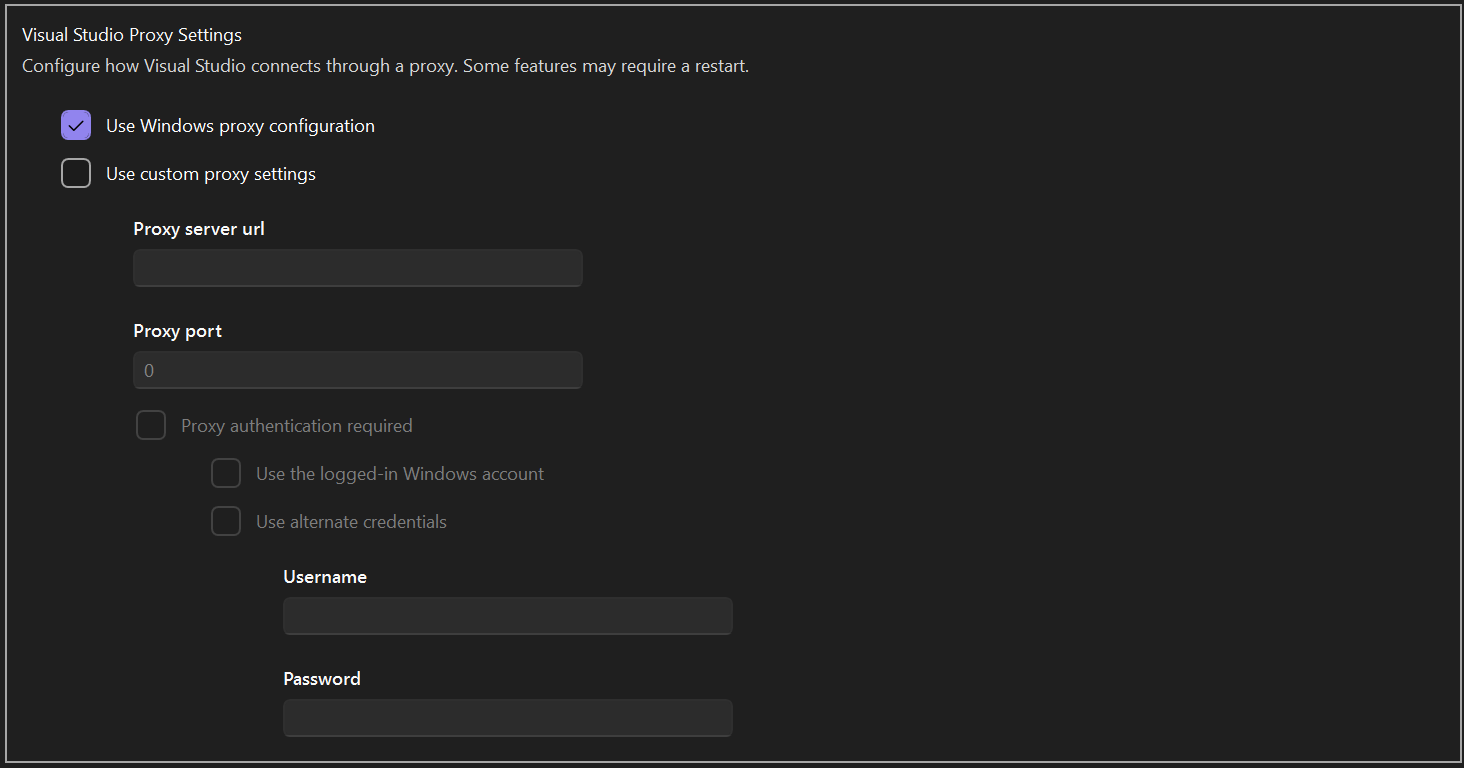
Alapértelmezett viselkedés
Alapértelmezés szerint a Visual Studio a Windows proxykonfigurációját használja. Csak akkor kell módosítania a beállításokat, ha olyan proxykonfigurációra van szüksége, amely eltér a felhasználói fiók alapértelmezett beállításaitól. Ha a Windows-beállítások Nincs proxy értékre vannak állítva, a Visual Studio tiszteletben tartja ezt, és nem állít be proxyt.
Proxybeállítások konfigurálása
A Visual Studio proxybeállításokkal való ellátása:
- Nyissa meg a Proxykonfiguráció lapot (Eszközök>beállításai>proxykonfiguráció).
- Válassza az Egyéni proxybeállítások használata lehetőséget.
- Adja meg a proxykiszolgáló URL-címét és portát.
- Válasszon hitelesítési módszert:
- Használja a bejelentkezett Windows-fiókot. Az aktuális Windows-hitelesítési adatait használja az integrált hitelesítéshez (NTLM vagy Kerberos).
- Másodlagos hitelesítő adatok használata – adjon meg egy felhasználónevet és jelszót a proxyhoz.
- Kattintson az OK gombra.
- Indítsa újra a Visual Studiót.
Jótanács
Ha a proxy alapszintű hitelesítést igényel, válassza a Másodlagos hitelesítő adatok használata lehetőséget , és adja meg a proxy által elvárt hitelesítő adatokat.