Megjegyzés
Az oldalhoz való hozzáféréshez engedély szükséges. Megpróbálhat bejelentkezni vagy módosítani a címtárat.
Az oldalhoz való hozzáféréshez engedély szükséges. Megpróbálhatja módosítani a címtárat.
Az IntelliSense egy olyan funkciókészlet neve, amely kényelmesebbé teszi a kódolást. Az IntelliSense for C++ különálló fájlokhoz és C++ projektek részét képező fájlokhoz is elérhető. Platformfüggetlen projektekben az IntelliSense egyes funkciói .cpp és .c fájlokban is elérhetők a megosztott kódprojektben, még akkor is, ha Android- vagy iOS-környezetben van.
Ez a cikk áttekintést nyújt a C++ IntelliSense funkcióiról. A projekt IntelliSense-hez való konfigurálásáról és a problémák elhárításáról a C++ projekt konfigurálása az IntelliSense-hez című témakörben olvashat.
IntelliSense funkciók a C++ alkalmazásban
Az IntelliSense egy olyan funkciókészlet neve, amely kényelmesebbé teszi a kódolást. Gyakorlatilag minden IntelliSense-funkció engedélyezhető vagy letiltható a menüsáv Eszközök>beállításai elemének kiválasztásával.
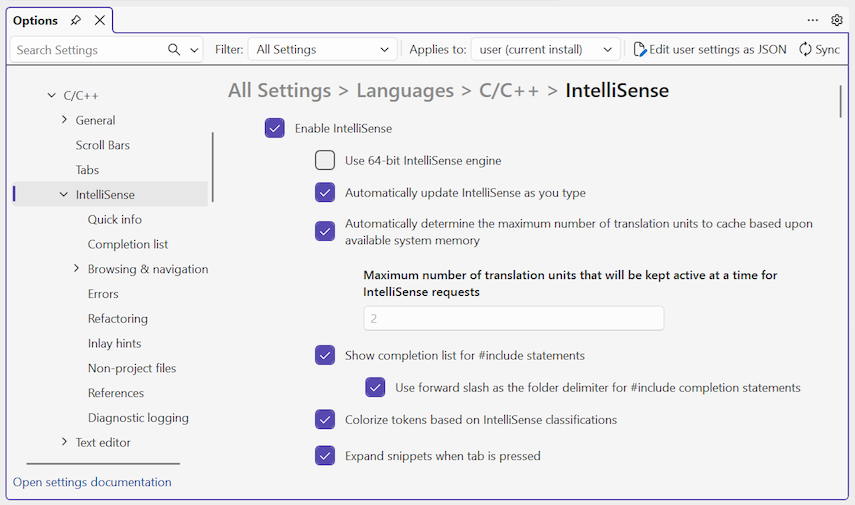
A Beállítások panelen bontsa ki az Összes beállításnyelv>>C/C++>IntelliSense szakaszt.
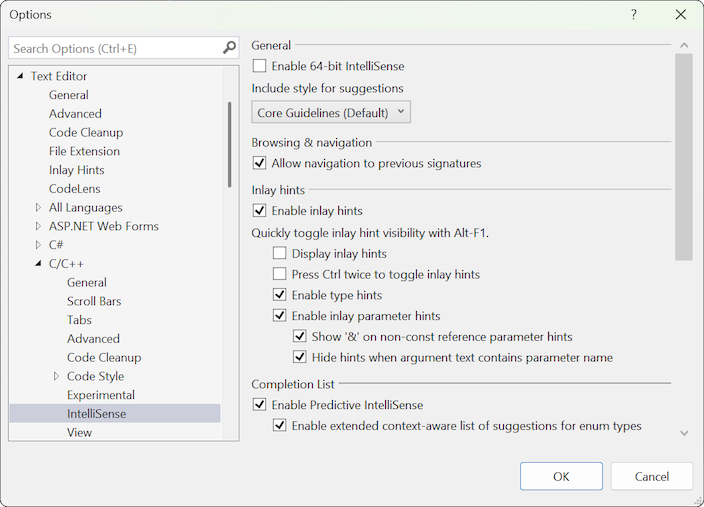
A Beállítások párbeszédpanelen bontsa ki a Szövegszerkesztő>C/C++>IntelliSense szakaszát.
Az IntelliSense eléréséhez használhatja az alábbi képen látható menüelemeket és billentyűparancsokat.

Nyilatkozat kitöltése és taglista
Amikor elkezd begépelni egy kulcsszót, típust, függvényt, változónevet vagy más programelemet, amelyet a fordító felismer, a szerkesztő felajánlja a szó kiegészítését.

Az első alkalommal, amikor meghívja a taglistát, csak az aktuális környezethez elérhető tagokat jeleníti meg. Ha ezután lenyomja a Ctrl J billentyűkombinációt+, az akadálymentességtől függetlenül megjeleníti az összes tagot. Ha harmadszor is meghívja, a programelemek még szélesebb listája jelenik meg. A tagok listáját a Beállításokpárbeszédpanelen, a Szövegszerkesztő>C/C++>Általános>automatikus listatagok csoportjában kapcsolhatja ki.

Paraméter súgója
Amikor egy függvényhívás nyitó zárójelét vagy szögletes zárójelet ír egy osztálysablon változódeklarációjára, a szerkesztő egy kis ablakot jelenít meg a függvény vagy konstruktor minden egyes túlterheléséhez tartozó paramétertípusokkal. Az "aktuális" paraméter – a kurzor helye alapján – félkövér. Kikapcsolhatja a paraméterinformációkat a BeállításokpárbeszédpanelEn, a Szövegszerkesztő>C/C++>Általános>paraméteradatok csoportjában.

Gyors információ
Amikor az egérmutatót egy változó fölé viszi, egy kis ablak jelenik meg a szövegben, amely a típusinformációkat és a típust definiáló fejlécet jeleníti meg. Mutasson egy függvényhívásra a függvény szignatúrájának megtekintéséhez. A Gyorsadatok funkciót a BeállításokpárbeszédpanelEn, a Szövegszerkesztő>C/C++>Speciális>automatikus gyorsadatok csoportjában kapcsolhatja ki.

Hibajelzők
A programelem (változó, kulcsszó, kapcsos zárójel, típusnév stb.) alatt lévő hullámos kapcsolók felhívják a figyelmet a kód egy hibájára vagy lehetséges hibájára. A továbbítási deklaráció írásakor zöld hullámos vonal jelenik meg, amely emlékezteti arra, hogy még mindig meg kell írnia a megvalósítást. Lila hullámos vonal jelenik meg egy megosztott projektben, ha a kódban jelenleg nem aktív hiba jelenik meg, például ha a Windows-környezetben dolgozik, de olyan hibát ad meg, amely hiba lenne egy Android-környezetben. A piros hullámos vonal fordítóhibát vagy figyelmeztetést jelez az aktív kódban, amellyel foglalkoznia kell.

Kódszínezés és betűtípusok
Az alapértelmezett színek és betűtípusok módosíthatók a Beállítások párbeszédpanel Környezet>betűtípusai és színei csoportjában. Itt számos felhasználói felületi ablak betűtípusát módosíthatja, nem csak a szerkesztőt. A C++-ra vonatkozó beállítások a "C++" betűvel kezdődnek; a többi beállítás az összes nyelvre vonatkozóan.
Platformfüggetlen IntelliSense
Egy megosztott kódprojektben elérhetők bizonyos IntelliSense-funkciók, mint például a hullámvonalak, még akkor is, ha Android-környezetben dolgozik. Ha olyan kódot ír, amely egy inaktív projektben hibát eredményezne, az IntelliSense továbbra is hullámos aláhúzásokat jelenít meg, de ezek más színűek, mint az aktuális környezetben előforduló hibák aláhúzásai.
Fontolja meg az Android- és iOS-alapú buildelésre konfigurált OpenGLES-alkalmazást. Az ábrán a megosztott kód szerkesztése látható. Ebben a képen az aktív projekt az iOS.StaticLibrary:

Figyelje meg a következőket:
A
#ifdef6. sorban lévő ág szürkén jelenik meg, és inaktív régiót jelez, mert__ANDROID__nincs definiálva az iOS-projekthez.A 11. sorban lévő üdvözlő változó az azonosító
HELLO-val van inicializálva, amely most piros aláhúzás alatt áll. Ennek az eredménynek az az oka, hogy nincs meghatározva azonosítóHELLOaz aktuálisan aktív iOS-projektben.A 12. sorban egy lila hullámvonal található az azonosítón
BYE, mert ez az azonosító nincs definiálva a (jelenleg) inaktív Android.NativeActivity projektben. Annak ellenére, hogy ez a sor akkor áll össze, amikor az iOS az aktív projekt, nem fordítja le, amikor az Android az aktív projekt. Mivel ez megosztott kód, akkor is ki kell javítania a kódot, ha a jelenleg aktív konfigurációban fordítja le.
Ha az aktív projektet Androidra módosítja, a hullámvonalak megváltoznak:
A
#else8. sorban lévő ág szürkén jelenik meg, és inaktív régiót jelez, mivel__ANDROID__az Android-projekthez van definiálva.A 11. sorban lévő üdvözlő változó inicializálva van azonosítóval
HELLO, amely lila hullámos vonallal rendelkezik. Ennek az eredménynek az az oka, hogy a jelenleg inaktív iOS-projektben nincs azonosítóHELLOdefiniálva.A 12. sor piros hullámos vonallal rendelkezik az azonosítón
BYE, mivel ez az azonosító nincs definiálva az aktív projektben.
IntelliSense különálló fájlokhoz
Ha egyetlen fájlt nyit meg egy projekten kívül, akkor is megkapja az IntelliSense-t. A Beállítások párbeszédpanel Szövegszerkesztő>C/C++> Speciális területén engedélyezheti vagy tilthatja le az IntelliSense bizonyos funkcióit. Ha az IntelliSense-t olyan fájlokhoz szeretné konfigurálni, amelyek nem részei a projektnek, keresse meg az IntelliSense-t, és keresse meg a nem projektfájlok szakaszt .

Alapértelmezés szerint az egy fájlos IntelliSense csak standard include könyvtárakat használ a fejlécfájlok megkereséséhez. További könyvtárak hozzáadásához nyissa meg a helyi menüt a Megoldás csomóponton, és adja hozzá a címtárat a hibakeresési forráskód listájához, ahogyan az alábbi ábrán látható:
