Megjegyzés
Az oldalhoz való hozzáféréshez engedély szükséges. Megpróbálhat bejelentkezni vagy módosítani a címtárat.
Az oldalhoz való hozzáféréshez engedély szükséges. Megpróbálhatja módosítani a címtárat.
A Visual Studio 2022 olyan új funkciókat vezet be, amelyekkel a rendszergazdák hatékonyabban konfigurálhatják és kezelhetik a GitHub Copilotot a vállalaton belül. Ezek a funkciók nagyobb ellenőrzést biztosítanak a rendszergazdák számára a Copilot szervezeten belüli használata felett. A rendszergazdák letilthatják az egyes fiókokhoz tartozó Copilotot, teljes mértékben letilthatják azt, és tartalomkizárást konfigurálhatnak, hogy bizonyos fájlok ne legyenek elérhetők a Copilot számára a Visual Studióban.
Ebből a cikkből megtudhatja, hogyan:
- Tartalomkizárási konfigurálása
A Copilot termékváltozatainak letiltása
A Visual Studio 2022 17.10-es vagy újabb verziójával a projektgazdák letilthatják a Copilotot az egyes fiókokhoz, vagy teljes mértékben letilthatják azt a Visual Studio felügyeleti sablonjaival (ADMX/ADML). Ez segít biztosítani, hogy az adattár védett maradjon.
A Visual Studio 2022 17.13-es vagy újabb verziójával letilthatja a Copilot Ingyenes verzióját.
A házirendek konfigurálásához és üzembe helyezéséhez használhatja Microsoft Intune vagy a helyi csoportházirend-szerkesztőt közvetlenül az ügyfélszámítógépen.
A Copilot-csoportházirend konfigurálása
A Visual Studio csoportházirend felügyeleti sablonfájljainak (ADMX/ADML) letöltéséhez látogasson el a Microsoft letöltőközpontba. Amikor a rendszer kéri, győződjön meg arról, hogy a fájlok a következő helyre vannak mentve
C:\Windows\PolicyDefinitions.Nyissa meg a Windows helyi csoportházirend-szerkesztőt , és lépjen a Számítógép konfigurációja > felügyeleti sablonok > Visual Studio > Copilot beállításai elemre. Válasszon ki egy csoportházirendet.

Miután kiválasztotta a csoportházirendet, konfigurálja úgy, hogy szükség szerint engedélyezze vagy tiltsa le a Copilotot.
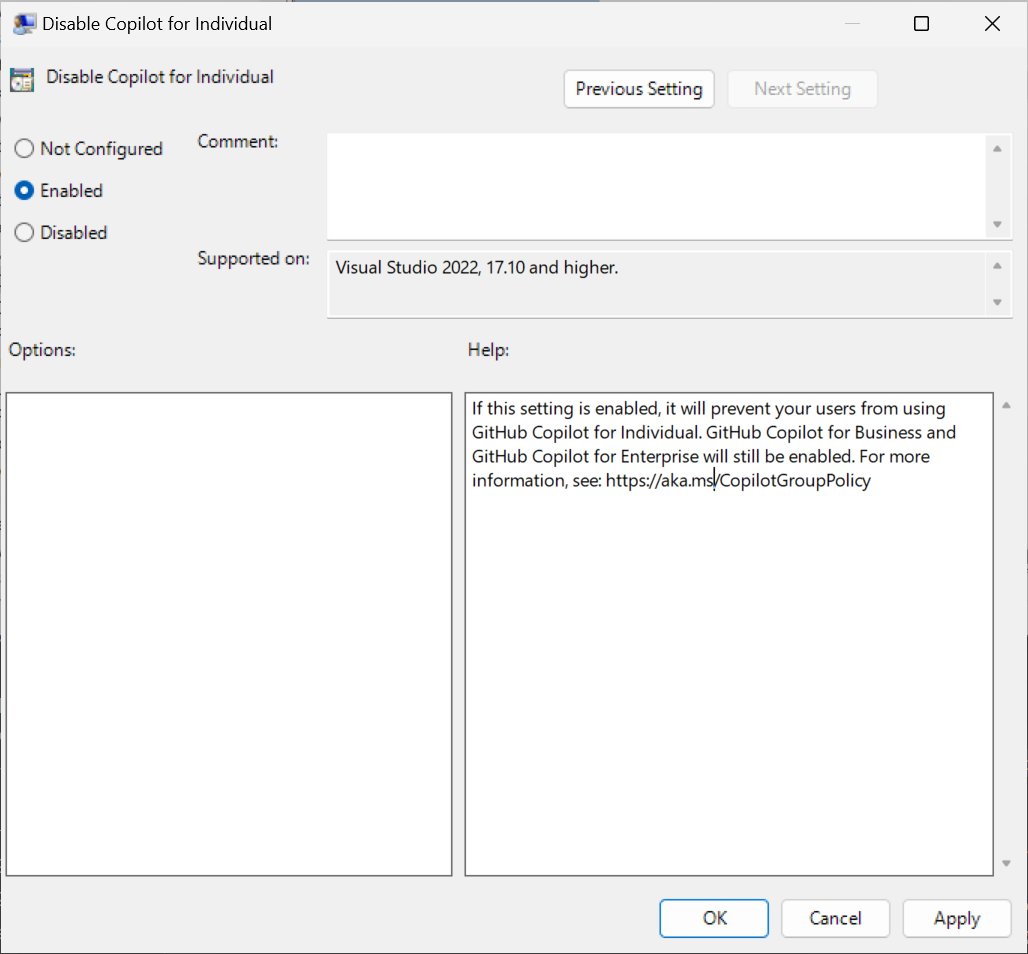
Indítsa újra a Visual Studio-példányt az új szabályzatmódosítások alkalmazásához.
Az Copilot Agent mód letiltása
A Visual Studio 2022 17.14.16-os vagy újabb verziójával a projektgazdák teljes mértékben letilthatják az Ügynök módot a Visual Studio felügyeleti sablonjaival (ADMX/ADML). Ezzel a házirend-beállítással a rendszergazdák szabályozhatják, hogy mely AI-támogatású funkciók érhetők el a szervezetükben, így biztosítható, hogy a használat megfeleljen a biztonsági és megfelelőségi követelményeknek.
Házirend helye a helyi csoportházirend-szerkesztőben: Számítógép-konfiguráció > Felügyeleti sablonok > Visual Studio > Copilot-beállítások > Ügynök üzemmód letiltása
McP-kiszolgáló engedélyezési listájának konfigurálása
A Visual Studio 2026-tal a rendszergazdák a GitHub Copilot felügyeleti irányítópultján konfigurálhatják a jóváhagyott MCP-kiszolgálók engedélyezési listáját. Ha egy engedélyezési lista van konfigurálva, a szervezet fejlesztői csak a jóváhagyott listában megjelenő MCP-kiszolgálókhoz csatlakozhatnak.
Az MCP-kiszolgáló engedélyezési listája működése
- A rendszergazdák az MCP GitHub Copilot vállalati szabályzatainak használatával határozzák meg, hogy mely MCP-kiszolgálók legyenek engedélyezve a szervezetükön belül. A vállalati vagy szervezeti beállítások között keresse meg az AI-vezérlőket , és válassza az MCP lehetőséget az oldalsávon az MCP-kiszolgálóházirendek konfigurálásához.
- A Visual Studio ellenőrzi az engedélyezési listát, amikor egy felhasználó megpróbál csatlakozni egy MCP-kiszolgálóhoz.
- Ha a kiszolgáló szerepel az engedélyezési listán, a kapcsolat normálisan folytatódik.
- Ha a kiszolgáló nem szerepel az engedélyezési listán, a Visual Studio letiltja a kapcsolatot, és hibaüzenetet jelenít meg, amely jelzi, hogy a kiszolgálót nem engedélyezi a szervezet szabályzata.
Ez a funkció segít a szervezeteknek szabályozni, hogy mely MCP-kiszolgálók dolgozhatják fel a bizalmas adatokat, és betartják a biztonsági szabályzatoknak való megfelelést.
Az MCP-kiszolgálók Visual Studióban való használatáról további információt az MCP-kiszolgálók használata című témakörben talál.
Tartalomkizárás konfigurálása
A GitHub Copilot tartalomkizárása lehetővé teszi a rendszergazdák számára, hogy megakadályozzák bizonyos fájlok elérhetővé tételét a Copilot számára, és hogy a bizalmas tartalmak biztonságban legyenek a Copilot használatától. Tartalomkizárásokkal konfigurálhatja a GitHub Copilotot, hogy figyelmen kívül hagyja a adattár vagy szervezetiadott fájljait.
A tartalomkizárás csak GitHub Copilot Business vagy GitHub Copilot Enterprise-előfizetés esetén érhető el.
A Visual Studio 2022 17.11-esverziójával a Visual Studio GitHub Copilot figyelmen kívül hagyja a kizárt tartalmakat. Ha a tartalom ki van zárva, a befejezések és a csevegés nem érhetők el az érintett fájlokhoz.
Vegye figyelembe, hogy a Visual Studio 2022 17.11-es verziója csak abban a gyökéradattárban tartja tiszteletben a szabályokat, ahol a megoldás található, és nem alkalmazza a git-almodulokból vagy a git-adattárban nem szereplő fájlokra vonatkozó szabályokat.
GitHub Copilot-kiegészítések a Visual Studióban és tartalomkivételek
A kódkiegészítések nem érhetők el a kizárt fájlokhoz.
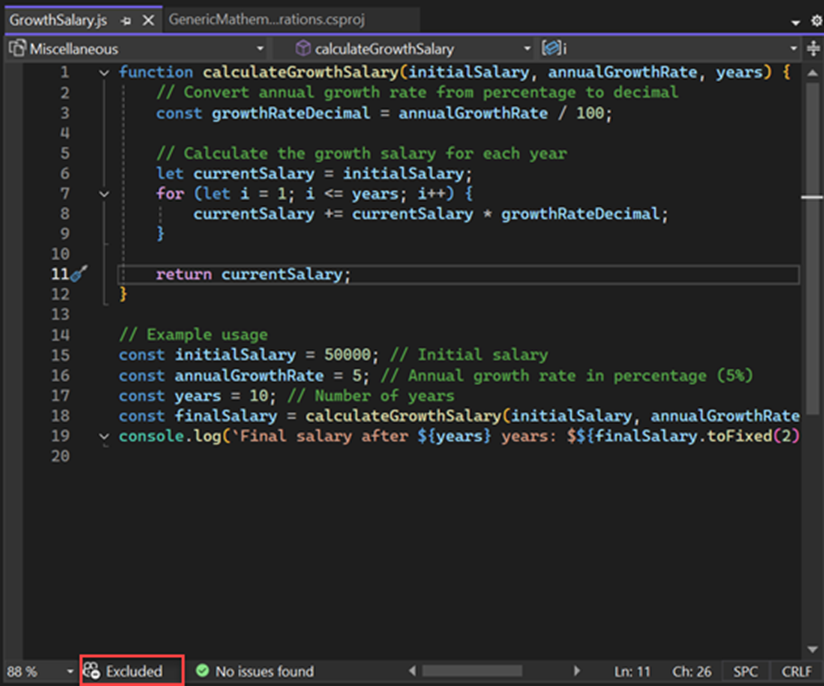
A kizárt tartalom nem szerepel a más fájlokra vonatkozó kódkiegészítési javaslatokban.
GitHub Copilot-csevegés a Visual Studióban és tartalomkivételek
A kizárt fájlokra nem lehet hivatkozni a csevegőablakban vagy a beágyazott csevegésben.
csevegőablak
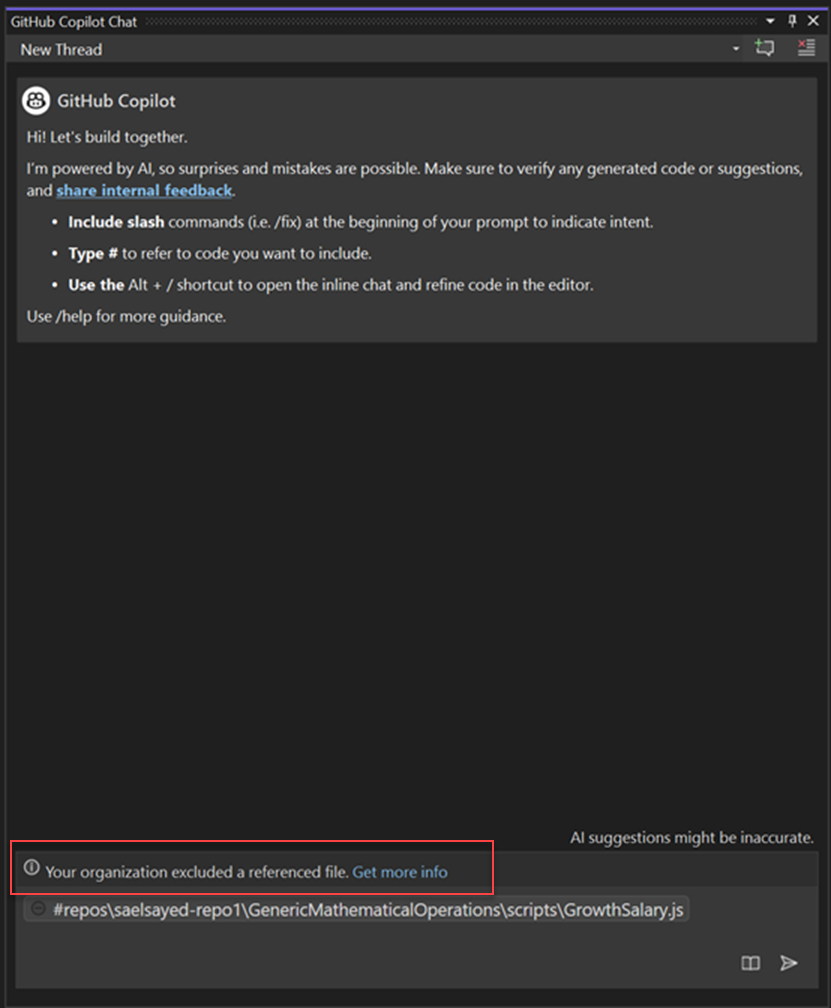
Sorba illesztett csevegés
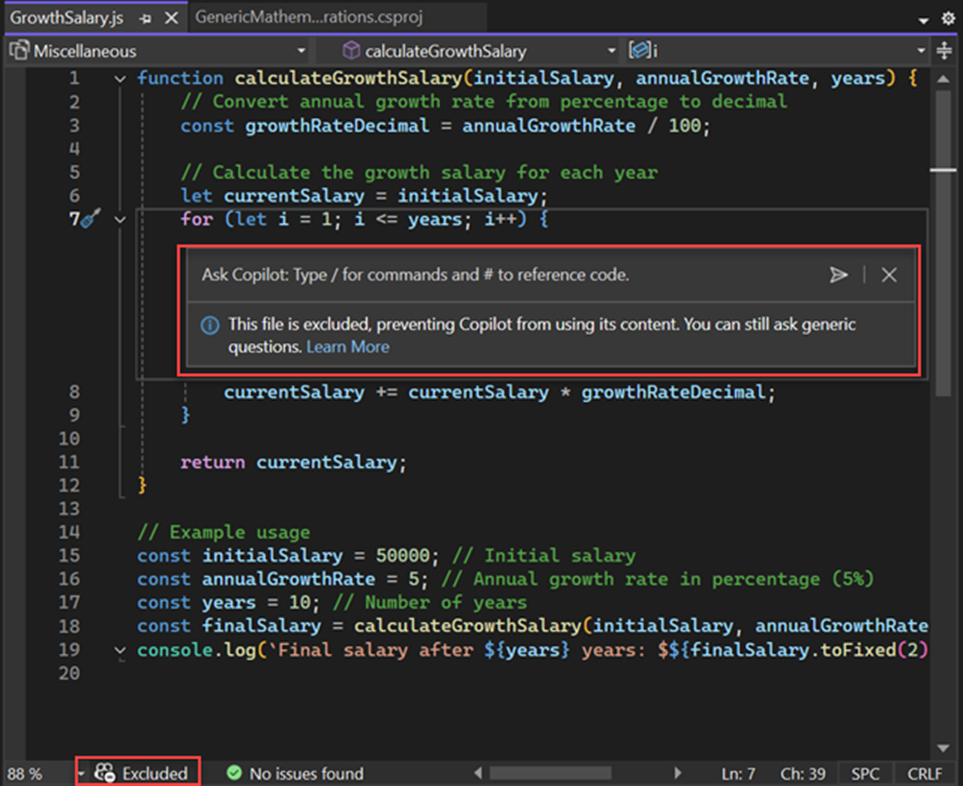
A kizárt tartalom nem szerepel a GitHub Copilot Chat válaszaiban.