Megjegyzés
Az oldalhoz való hozzáféréshez engedély szükséges. Megpróbálhat bejelentkezni vagy módosítani a címtárat.
Az oldalhoz való hozzáféréshez engedély szükséges. Megpróbálhatja módosítani a címtárat.
A Visual Studio olyan számítógépre telepíthető, amelyen már telepítve van a Visual Studio korábbi vagy újabb főverziója. Ez a cikk a Visual Studio több verziójának telepítését ismerteti.
Mielőtt egymás mellett telepíti a verziókat, tekintse át a következő feltételeket:
Tegyük fel, hogy a Visual Studio 2022 használatával nyit meg egy, a Visual Studio 2017-ben vagy a Visual Studio 2019-ben létrehozott megoldást. Később megnyithatja és módosíthatja a megoldást a korábbi verzióban, kivéve, ha a Visual Studio 2022-hez kapcsolódó funkciókat implementál.
Tegyük fel, hogy a Visual Studio 2022 használatával nyit meg egy, a Visual Studio 2019-ben vagy egy korábbi verzióban létrehozott megoldást. Előfordulhat, hogy módosítania kell a projekteket és a fájlokat, hogy kompatibilisek legyenek a Visual Studio 2022-vel. További információt a Visual Studio-projektek port-, migrálási és frissítési témakörében talál.
Ha olyan számítógépen távolítja el a Visual Studio egy verzióját, amelyen egynél több verzió van telepítve, a Visual Studio fájltársításait minden verzió esetében eltávolítja a rendszer.
A Visual Studio nem frissíti automatikusan a bővítményeket, mert nem minden bővítmény kompatibilis. A bővítményeket újra kell telepítenie a Visual Studio Marketplace- vagy a szoftverkiadótól.
Ugyanazon fő Visual Studio-verzió különböző kiadásainak telepítése egymás mellett
A Visual Studio minden egyes telepítésének a főverzió, kiadás és frissítési csatorna egyedi kombinációjával kell rendelkeznie. Telepítheti például a Visual Studio 2022 Enterprise Preview (előzetes csatorna), a Visual Studio 2022 Enterprise (kiadási csatorna), a Visual Studio 2019 Professional (kiadási csatorna) és a Visual Studio 2019 Professional (egyéni elrendezési csatorna) programokat egymás mellett.
Ha a Visual Studio egyik alverziójáról a következőre frissít, a Visual Studio Installer alapértelmezés szerint a csatorna legújabb verziójára frissíti az aktuális telepítést. Ha például a Microsoft kiadja a 17.3.9-es verziót a Visual Studio 2022 kiadási csatornára, a telepítő megpróbálja lecserélni a Visual Studio 2022 kiadási csatornán lévő jelenlegi telepítését erre a legújabb verzióra ugyanazon a csatornán.
Manuális telepítés
Manuálisan is telepítheti a Visual Studio új példányát egy másik bootstrapper használatával, vagy a Visual Studio Installer Elérhető lapján választhatja ki az egyik lehetőséget.
Egy másik bootstrapper használatához letöltheti és futtathatja a Visual Studio 2022-höz való bootstrapper fájlok valamelyikét a Visual Studio letöltési oldaláról, vagy a Visual Studio 2022 kiadási oldalakról, az alverziót, amelyet a meglévő Visual Studio verziójával párhuzamosan kíván telepíteni.
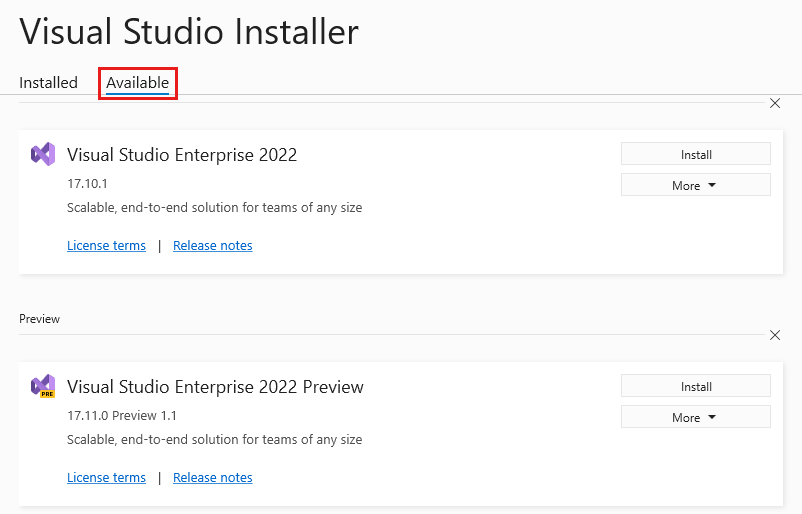
A telepítő Elérhető lapját akkor használja, ha már telepítve van a Visual Studio egy másik verziója. Először a Visual Studio ToolsmenüBen válassza az Eszközök és szolgáltatások lekérése lehetőséget a Visual Studio Installer elindításához. A telepítő frissítése után válassza az Elérhető lapfület, és telepítse a felsorolt termékek egyikét.
A Visual Studio minden egyes telepítésének a főverzió, kiadás és frissítési csatorna egyedi kombinációjával kell rendelkeznie. Például telepítheti a Visual Studio Enterprise Insiders (Insiders-csatorna) mellett a Visual Studio Enterprise (Stabil csatorna), a Visual Studio 2022 Professional (kiadási csatorna) és a Visual Studio 2022 Professional (egyéni elrendezési csatorna) verziókat is.
Ha a Visual Studio egyik alverziójáról a következőre frissít, a Visual Studio Installer alapértelmezés szerint a csatorna legújabb verziójára frissíti az aktuális telepítést. Ha például a Microsoft kiadja a 18.0.1-es verziót a Visual Studio Stabil csatornára, a telepítő megpróbálja lecserélni a Visual Studio jelenlegi telepítését a Stabil csatornáról erre a legújabb verzióra ugyanazon a csatornán.
Manuális telepítés
Manuálisan is telepítheti a Visual Studio új példányát egy másik bootstrapper használatával, vagy a Visual Studio Installer Elérhető lapján választhatja ki az egyik lehetőséget.
Egy másik bootstrapper használatához letöltheti és futtathatja a Visual Studio egyik bootstrapper-fájlját a Visual Studio letöltési oldaláról vagy a Visual Studio azon alverziójának kiadási oldaláról, amelyet a Visual Studio meglévő verziójával párhuzamosan szeretne telepíteni.
A telepítő Elérhető lapját akkor használja, ha már telepítve van a Visual Studio egy másik verziója. Először a Visual Studio ToolsmenüBen válassza az Eszközök és szolgáltatások lekérése lehetőséget a Visual Studio Installer elindításához. A telepítő frissítése után válassza az Elérhető lapfület, és telepítse a felsorolt termékek egyikét.
A következő lépésben válassza ki a telepítéshez szükséges összetevőket. További információ: Visual Studiotelepítése.
Borravaló
Azok az informatikai rendszergazdák, akik el szeretnék tiltani a Visual Studio Installer Elérhető lapjának láthatóságát, vagy más módon testre szeretnék szabni az elérhető lap elrendezési ajánlatait, konfigurálhatják az ügyfélregisztrációs adatbázist és a szabályzatokat. További információ: Szabályzatok konfigurálása a Visual Studio vállalati üzembe helyezéséhez.
Programozott telepítés
A Visual Studio új telepítésének elindításához programozott módon bootstrappert vagy telepítőt is használhat. Nyisson meg egy parancssori ablakot rendszergazdaként, és futtassa az alábbi parancsok egyikét. Adjon meg egy új mappa elérési útját a telepítési helyhez. Cserélje le a .exe fájlnevet a telepített Visual Studio kiadásának megfelelő bootstrapper nevére.
A bootstrapper segítségével történő telepítés:
vs_Enterprise.exe --installPath "C:\Program Files (x86)\Microsoft Visual Studio\<AddNewPath>"
Telepítés az ügyfélszámítógépen már megtalálható telepítővel:
"C:\Program Files (x86)\Microsoft Visual Studio\Installer\setup.exe" --installPath "C:\Program Files (x86)\Microsoft Visual Studio\<AddNewPath>"
A telepítő programozott módon nem indítható el attól a könyvtártól, amelyben a telepítő található.
Annak megváltoztatása, hogy melyik Visual Studio verzió indul el alapértelmezés szerint
Ha a Visual Studio több verziója is telepítve van egymás mellett, a Windows parancsok, mint például a Win+R>devenv, a App Paths beállításkulcsot használják annak meghatározására, hogy melyik verziót indítsák el devenv.exe-ból. Alapértelmezés szerint ez a kulcs a legutóbb telepített verzióra mutat, amely lehet, hogy nem a kívánt verzió.
Az alapértelmezett verziót módosíthatja az App Paths beállításjegyzék-bejegyzésének frissítésével vagy alternatív indítási módszerekkel.
Az Alkalmazás elérési útja beállításjegyzék-bejegyzésének frissítése
Nyissa meg a Beállításszerkesztőt (nyomja le a Win+R billentyűkombinációt, írja be
regedit, majd nyomja le az Enter billentyűt).Lépjen a következő kulcsra:
HKEY_LOCAL_MACHINE\SOFTWARE\Microsoft\Windows\CurrentVersion\App Paths\devenv.exeA (Alapértelmezett) érték a
devenv.exeteljes elérési útját jeleníti meg, amelyet Windows indít el. Módosítsa ezt az értéket úgy, hogy az alapértelmezettként használni kívánt Visual Studio verziójára mutasson. Például:-
Visual Studio 2022:
C:\Program Files\Microsoft Visual Studio\2022\Enterprise\Common7\IDE\devenv.exe -
Visual Studio 2019:
C:\Program Files (x86)\Microsoft Visual Studio\2019\Enterprise\Common7\IDE\devenv.exe
Cserélje le a Vállalati verziót a Professional vagy a Community kifejezésre, hogy megfeleljen a telepített kiadásnak.
-
Visual Studio 2022:
Zárja be a Beállításszerkesztőt. A módosítás azonnal érvénybe lép az új Win+R parancsok esetében.
.NET-keretrendszer-verziók és egymás melletti telepítések
A Visual Basic, a Visual C# és a Visual F# projektek a Project Designer "Target framework" opcióját használják annak megadására, hogy melyik .NET-keretrendszer verziót használják. C++ projekt esetén manuálisan módosíthatja a cél keretrendszert a .vcxproj fájl módosításával. További információ: Verziókompatibilitás a .NET-keretrendszerben.
Projekt létrehozásakor megadhatja, hogy a .NET-keretrendszer melyik verzióját célozza meg a projekt a .NET-keretrendszer listájában az Új projekt párbeszédpanelen.
A nyelvspecifikus információkért tekintse meg a megfelelő cikket az alábbi táblázatban.
| Nyelv | Cikk |
|---|---|
| Visual Basic | Alkalmazásoldal, Project Designer (Visual Basic) |
| Visual C# | Alkalmazásoldal, Projekttervező (C#) |
| Visual F# | Fejlesztés a Visual F# használatával a Visual Studio |
| C++ | Útmutató: A cél-keretrendszer és a platformeszközkészlet módosítása |
Támogatás vagy hibaelhárítás
Néha a dolgok elromlhatnak. Ha a Visual Studio telepítése kudarcot vall, lásd A Visual Studio telepítési és frissítési problémáinak elhárítása a lépésről lépésre történő útmutatás érdekében.
Íme néhány további támogatási lehetőség:
- A telepítéssel kapcsolatos problémák esetén használja a telepítési csevegési (csak angol nyelvű) támogatási lehetőséget.
- Termékproblémák bejelentése a Probléma eszközzel, amely a Visual Studio Installerben és a Visual Studio IDE-ben is megjelenik. Ha Ön informatikai rendszergazda, és nincs telepítve a Visual Studio, elküldheti rendszergazdai visszajelzést.
- Javasoljon egy funkciót, kövesse nyomon a termékekkel kapcsolatos problémákat, és keressen választ a Visual Studio fejlesztői közösségében.