Megjegyzés
Az oldalhoz való hozzáféréshez engedély szükséges. Megpróbálhat bejelentkezni vagy módosítani a címtárat.
Az oldalhoz való hozzáféréshez engedély szükséges. Megpróbálhatja módosítani a címtárat.
A Visual Studiót először telepíteni kell a számítógépre, mielőtt frissítené.
Ha Ön informatikai rendszergazda, és úgy szeretné konfigurálni a szervezet kliensgépeit, hogy azok hálózati elrendezésből frissüljenek, tekintse meg a Visual Studio rendszergazdáknak szóló útmutatóját, különösen a hálózati telepítéskezeléséről és frissítéséről szóló szakaszt.
Frissítés előtt
Alapértelmezés szerint a Visual Studio telepítéséhez, frissítéséhez vagy módosításához a frissítést végrehajtó fióknak rendszergazdai engedélyekkel kell rendelkeznie a gépen, és hozzá kell férnie a frissítési forráshoz (akár az internethez, akár egy belső helyhez). Ha standard fiókot használ, a felhasználói fiókok felügyeletére vonatkozó kérést kap a rendszergazdai hitelesítő adatok megadásához.
2023 augusztusa óta a rendszergazdák a szabályzat konfigurálásával engedélyezhetik a standard felhasználók számára a AllowStandardUserControlfrissítések futtatását. További részletekért lásd: Felhasználói engedélyek és Visual Studio.
A frissítés előtt zárja be a Visual Studiót, és mentse a munkáját.
Javasoljuk, hogy frissítsen a Visual Studio 2022 legújabb kiadási, hogy mindig a legújabb funkciókat, biztonsági javításokat és fejlesztéseket kapja.
A Visual Studio telepítésének frissítésére többféleképpen is van lehetőség:
- A Visual Studio Installer használatával
- Frissítések keresésével vagy a Notification Hub használatával az IDE-ben
- A frissítés bezárás előtti konfigurálásával
- A bootstrapper egy adott verziójának futtatásával
- Programozott módon
- Vagy ha egy rendszergazdai frissítéseket használó szervezet tagja.
Az alábbiakban bemutatjuk, hogyan frissítheti a Visual Studio 2022-t ezekkel a különböző módszerekkel.
Használja a Visual Studio Installert
Keresse meg a Visual Studio Installer a számítógépen.
A Windows Start menüben keressen rá a "installer" kifejezésre, majd válassza Visual Studio Installer az eredmények közül.
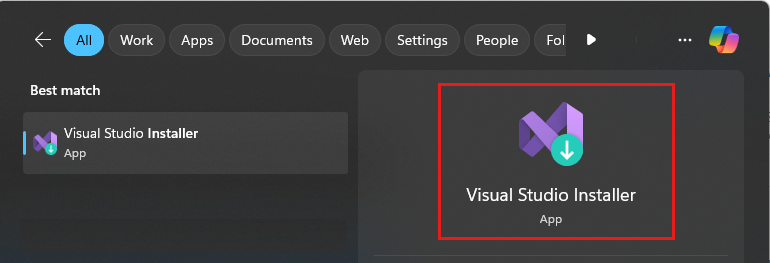 keresése
Ha a rendszer a folytatás előtt kéri a Visual Studio Installer frissítését, tegye ezt az utasításokat követve.
Jegyzet
A Visual Studio telepítési funkcióit és hibajavításait általában a telepítő implementálja. A telepítő most az összes jelenleg támogatott Visual Studio-termék legújabb kiadásában szállít. Ez azt jelenti, hogy általában (hacsak másként nem rendelkezik) az összes új beállítási funkció automatikusan elérhető, és zökkenőmentesen működik a termék régebbi verzióiban.
A Visual Studio Installerben keresse meg a frissíteni kívánt Visual Studio telepítését.
Ha például korábban telepítette a Visual Studio Community 2022-t, és van hozzá frissítés, akkor megjelenik egy Elérhető frissítés üzenet a Visual Studio Installerben.
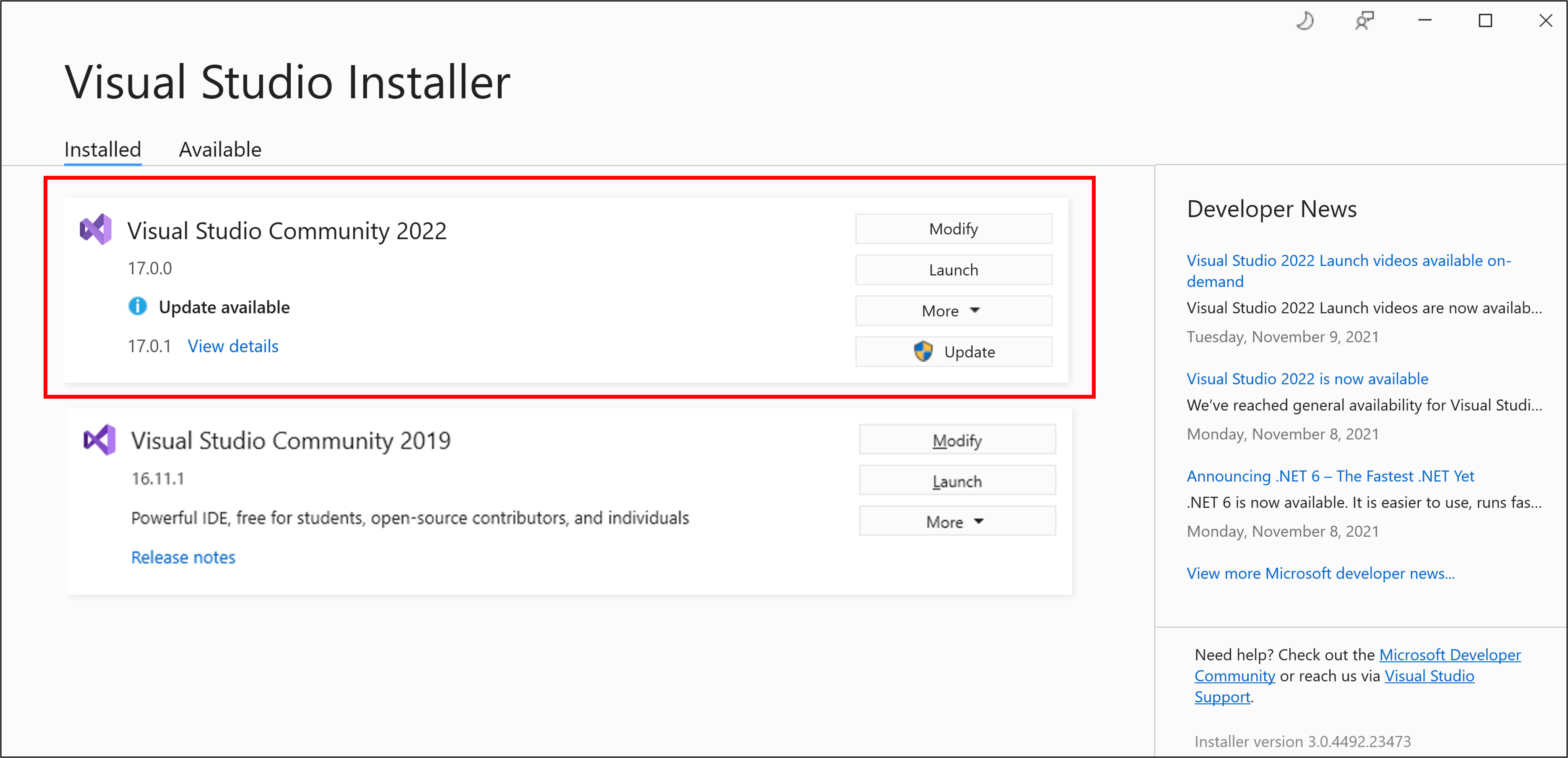
A frissítés telepítéséhez válassza a Frissítés lehetőséget.

A frissítés befejezése után előfordulhat, hogy a Visual Studio Installer megkéri, hogy indítsa újra a számítógépet. Ha igen, akkor indítsa el a Visual Studiót, ahogy általában tenné.
Ha a rendszer nem kéri a számítógép újraindítását, a Visual Studio Telepítőben válassza a Indítás opciót a Visual Studio elindításához.
 elindításához
Az ide üzenetmezőjének használata
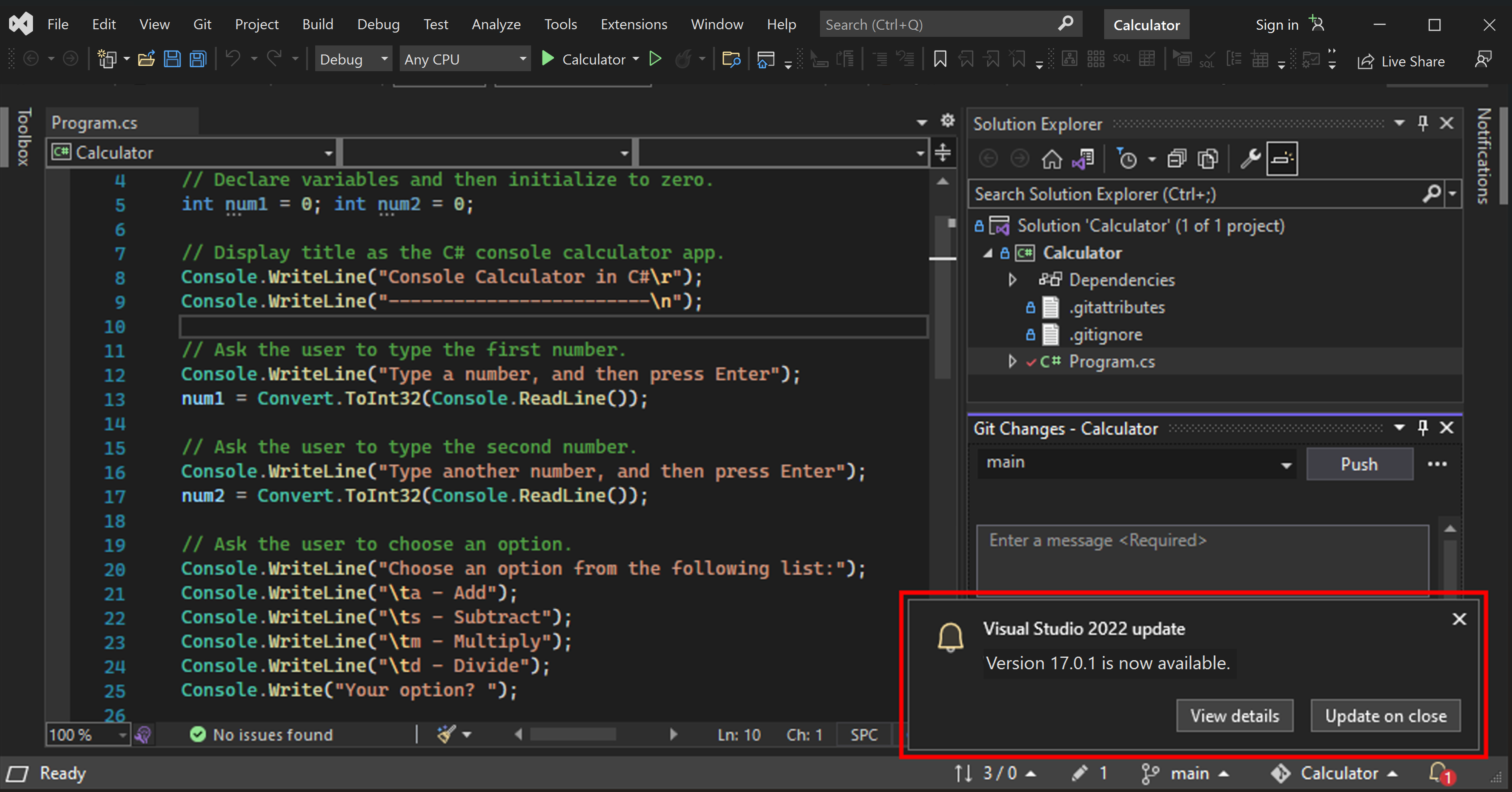
A Visual Studio megnyitásakor az IDE ellenőrzi, hogy elérhető-e frissítés. Bizonyos helyzetekben egy Visual Studio 2022 frissítési üzenet jelenik meg röviden. Ha most frissíteni szeretne, válassza Részletek megtekintéselehetőséget. Ha a Visual Studio bezárásáig szeretné elhalasztani a frissítést, válassza a Frissítés bezáráskorlehetőséget.
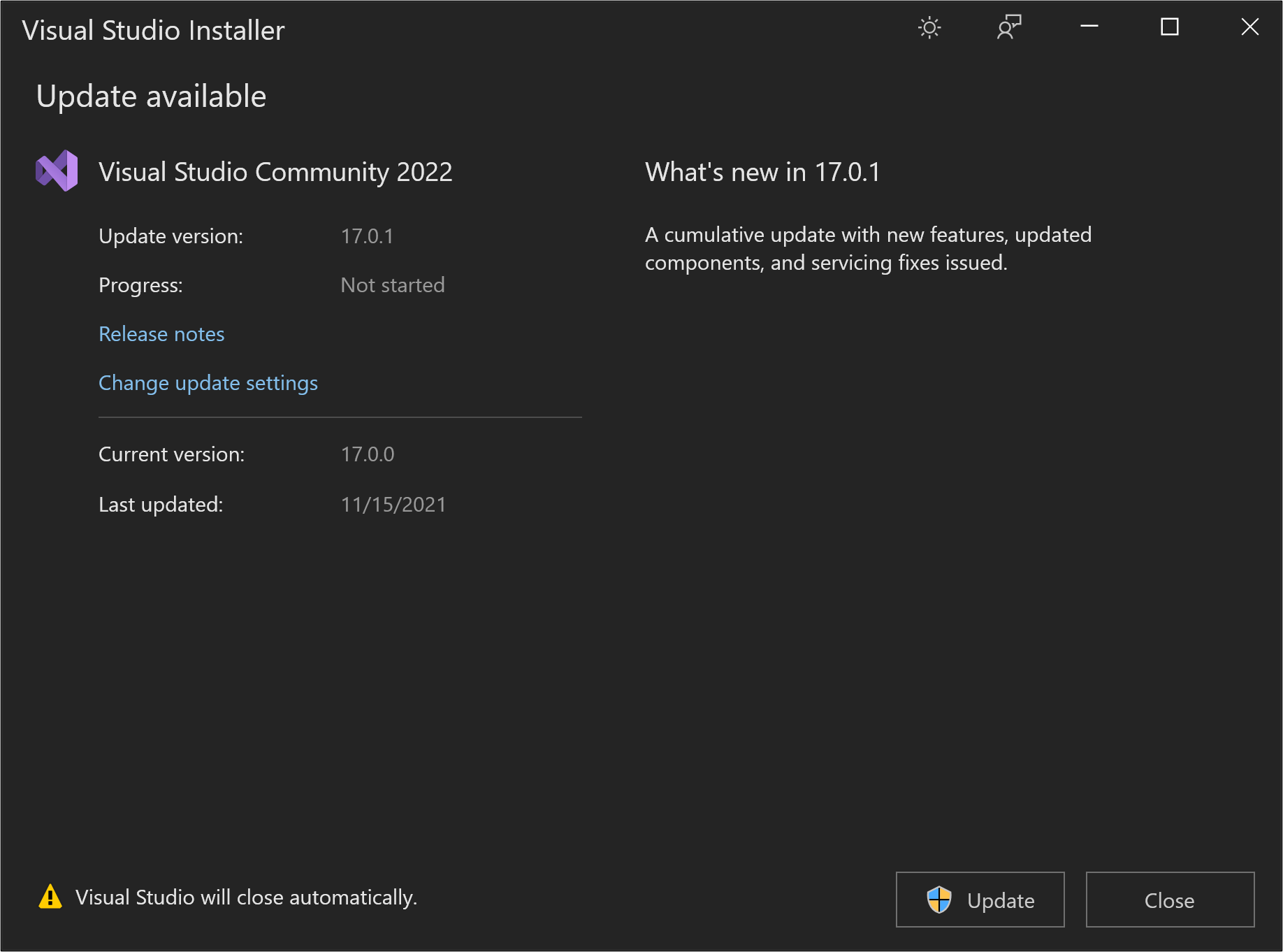
Ha Részletek megtekintéselehetőséget választotta, akkor az azt követő Frissítés elérhető párbeszédpanelen válassza az Frissítés lehetőséget a frissítéshez.
Az Értesítések központ használata az IDE-ben
A Visual Studio IDE jobb alsó sarkában található értesítésikont választva nyissa meg a Értesítési központ.

Az Értesítési központbanválassza ki a telepíteni kívánt frissítést. Ha most frissíteni szeretne, válassza Részletek megtekintéselehetőséget. Ha a Visual Studio bezárásáig szeretné elhalasztani a frissítést, válassza a Frissítés bezáráskorlehetőséget.
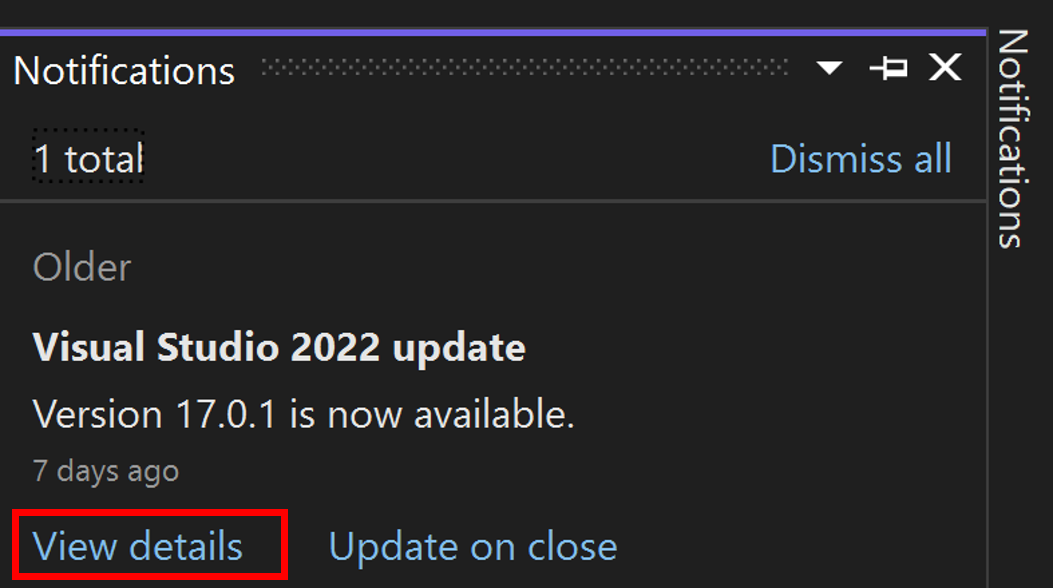
Ha a Részletek megtekintéselehetőséget választotta, akkor a következő Frissítés elérhető párbeszédpanelen válassza a Frissítéslehetőséget.
Jegyzet
A Frissítés bezáráskor parancs, amely a frissítési értesítő üzenetablakban vagy a értesítési központban található, nem egy állandó beállítás; csak a jelenlegi frissítésre vonatkozik. Ezzel a módszerrel késleltetheti a frissítést, amikor önként bezárja a Visual Studiót. A beállítás végleges konfigurálásáról a Frissítési beállítások testreszabása című szakaszban olvashat.
Frissítések manuális ellenőrzése az IDE-ben
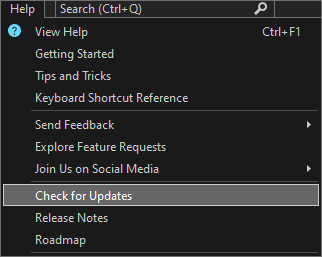
Ellenőrizheti, hogy elérhető-e frissítés, ha a menüsávon a Súgó, majd a Frissítések kereséselehetőséget választja. A keresőmezőt úgy is használhatja, hogy lenyomja Ctrl+Qbillentyűkombinációt, beírja frissítéseket keres, majd kiválasztja az egyező találatot. Az ezt követő Frissítés elérhető párbeszédpanelen válassza a Frissítéslehetőséget.
Futtasson egy adott bootstrappert a termék egy adott verzióra való frissítéséhez
Ha Ön Nagyvállalati vagy Professional ügyfél, frissítheti a Visual Studio 2022-es példányát bármely kiadott verzióra, feltéve, hogy az a jelenleg telepített verziónál magasabb. Ha ezzel a módszerrel szeretné frissíteni a Visual Studio 2022-es példányát, lépjen a Visual Studio 2022 kiadási előzményoldalára, töltse le a kívánt frissítési verziónak megfelelő bootstrappert a termék telepítési könyvtárába, majd kattintson rá duplán a frissítés elindításához.
Frissítési beállítások testreszabása
A frissítési viselkedés szabályozására számos különböző beállítás szabható testre, például az, hogy miként és mikor töltődnek le és települnek a termékösszetevők, vagy hol található a frissítési forrás helye.
Always Update on Close és egyéb letöltési viselkedések
A menüsávon válassza az Eszközök>Beállításoklehetőséget. Bontsa ki Környezet, majd válassza Termékfrissítések. Tekintse meg a párbeszédpanelen megadható konfigurációs beállításokat.
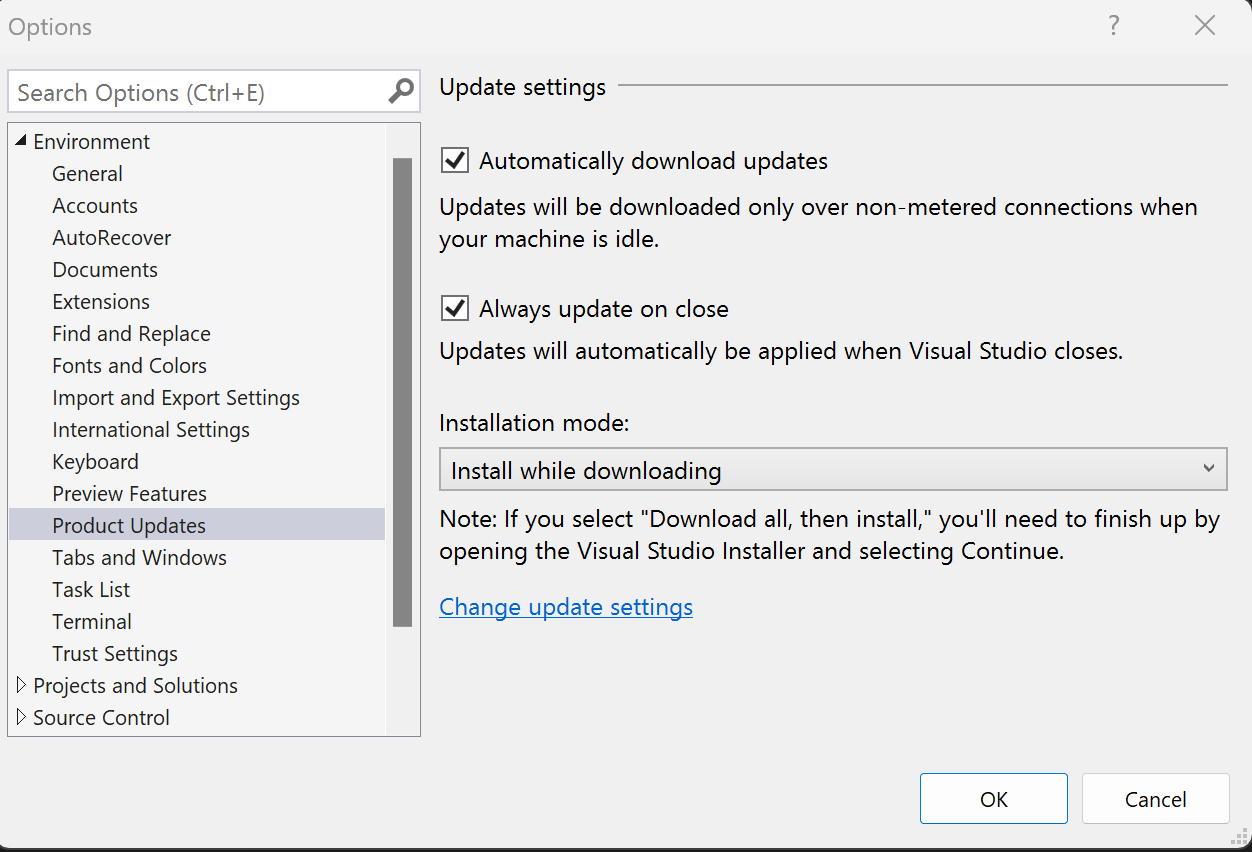
- Kiválaszthatja a Frissítések automatikus letöltése beállítást, amely lehetővé teszi a frissítések letöltését, amíg a gép tétlen.
- A Visual Studio konfigurálható úgy, hogy a bezáráskor automatikusan alkalmazza a legújabb elérhető frissítést. Ez a beállítás Visual Studio példányonként konfigurálható. Beállíthatja például, hogy az előzetes verziójú példány frissítéseket alkalmazzon a Visual Studio bezárásakor, de a többi Visual Studio-példány továbbra is igény szerint frissíthető. Miután konfigurálta a Visual Studio-t úgy, hogy Mindig frissítsen bezáráskor, a Visual Studio frissítései a Visual Studio és az összes kapcsolódó folyamat bezárása után kezdődnek. Ha a bővítmények telepítése vagy frissítése megtörtént, a Visual Studio frissítése csak akkor indul el, ha a Visual Studio legközelebb bezárul.
- Két telepítési mód közül választhat: Telepítés letöltésekor és Az összes letöltése, majd atelepítése.
Frissítések forráshelyének konfigurálása
A Visual Studio 2022-vel mostantól konfigurálhatja, hogy az ügyfelek honnan szerzik be a frissítéseket. Ezeket a frissítési forráshelyeket csatornáknaknevezik, és a Visual Studio kiadási ritmusának dokumentációjában talál további információt a csatornák céljáról és elérhetőségéről. A Microsoft az Aktuális és az Előzetes verzió csatornákat is mindenki számára elérhetővé teszi, és a hosszú távú karbantartási csatornák (LTSC-k) körülbelül 18 hónapig érhetők el a nagyvállalati és a professzionális ügyfelek számára. A rendszergazdák konfigurálhatják a frissítés forráshelyeit, például a hálózati elrendezéseket is, amelyekhez az ügyfeleknek hozzáféréssel kell rendelkezniük. További megközelítési javaslatokért tekintse meg a Visual Studio rendszergazdáknak szóló útmutatóját, valamint a modifySettings parancs dokumentációját, a funkció programozott módon való eléréséhez.
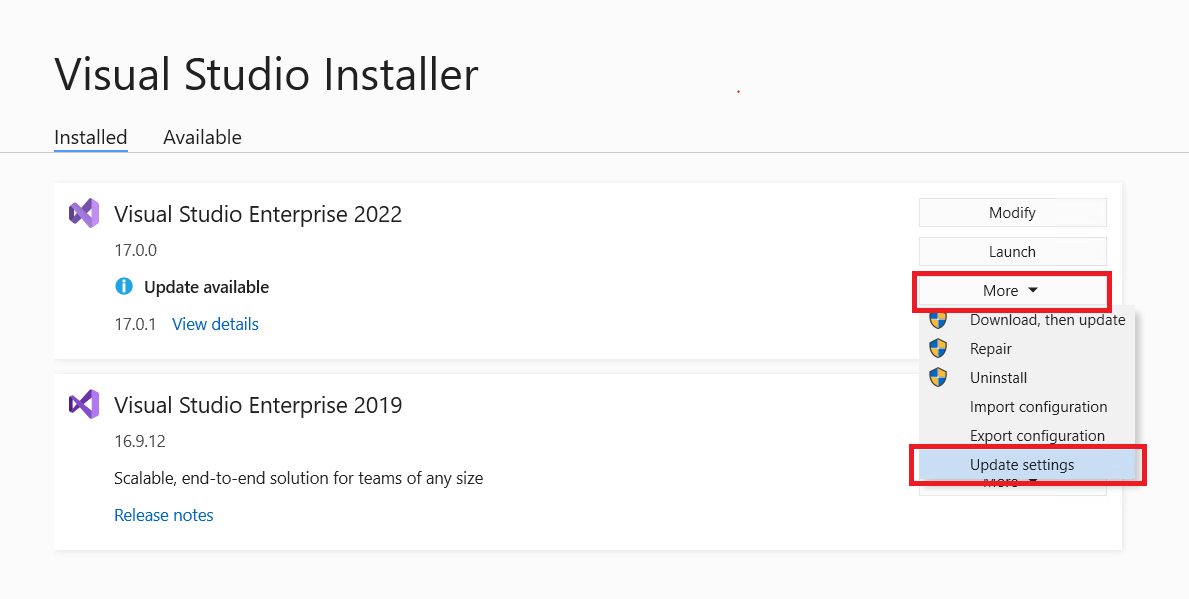
A Frissítési beállítások párbeszédpanel kétféleképpen érhető el, így manuálisan módosíthatja azt a csatornát, amelyről a Visual Studio-példánynak le kell kapnia a frissítéseket.
- Nyissa meg a Visual Studio Installert, válassza ki a konfigurálni kívánt példányt, válassza a Továbbiak gombot , majd a Frissítési beállítások menüt. Tekintse meg a Visual Studio Installer megkeresésére vonatkozó korábbi utasításokat.
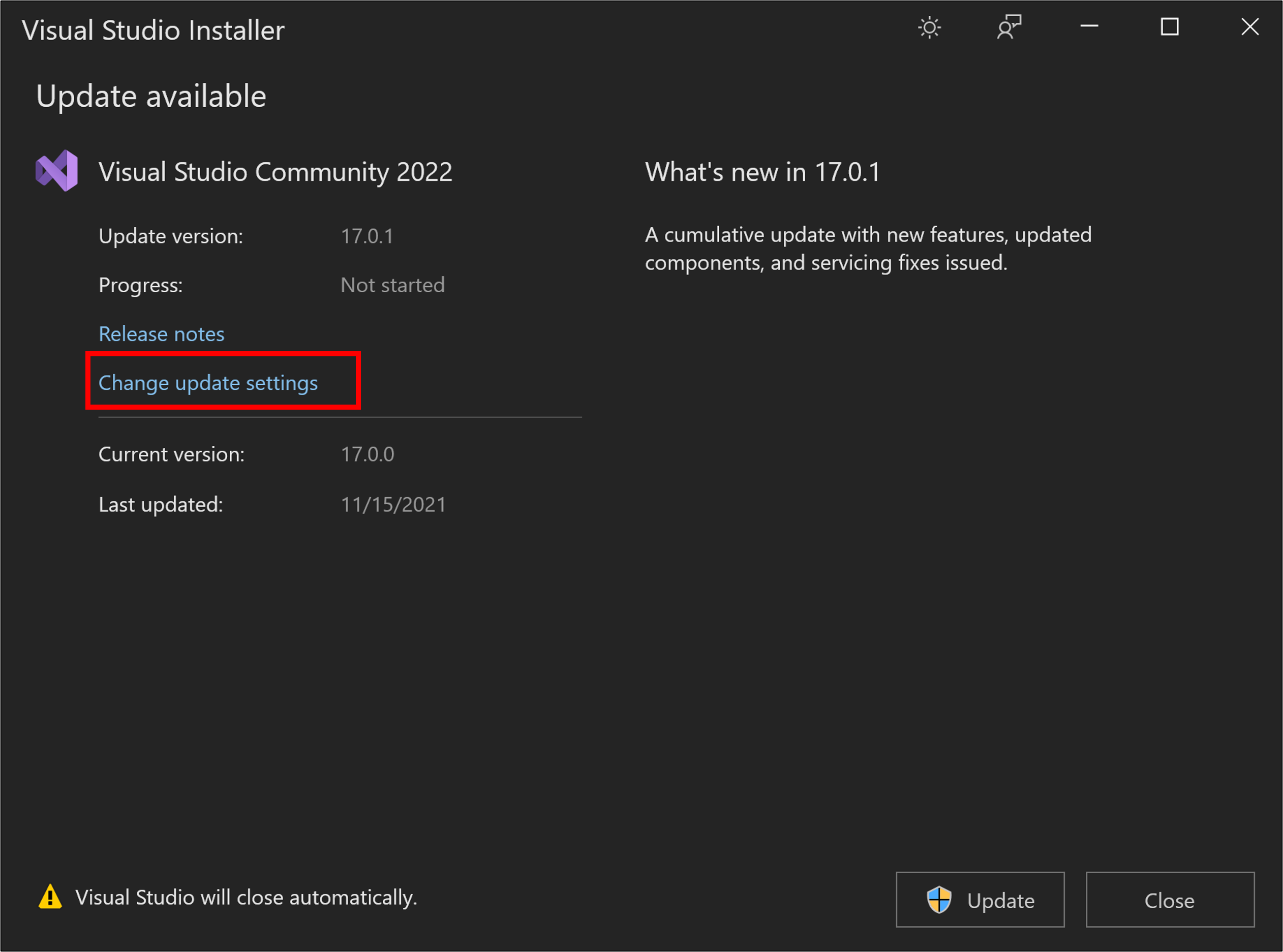
- A Frissítési beállítások párbeszédpanel meghívásának másik módja a Visual Studio IDE megnyitása, az Elérhető frissítés párbeszédpanel megnyitása (vagy Frissítési értesítés részleteinek megtekintése, vagy Frissítések keresése a Súgó menüben), majd kattintson a Frissítési beállítások módosítása hivatkozásra.
A Frissítési beállítások párbeszédpanel így fog kinézni. Ebben a példában a Visual Studio-példány az LTSC 17.8 csatornát használja.
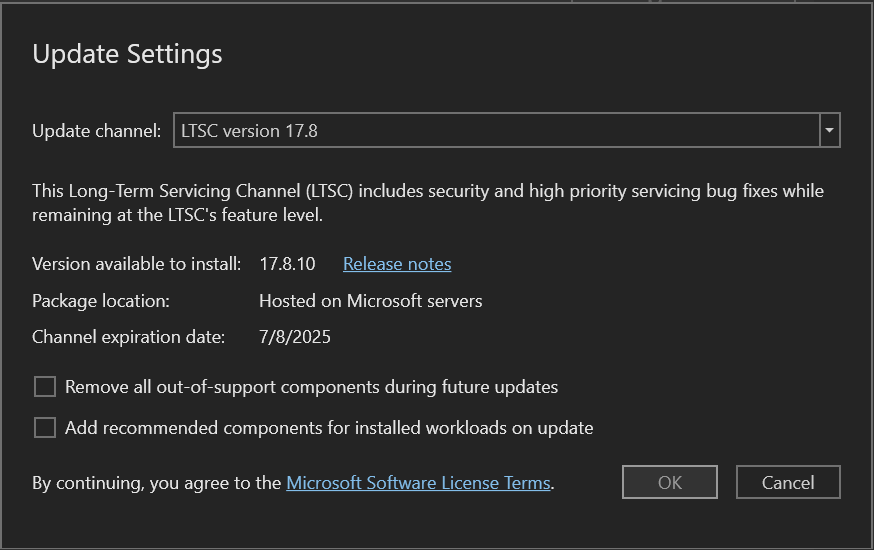
A Frissítés csatorna legördülő menüben a megfelelő érték kiválasztásával szabályozhatja a Visual Studio jelen példányának jövőbeli frissítéseinek forráshelyét. A következő szempontokat kell szem előtt tartani:
- Az előzetes és az aktuális csatornák a Visual Studio összes kiadásához elérhetők, az LTSC-csatornák pedig csak a Professional és a Nagyvállalati ügyfelek számára érhetők el.
- A Update csatorna helyének konfigurálása után azonnal frissítheti a Visual Studio-példányt. Vagy elhalaszthatja a tényleges termékfrissítést egy későbbi időpontig. A frissítési csatorna konfigurálásának és a termék frissítésének cselekménye két független esemény. A frissítési csatorna programozott vezérléséről további információt a A modifySettings parancs használatacímű témakörben talál.
- A frissítési csatornát csak akkor módosíthatja, ha az adott csatorna csúcsán elérhető termék verziója nagyobb, mint a telepített verzió. Például mindig áttérhet az Aktuális csatornáról az Előnézet csatornára, de nem válthat át az előnézeti csatornáról az Aktuális csatornára, amíg az Aktuális csatornán a legújabb kiadás nem haladja meg a telepített előzetes verziót.
- Amikor új csatornára frissít, az adott csatornára telepíti a legújabb kiadást. Ha Ön vállalati ügyfél, és a termék egy adott verzióját szeretné telepíteni a csatornára, kövesse a A korábban ismertetett adott rendszerindítási útmutató futtatása.
- Az LTSC-csatornák mindegyike a fenti képen látható lejárati dátumokkal rendelkezik. Ha az LTSC lejárt, nem használható a frissítések forrásaként, és eltűnik ebből a listából.
- Minden Microsoft-csatornát a Microsoft-kiszolgálók üzemeltetnek, és az internethez való hozzáférést igénylik.
- A Visual Studio minden példánya képes egymástól függetlenül konfigurálni a forrást a frissítésekhez. Ha tehát a Visual Studio 2022 két példánya van telepítve, mindegyik frissíthet egy másik csatornáról.
- A rendszergazdák a Frissítés csatorna legördülő menüben szabályozhatják a szöveget. Hozzáadhatnak például hálózati elrendezési helyeket frissítési forrásként. Azt is letilthatják, hogy a Microsoft által üzemeltetett helyek elérhetők legyenek frissítési forrásként. Ez a funkció a Visual Studio 2019 telepítésekor is működik. A frissítési helyek konfigurálásáról további információt a Vállalati központi telepítések alapértelmezett beállításainak beállítása lapon talál.
Javasoljuk, hogy frissítsen a Visual Studio legújabb kiadására , hogy mindig megkapja a legújabb funkciókat, biztonsági javításokat és fejlesztéseket.
A Visual Studio telepítésének frissítésére többféleképpen is van lehetőség:
- A Visual Studio Installer használatával
- Frissítések keresésével vagy a Notification Hub használatával az IDE-ben
- A frissítés bezárás előtti konfigurálásával
- A bootstrapper egy adott verziójának futtatásával
- Programozott módon
- Vagy ha egy rendszergazdai frissítéseket használó szervezet tagja.
Az alábbiakban bemutatjuk, hogyan frissítheti a Visual Studio -t ezekkel a különböző módszerekkel.
Használja a Visual Studio Installert
Keresse meg a Visual Studio Installer a számítógépen.
A Windows Start menüben keressen rá a "installer" kifejezésre, majd válassza Visual Studio Installer az eredmények közül.
kereséseHa a rendszer a folytatás előtt kéri a Visual Studio Installer frissítését, tegye ezt az utasításokat követve.
Jegyzet
A Visual Studio telepítési funkcióit és hibajavításait általában a telepítő implementálja. A telepítő most az összes jelenleg támogatott Visual Studio-termék legújabb kiadásában szállít. Ez azt jelenti, hogy általában (hacsak másként nem rendelkezik) az összes új beállítási funkció automatikusan elérhető, és zökkenőmentesen működik a termék régebbi verzióiban.
A Visual Studio Installerben keresse meg a frissíteni kívánt Visual Studio telepítését.
Ha például korábban telepítette a Visual Studio Community alkalmazást, és van hozzá frissítés, akkor megjelenik egy Elérhető frissítés üzenet a Visual Studio Installerben.
A frissítés telepítéséhez válassza a Frissítés lehetőséget.
A frissítés befejezése után előfordulhat, hogy a Visual Studio Installer megkéri, hogy indítsa újra a számítógépet. Ha igen, akkor indítsa el a Visual Studiót, ahogy általában tenné.
Ha a rendszer nem kéri a számítógép újraindítását, a Visual Studio Telepítőben válassza a Indítás opciót a Visual Studio elindításához.
Az ide üzenetmezőjének használata
A Visual Studio megnyitásakor az IDE ellenőrzi, hogy elérhető-e frissítés. Bizonyos helyzetekben egy Visual Studio-frissítési üzenet jelenik meg röviden. Ha most frissíteni szeretne, válassza Részletek megtekintéselehetőséget. Ha a Visual Studio bezárásáig szeretné elhalasztani a frissítést, válassza a Frissítés bezáráskorlehetőséget.
Ha Részletek megtekintéselehetőséget választotta, akkor az azt követő Frissítés elérhető párbeszédpanelen válassza az Frissítés lehetőséget a frissítéshez.
Az Értesítések központ használata az IDE-ben
A Visual Studio IDE jobb alsó sarkában található értesítésikont választva nyissa meg a Értesítési központ.
Az Értesítési központbanválassza ki a telepíteni kívánt frissítést. Ha most frissíteni szeretne, válassza Részletek megtekintéselehetőséget. Ha a Visual Studio bezárásáig szeretné elhalasztani a frissítést, válassza a Frissítés bezáráskorlehetőséget.
Ha a Részletek megtekintéselehetőséget választotta, akkor a következő Frissítés elérhető párbeszédpanelen válassza a Frissítéslehetőséget.
Jegyzet
A Frissítés bezáráskor parancs, amely a frissítési értesítő üzenetablakban vagy a értesítési központban található, nem egy állandó beállítás; csak a jelenlegi frissítésre vonatkozik. Ezzel a módszerrel késleltetheti a frissítést, amikor önként bezárja a Visual Studiót. A beállítás végleges konfigurálásáról a Frissítési beállítások testreszabása című szakaszban olvashat.
Frissítések manuális ellenőrzése az IDE-ben
Ellenőrizheti, hogy elérhető-e frissítés, ha a menüsávon a Súgó, majd a Frissítések kereséselehetőséget választja. A keresőmezőt úgy is használhatja, hogy lenyomja Ctrl+Qbillentyűkombinációt, beírja frissítéseket keres, majd kiválasztja az egyező találatot. Az ezt követő Frissítés elérhető párbeszédpanelen válassza a Frissítéslehetőséget.
Futtasson egy adott bootstrappert a termék egy adott verzióra való frissítéséhez
Ha Ön nagyvállalati vagy professzionális ügyfél, frissítheti a Visual Studio-példányt bármely kiadott verzióra, feltéve, hogy az a jelenleg telepített verziónál magasabb. Ha ezzel a módszerrel szeretné frissíteni a Visual Studio-példányt, lépjen a Visual Studio kiadási előzményoldalára, töltse le a kívánt frissítési verziónak megfelelő bootstrappert a termék telepítési könyvtárába, majd kattintson rá duplán a frissítés elindításához.
Frissítési beállítások testreszabása
A frissítési viselkedés szabályozására számos különböző beállítás szabható testre, például az, hogy miként és mikor töltődnek le és települnek a termékösszetevők, vagy hol található a frissítési forrás helye.
Always Update on Close és egyéb letöltési viselkedések
A menüsávon válassza az Eszközök>Beállításoklehetőséget. Bontsa ki Környezet, majd válassza Termékfrissítések. Tekintse meg a párbeszédpanelen megadható konfigurációs beállításokat.
- Kiválaszthatja a Frissítések automatikus letöltése beállítást, amely lehetővé teszi a frissítések letöltését, amíg a gép tétlen.
- A Visual Studio konfigurálható úgy, hogy a bezáráskor automatikusan alkalmazza a legújabb elérhető frissítést. Ez a beállítás Visual Studio példányonként konfigurálható. Beállíthatja például, hogy az Insider-példány frissítéseket alkalmazzon a Visual Studio bezárásakor, de a többi Visual Studio-példány továbbra is igény szerint frissíthető. Miután konfigurálta a Visual Studio-t úgy, hogy Mindig frissítsen bezáráskor, a Visual Studio frissítései a Visual Studio és az összes kapcsolódó folyamat bezárása után kezdődnek. Ha a bővítmények telepítése vagy frissítése megtörtént, a Visual Studio frissítése csak akkor indul el, ha a Visual Studio legközelebb bezárul.
- Két telepítési mód közül választhat: Telepítés letöltésekor és Az összes letöltése, majd atelepítése.
Frissítések forráshelyének konfigurálása
A Visual Studióval konfigurálhatja, hogy az ügyfelek honnan kapják meg a frissítéseiket. Ezeket a frissítési forráshelyeket csatornáknaknevezik, és a Visual Studio kiadási ritmusának dokumentációjában talál további információt a csatornák céljáról és elérhetőségéről.
Fontos
A csatornákat átstrukturáltuk a Visual Studio legújabb előzetes verziójához. Az Insider-csatorna a Visual Studio 2022-ben elérhető "Előzetes csatorna" helyére lép. A Stabil csatorna a Visual Studio 2022-ben elérhető "Aktuális csatorna" helyett jelenik meg. A Stabil csatorna csak akkor érhető el, ha a Visual Studio 2026 általánosan elérhető. Lásd a Visual Studio kiadási ritmusát.
A Microsoft a Stabil és az Insider csatornákat is mindenki számára elérhetővé teszi, és a hosszú távú karbantartási csatornák (LTSC-k) körülbelül 18 hónapig érhetők el a nagyvállalati és a professzionális ügyfelek számára. A rendszergazdák konfigurálhatják a frissítés forráshelyeit, például a hálózati elrendezéseket is, amelyekhez az ügyfeleknek hozzáféréssel kell rendelkezniük. További megközelítési javaslatokért tekintse meg a Visual Studio rendszergazdáknak szóló útmutatóját, valamint a modifySettings parancs dokumentációját, a funkció programozott módon való eléréséhez.
A Frissítési beállítások párbeszédpanel kétféleképpen érhető el, így manuálisan módosíthatja azt a csatornát, amelyről a Visual Studio-példánynak le kell kapnia a frissítéseket.
Nyissa meg a Visual Studio Installert, válassza ki a konfigurálni kívánt példányt, válassza a Továbbiak gombot , majd a Frissítési beállítások menüt. Tekintse meg a Visual Studio Installer megkeresésére vonatkozó korábbi utasításokat.
A Frissítési beállítások párbeszédpanel meghívásának másik módja a Visual Studio IDE megnyitása, az Elérhető frissítés párbeszédpanel megnyitása (vagy Frissítési értesítés részleteinek megtekintése, vagy Frissítések keresése a Súgó menüben), majd kattintson a Frissítési beállítások módosítása hivatkozásra.
A Frissítés csatorna legördülő menüben a megfelelő érték kiválasztásával szabályozhatja a Visual Studio jelen példányának jövőbeli frissítéseinek forráshelyét. A következő szempontokat kell szem előtt tartani:
- Az Insider és a Stabil csatornák a Visual Studio összes kiadásához elérhetők, az LTSC-csatornák pedig csak a Professional és a Nagyvállalati ügyfelek számára érhetők el.
- A Update csatorna helyének konfigurálása után azonnal frissítheti a Visual Studio-példányt. Vagy elhalaszthatja a tényleges termékfrissítést egy későbbi időpontig. A frissítési csatorna konfigurálásának és a termék frissítésének cselekménye két független esemény. A frissítési csatorna programozott vezérléséről további információt a A modifySettings parancs használatacímű témakörben talál.
- A frissítési csatornát csak akkor módosíthatja, ha az adott csatorna csúcsán elérhető termék verziója nagyobb, mint a telepített verzió. Például mindig áttérhet a Stabil csatornáról az Insider-csatornára, de nem válthat át az Insider-csatornáról a Stabil csatornára, amíg a Stabil csatornán a legújabb kiadás nem haladja meg az Insiderek telepített verzióját.
- Amikor új csatornára frissít, az adott csatornára telepíti a legújabb kiadást. Ha Ön vállalati ügyfél, és a termék egy adott verzióját szeretné telepíteni a csatornára, kövesse a A korábban ismertetett adott rendszerindítási útmutató futtatása.
- Az LTSC-csatornák mindegyike a fenti képen látható lejárati dátumokkal rendelkezik. Ha az LTSC lejárt, nem használható a frissítések forrásaként, és eltűnik ebből a listából.
- Minden Microsoft-csatornát a Microsoft-kiszolgálók üzemeltetnek, és az internethez való hozzáférést igénylik.
- A Visual Studio minden példánya képes egymástól függetlenül konfigurálni a forrást a frissítésekhez. Ha tehát két Visual Studio-példány van telepítve, mindegyik frissíthet egy másik csatornáról.
- A rendszergazdák a Frissítés csatorna legördülő menüben szabályozhatják a szöveget. Hozzáadhatnak például hálózati elrendezési helyeket frissítési forrásként. Azt is letilthatják, hogy a Microsoft által üzemeltetett helyek elérhetők legyenek frissítési forrásként. Ez a funkció a Visual Studio 2019 telepítésekor is működik. A frissítési helyek konfigurálásáról további információt a Vállalati központi telepítések alapértelmezett beállításainak beállítása lapon talál.
A Visual Studio programozott frissítése
A Visual Studio programozott frissítéséhez használhatja a bootstrappert vagy a telepítőt. További információ: online parancssori dokumentáció.
Rendszergazdai frissítések
Ha Ön egy olyan szervezet tagja, amely a szoftvertelepítések felügyeletét központosítja, akkor a vállalati rendszergazda szabályozhatja, hogy a Visual Studio hogyan frissítse a gépet. A gép által elfogadható frissítéstípusok szabályozásáról és konfigurálásáról további információt A Configuration Manager használata a Visual Studio-frissítések üzembe helyezéséhez.
Nem támogatott összetevők eltávolítása
A legújabb Visual Studio-telepítővel mostantól tömegesen eltávolíthatja azokat az összetevőket, amelyek nem támogatott állapotba kerültek. A telepítővel manuálisan is eltávolíthatja őket az alábbiak szerint, eltávolíthatja őket programozott módon , vagy eltávolíthatja őket gépszintű házirend. Tudjon meg többet a nem támogatott összetevők eltávolításáról, és arról, hogyan segíthet ez a szoftverkörnyezet biztonságának megőrzésében.
Ha manuálisan szeretné eltávolítani a nem támogatott összetevőket a felhasználói felületen keresztül,
Nyissa meg a Visual Studio Installert, majd válassza a módosítása lehetőséget.
Válassza Az összes nem támogatott összetevő eltávolításalehetőséget.
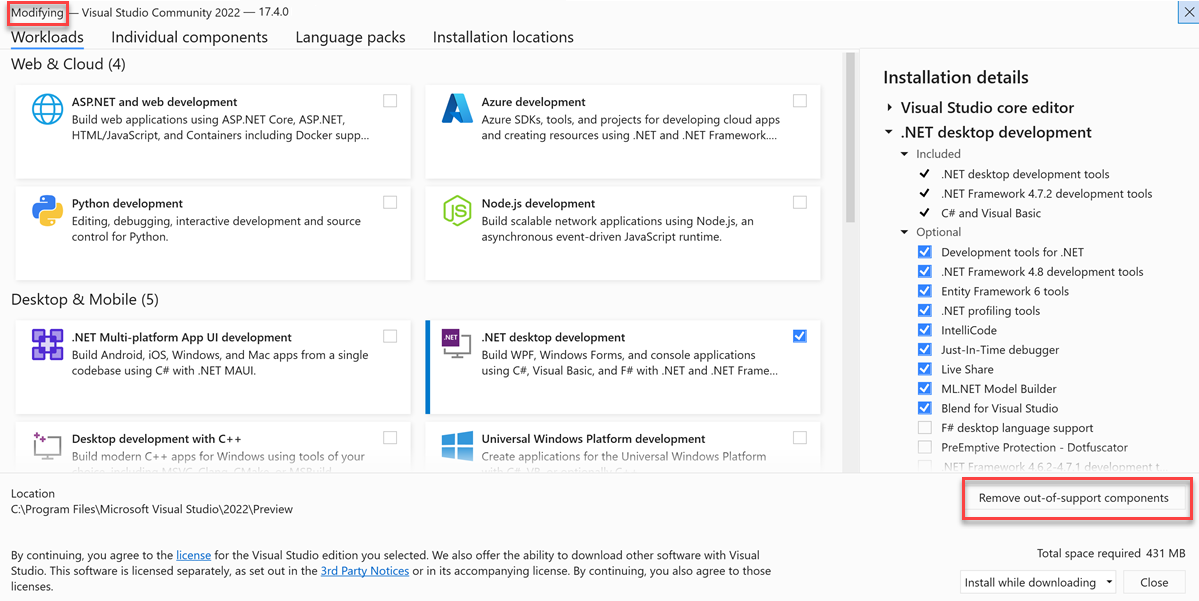
A nem támogatott címkével rendelkező összes összetevőt törli a rendszer, és eltávolítja.
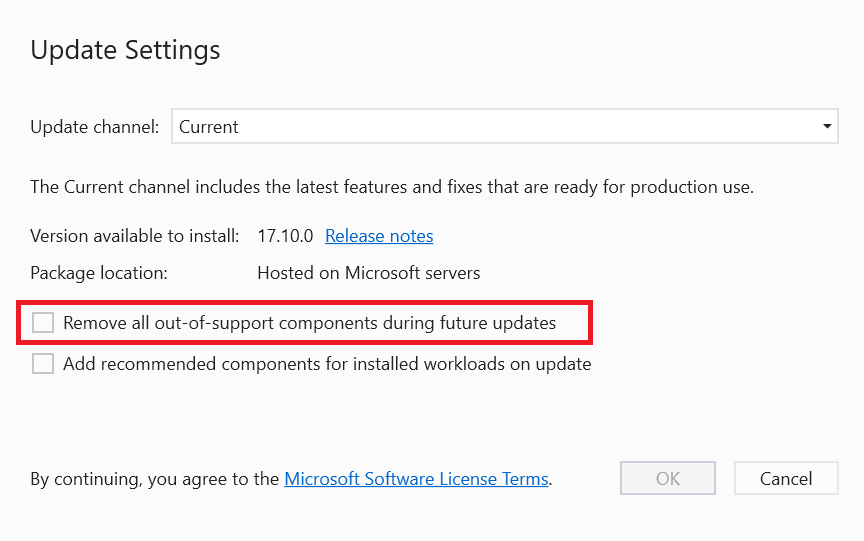
Egy adott Visual Studio-példányt úgy is konfigurálhat, hogy tartósan távolítsa el az összes olyan összetevőt, amely nem támogatott állapotba vált. Ehhez válassza a További>frissítési beállítások>Az összes nem támogatott összetevő eltávolítása a Jövőbeli frissítések a Visual Studio Telepítőben. A beállítás konfigurálását követően a Jövőben nem támogatott állapotba áttűnő összetevők a Visual Studio adott példányának következő Visual Studio-frissítése során törlődnek.
A legújabb és legnagyobb telepítő használata
A Visual Studio legújabb verziójában a telepítő legújabb kiadása általában a legmegbízhatóbb és legmegbízhatóbb funkciókészlettel rendelkezik. Ez a funkció gyakran zökkenőmentesen működik az alacsonyabb verziójú termékeken. Ha manuálisan szeretné beszerezni a telepítő legújabb verzióját egy ügyfélszámítógépre (például ha a Visual Studio 2022 legújabb telepítőjének funkcióit szeretné vezérelni egy Visual Studio 2019-telepítéshez), az alábbiak egyikét teheti:
Tölts le bármelyik legújabb bootstrappert a Visual Studio legújabb verziójához, majd
Kattintson duplán a bootstrapperre a telepítés elindításához. Először a legújabb telepítő lesz telepítve a gépre. Miután megjelenik a "Számítási feladatok kiválasztása" képernyő, egyszerűen szakítsa meg a telepítést.
A parancsablakban a bootstrapper használatával frissítse a telepítőt az alábbi módon:
vs_enterprise.exe --update --quiet
Nem támogatott összetevők eltávolítása
A legújabb Visual Studio-telepítővel mostantól tömegesen eltávolíthatja azokat az összetevőket, amelyek nem támogatott állapotba kerültek. A telepítővel manuálisan is eltávolíthatja őket az alábbiak szerint, eltávolíthatja őket programozott módon , vagy eltávolíthatja őket gépszintű házirend. Tudjon meg többet a nem támogatott összetevők eltávolításáról, és arról, hogyan segíthet ez a szoftverkörnyezet biztonságának megőrzésében.
Ha manuálisan szeretné eltávolítani a nem támogatott összetevőket a felhasználói felületen keresztül,
Nyissa meg a Visual Studio Installert, majd válassza a módosítása lehetőséget.
Válassza Az összes nem támogatott összetevő eltávolításalehetőséget.
A nem támogatott címkével rendelkező összes összetevőt törli a rendszer, és eltávolítja.
Egy adott Visual Studio-példányt úgy is konfigurálhat, hogy tartósan távolítsa el az összes olyan összetevőt, amely nem támogatott állapotba vált. Ehhez válassza a További>frissítési beállítások>Az összes nem támogatott összetevő eltávolítása a Jövőbeli frissítések a Visual Studio Telepítőben. A beállítás konfigurálását követően a Jövőben nem támogatott állapotba áttűnő összetevők a Visual Studio adott példányának következő Visual Studio-frissítése során törlődnek.
A legújabb és legnagyobb telepítő használata
A Visual Studio legújabb verziójában a telepítő legújabb kiadása általában a legmegbízhatóbb és legmegbízhatóbb funkciókészlettel rendelkezik. Ez a funkció gyakran zökkenőmentesen működik az alacsonyabb verziójú termékeken. Ha manuálisan szeretné beszerezni a telepítő legújabb verzióját egy ügyfélszámítógépre (például azt szeretné, hogy a Legújabb Visual Studio telepítője szabályozza a Visual Studio 2019-telepítést), tegye az alábbiak egyikét:
Tölts le bármelyik legújabb bootstrappert a Visual Studio legújabb verziójához, majd
Kattintson duplán a bootstrapperre a telepítés elindításához. Először a legújabb telepítő lesz telepítve a gépre. Miután megjelenik a "Számítási feladatok kiválasztása" képernyő, egyszerűen szakítsa meg a telepítést.
A parancsablakban a bootstrapper használatával frissítse a telepítőt az alábbi módon:
vs_enterprise.exe --update --quiet
Frissítés a Microsoft Katalógusból
A rendszergazdai frissítést a Microsoft Update-katalógusból a számítógép telepítési könyvtárába töltheti le, és a telepítés frissítéséhez egyszerűen kattintson rá duplán a frissítés alkalmazásához.
Támogatás vagy hibaelhárítás
Néha a dolgok elromlhatnak. Ha a Visual Studio telepítése sikertelen, nézze meg a A Visual Studio telepítési és frissítési problémáinak elhárítása részletes, lépésről-lépésre útmutatóját.
Íme néhány további támogatási lehetőség:
- A telepítéssel kapcsolatos problémák esetén használja a telepítési csevegési (csak angol nyelvű) támogatási lehetőséget.
- Termékproblémák bejelentése a Probléma eszközzel, amely a Visual Studio Installerben és a Visual Studio IDE-ben is megjelenik. Ha Ön informatikai rendszergazda, és nincs telepítve a Visual Studio, elküldheti rendszergazdai visszajelzést.
- Javasoljon egy funkciót, kövesse nyomon a termékekkel kapcsolatos problémákat, és keressen választ a Visual Studio fejlesztői közösségében.
Kapcsolódó tartalom
- Visual Studio-verziók telepítése egymás mellett
- A Visual Studio hálózati telepítésének frissítése
- Visual Studio rendszergazdai útmutatója
- Hálózati Visual Studio-környezetek frissítéseinek szabályozása
- Visual Studio módosítása
- Visual Studio eltávolítása