Megjegyzés
Az oldalhoz való hozzáféréshez engedély szükséges. Megpróbálhat bejelentkezni vagy módosítani a címtárat.
Az oldalhoz való hozzáféréshez engedély szükséges. Megpróbálhatja módosítani a címtárat.
Az npm lehetővé teszi a Node.js és ASP.NET Core-alkalmazásokban egyaránt használható csomagok telepítését és kezelését. A Visual Studio megkönnyíti az npm használatát, és npm-parancsokat ad ki a felhasználói felületen vagy közvetlenül. Ha nem ismeri az npm-et, és szeretne többet megtudni, tekintse meg az npm dokumentációját.
A Visual Studio és az npm integrációja a projekt típusától függően eltérő.
Fontos
Az npm a projekt gyökérmappájában várja a node_modules mappát és package.json. Ha az alkalmazás mappastruktúrája eltérő, módosítania kell a mappastruktúrát, ha npm-csomagokat szeretne kezelni a Visual Studióval.
CLI-alapú projekt (.esproj)
A Visual Studio 2022-től kezdve az npm-csomagkezelő CLI-alapú projektekhezérhető el, így mostantól ugyanúgy töltheti le az npm-modulokat, mint ahogyan a NuGet-csomagokat ASP.NET Core-projektekhez. Ezután package.json használatával módosíthatja és törölheti a csomagokat.
A csomagkezelő megnyitásához a Megoldáskezelőben kattintson a jobb gombbal az npm csomópontra a projektben, és válassza az NPM-csomag hozzáadásalehetőséget.
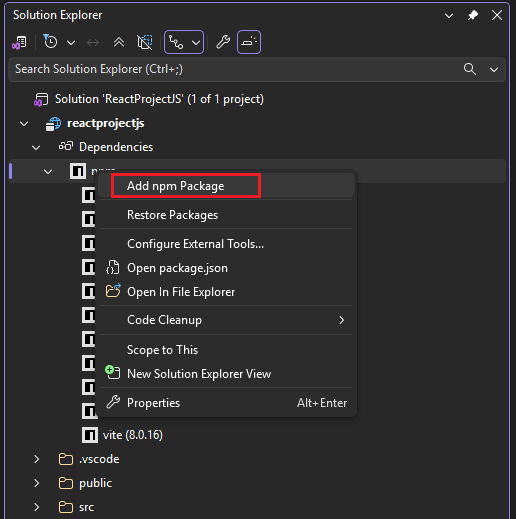
Ezután megkeresheti az npm-csomagokat, kiválaszthat egyet, és telepíthet a Csomag telepítéselehetőséget választva.
Node.js projektek
Node.js projektek (.njsproj) esetében a következő feladatokat hajthatja végre:
- Csomagok telepítése a Solution Explorerben
- Telepített csomagok kezelése a Megoldáskezelőből
-
Használja az
.npmparancsot az Node.js Interaktív ablakban
Ezek a funkciók együttműködnek, és szinkronizálódnak a projektrendszerrel és a projekt package.json fájljával.
Előfeltételek
Az npm-támogatás projekthez való hozzáadásához szüksége van a Node.js fejlesztési számítási feladatra és a Node.js futtatókörnyezetre. Részletes lépéseket Node.js és Express-alkalmazás létrehozásacímű témakörben talál.
Jegyzet
Meglévő Node.js projektek esetén használja a Meglévő Node.js kód megoldássablont, vagy a Mappa megnyitása (Node.js) projekttípust npm engedélyezéséhez a projektben.
Csomagok telepítése a Solution Explorerből (Node.js)
Node.js projektek esetében az npm-csomagok telepítésének legegyszerűbb módja az npm-csomag telepítési ablaka. Az ablak eléréséhez kattintson a jobb gombbal az npm csomópontra a projektben, és válassza az Új npm-csomagok telepítéselehetőséget.
Ebben az ablakban megkeresheti a csomagokat, megadhatja a beállításokat, és telepítheti azokat.
- Függőség típusa – Standard, Fejlesztésiés Választható csomagok közül választhat. A Standard azt határozza meg, hogy a csomag futásidejű függőség, míg a Fejlesztés azt határozza meg, hogy a csomagra csak a fejlesztés során van szükség.
- Hozzáadása a package.json-höz – Ajánlott. Ez a konfigurálható beállítás elavult.
- Kijelölt verzió – Válassza ki a telepíteni kívánt csomag verzióját.
-
Egyéb npm-argumentumok – Adjon meg más standard npm-argumentumokat. Megadhat például egy verzióértéket, például
@~0.8egy olyan verzió telepítéséhez, amely nem érhető el a verziólistában.
A telepítés előrehaladását az npm kimenetében láthatja a Kimeneti ablakban (az ablak megnyitásához válassza a >Kimenet megtekintése lehetőséget, vagy nyomja le Ctrl + Alt + O). Ez eltarthat egy ideig.
Borravaló
A hatókörrel rendelkező csomagokat úgy keresheti meg, hogy a keresési lekérdezést előre fel van függesztetve a kívánt hatókörrel, például írja be a @types/mocha, hogy megkeresse a mokka TypeScript-definíciós fájljait. A TypeScript típusdefinícióinak telepítésekor az npm argumentummezőben megadhatja a megcélzott TypeScript-verziót, például @ts2.6.
Telepített csomagok kezelése a Megoldáskezelőben (Node.js)
Az npm-csomagok a Megoldáskezelőben jelennek meg. Az npm csomópont alatti bejegyzések a package.json fájl függőségeit utánozzák.
Csomag állapota
-
– Telepítve és megjelenítve a package.json-ben -
– Telepítve van, de nem szerepel a package.json -
– Nincs telepítve, de szerepel a package.json
Kattintson a jobb gombbal az npm csomópontra az alábbi műveletek végrehajtásához:
- Új npm-csomagok telepítése Megnyitja a felhasználói felületet az új csomagok telepítéséhez.
-
Az npm-csomagok telepítése Az npm telepítési parancs futtatásával telepítheti az package.jsonfelsorolt csomagokat. (Futtatja
npm install.) -
Az npm-csomagok frissítése A csomagok frissítése a legújabb verziókra a package.jsonmegadott szemantikai verziószámozási (SemVer) tartománynak megfelelően. (Futtatja
npm update --save.) A SemVer-tartományok általában a "~" vagy a "^" használatával vannak megadva. További információ: package.json konfigurációs.
Kattintson a jobb gombbal egy csomagcsomópontra az alábbi műveletek végrehajtásához:
-
Az npm-csomag(ok) telepítése Futtassa az npm telepítési parancsot a package.jsonfelsorolt csomagverzió telepítéséhez. (Futtatja
npm install.) -
Az npm-csomag(ok) frissítése Frissíti a csomagot a legújabb verzióra a package.jsonmegadott SemVer-tartománynak megfelelően. (Futtassa
npm update --save.) A SemVer-tartományokat általában a "~" vagy a "^" használatával szokták megadni. -
Az npm-csomag(ok) eltávolítása Eltávolítja a csomagot, és eltávolítja a package.json (futtatja
npm uninstall --save.)
Jegyzet
Az npm-csomagokkal kapcsolatos problémák megoldásához lásd: Hibaelhárítási.
Az .npm parancs használata az Node.js Interaktív ablakban (Node.js)
Az Node.js interaktív ablakban található .npm parancsot is használhatja az npm-parancsok végrehajtásához. Az ablak megnyitásához kattintson a jobb gombbal a projektre a Megoldáskezelőben, és válassza a Node.js Interaktív ablak megnyitása (vagy nyomja le Ctrl + K, N).
Az ablakban a következő parancsokkal telepíthet csomagokat:
.npm install azure@4.2.3
Borravaló
Alapértelmezés szerint az npm a projekt kezdőkönyvtárában lesz végrehajtva. Ha a megoldásban több projekt is szerepel, szögletes zárójelben adja meg a projekt nevét vagy elérési útját.
.npm [MyProjectNameOrPath] install azure@4.2.3
Borravaló
Ha a projekt nem tartalmaz package.json fájlt, a .npm init -y használatával hozzon létre egy új package.json fájlt alapértelmezett bejegyzésekkel.
ASP.NET Alapprojektek
Az olyan projektek esetében, mint a ASP.NET Core-projektek, felvehet npm-támogatást a projektbe, és az npm használatával csomagokat telepíthet.
Jegyzet
Az ASP.NET Core-projektek esetében az ügyféloldali JavaScript- és CSS-fájlok telepítéséhez az npm helyett Library Manager- vagy yarn is használható. Ezen lehetőségek egyike akkor lehet szükséges, ha integrálásra van szükség az MSBuilddel vagy a dotnet CLI-vel a csomagkezeléshez, amelyet az npm nem biztosít.
Ha a projekt még nem tartalmaz package.json fájlt, hozzáadhat egyet az npm-támogatás engedélyezéséhez, ha hozzáad egy package.json fájlt a projekthez.
A package.json fájl hozzáadásához kattintson a jobb gombbal a projektre a Megoldáskezelőben, és válassza >Új elem hozzáadása (vagy nyomja le Ctrl + SHIFT + A). A keresőmezővel keresse meg az npm-fájlt, válassza ki az npm konfigurációs fájl, használja az alapértelmezett nevet, és kattintson a hozzáadása elemre.
Adjon meg egy vagy több npm-csomagot a
dependenciesdevDependenciesvagy szakaszában. Hozzáadhatja például a következőket a fájlhoz:"devDependencies": { "gulp": "4.0.2", "@types/jquery": "3.5.29" }A fájl mentésekor a Visual Studio hozzáadja a csomagot a Függőségek /npm csomóponthoz a Megoldáskezelőben. Ha nem látja a csomópontot, kattintson a jobb gombbal a package.json, és válassza a Csomagok visszaállításalehetőséget. A csomag telepítési állapotának megtekintéséhez válassza npm kimenetet a Kimenet ablakban.
Jegyzet
Az npm csomópont a legtöbb ASP.NET Core-projekttípushoz elérhető, beleértve a Blazort is. A MAUI Blazor-projektekhez az npm parancssort kell használnia, mert nem lesz npm-csomópont a Megoldáskezelőben.
Az npm-csomagokat a
package.jsonhasználatával konfigurálhatja. Nyissa meg közvetlenülpackage.json, vagy kattintson a jobb gombbal az npm csomópontra a Megoldáskezelőben, és válassza a Megnyitás package.jsonlehetőséget.
NPM-csomagok hibaelhárítása
Ha hibát tapasztal az alkalmazás létrehozásakor vagy TypeScript-kód fordításakor, ellenőrizze, hogy az npm-csomag inkompatibilitása-e a hibák lehetséges forrása. A hibák azonosításához ellenőrizze az npm kimeneti ablakát a csomagok telepítésekor, a cikkben korábban ismertetett módon. Ha például egy vagy több npm-csomagverzió elavult, és hibát eredményez, előfordulhat, hogy a hibák kijavításához telepítenie kell egy újabb verziót. További információért arról, hogyan lehet package.json használatával irányítani az npm csomagverziókat, lásd a package.json konfigurációs.
Egyes ASP.NET Alapforgatókönyvekben előfordulhat, hogy a Megoldáskezelő nem jeleníti meg a telepített npm-csomagok megfelelő állapotát az itt ismertetett ismert probléma miatt,. Előfordulhat például, hogy úgy tűnik, a csomag nincs telepítve, holott valójában telepítve van. A legtöbb esetben frissítheti a Megoldáskezelőt a package.jsontörlésével, a Visual Studio újraindításával, valamint a jelen cikkben korábban ismertetett package.json fájl újbóli hozzáadásával. A csomagok telepítésekor az npm kimeneti ablakával ellenőrizheti a telepítés állapotát.
Egyes ASP.NET Alapforgatókönyvekben előfordulhat, hogy a Megoldáskezelő npm csomópontja nem látható a projekt létrehozása után. Ha ismét láthatóvá szeretné tenni a csomópontot, kattintson a jobb gombbal a projektcsomópontra, és válassza a Projekt eltávolítása lehetőséget. Ezután kattintson a jobb gombbal a projektcsomópontra, és válassza Project-újratöltése lehetőséget.
- Node.js projektek esetében az npm-támogatáshoz telepítve kell lennie a Node.js fejlesztési számítási feladatnak. Az npm-hez Node.jsszükséges. Ha nincs telepítve Node.js, javasoljuk, hogy telepítse az LTS-verziót a Node.js webhelyről a külső keretrendszerekkel és kódtárakkal való legjobb kompatibilitás érdekében.