Megjegyzés
Az oldalhoz való hozzáféréshez engedély szükséges. Megpróbálhat bejelentkezni vagy módosítani a címtárat.
Az oldalhoz való hozzáféréshez engedély szükséges. Megpróbálhatja módosítani a címtárat.
Ebben a rövid útmutatóban az Visual Studio integrált fejlesztési környezetet (IDE) ismerheti meg. Ez a cikk 5–10 perces bevezetést nyújt a JavaScript-fejlesztéshez elérhető ablakok, menük és egyéb funkciók megismeréséhez.
Ha nem rendelkezik Visual Studio, telepítheti a free próbaverziót a Visual Studio Letöltések lapról.
A Start ablak használata
A Visual Studio elindítása után először a Start ablak jelenik meg. A Start ablak úgy lett kialakítva, hogy segítsen a "kód gyorsabb megismerésében". Lehetőség van a kód klónozására vagy kivételére, egy meglévő projekt vagy megoldás megnyitására, új projekt létrehozására vagy egy kódfájlokat tartalmazó mappa megnyitására.
Ha már a Visual Studióban dolgozik, a Kezdőablakot a File>Kezdőablak lehetőség kiválasztásával nyithatja meg.


Ha még új a Visual Studio használatában, előfordulhat, hogy a legutóbbi projektek listája üres.
Ha nem MSBuild-alapú kódbázisokkal dolgozik, a A mappa megnyitása beállítással nyissa meg a kódot a Visual Studio. További információ: Kód fejlesztése a Visual Studióban projektek és megoldások nélkül. Ellenkező esetben létrehozhat egy új projektet, vagy klónozhat egy projektet egy forrásszolgáltatótól, például a GitHubról vagy az Azure DevOpsból.
Ha nem MSBuild-alapú kódbázisokkal dolgozik, a Helyi mappa megnyitása lehetőséggel nyissa meg a kódot a Visual Studióban. További információ: Kód fejlesztése a Visual Studióban projektek és megoldások nélkül. Ellenkező esetben létrehozhat egy új projektet, vagy klónozhat egy projektet egy forrásszolgáltatótól, például a GitHubról vagy az Azure DevOpsból.
A Visual Studio indításakor a Start ablak tartalmazza a Kontinue kód nélkül lehetőséget. Ez a művelet lehetővé teszi a Visual Studio fejlesztési környezet megnyitását konkrét projekt vagy kód betöltése nélkül. Ezzel a beállítással bekapcsolódhat egy élő megosztási munkamenetbe, vagy hibakeresési folyamathoz csatolhatja. Az Esc billentyűt választva bezárhatja a startablakot, és megnyithatja az IDE-t.
Projekt létrehozása
Ha folytatni szeretné Visual Studio funkcióinak feltárását, hozzon létre egy új projektet. A Visual Studio különféle projektsablonokat biztosít, amelyek segítenek a kódolás gyors megkezdésében.
A Start ablakban válassza az Új projekt létrehozása lehetőséget. Az ablak frissül, hogy megjelenítse az új projekt létrehozásának lehetőségeit.
A Sablonok keresése mezőbe írja be a javascriptet vagy a typescriptet.
A bemeneti szöveg szűri a projekttípusok listáját, hogy megjelenítse a "JavaScript" vagy a "TypeScript" szöveget tartalmazó sablonokat a nevükben vagy nyelvtípusukban.


Válassza ki a JavaScript Express-alkalmazás projektsablonját, és válassza a Tovább gombot.
Az új projekt konfigurálása ablakban fogadja el az alapértelmezett projektnevet, és válassza a Létrehozás lehetőséget.
Visual Studio létrehozza a projektet, és megnyitja az IDE-ben. A projekt fájljai és mappái Megoldáskezelő láthatók.
Tallózza a projektet a Megoldáskezelőben
A Megoldáskezelő panel általában a Visual Studio IDE jobb oldalán nyílik meg. Ebben az ablakban a projektben, megoldásban vagy kódmappában lévő fájlok és mappák hierarchiájának grafikus ábrázolása látható.


Tallózhat a hierarchiában, kereshet egy adott fájlt vagy mappát, és kiválaszthat egy fájlt a megnyitásához.
Fájlok megnyitása a kódszerkesztőben
A Megoldáskezelő a app.js fájl kiválasztásával nyissa meg a fájlt a Editor ablakban. A Szerkesztő megjeleníti a fájlok tartalmát, és itt végzi a legtöbb kódolási munkát a Visual Studióban.


A fő menük felfedezése
A Visual Studio IDE tetején található menüsáv gyors hozzáférést biztosít a kategóriák szerint rendezett parancscsoportokhoz. A Project menü például a projekthez kapcsolódó parancsokat tartalmaz. Az Eszközök menüben testre szabhatja a Visual Studio viselkedését a Beállítások lehetőség kiválasztásával, vagy az Eszközök és szolgáltatások lekérése gombra kattintva szolgáltatásokat adhat hozzá a telepítéshez.


A nézettel kapcsolatos parancsok listájának megtekintéséhez válassza a Nézet lehetőséget, majd a Hibalista lehetőséget választva nyissa meg a Hibalista ablakot.
Hibák és figyelmeztetések áttekintése a hibalistában
A hibalista a kód aktuális állapotával kapcsolatos hibákat, figyelmeztetéseket és üzeneteket jeleníti meg. Ha bármilyen hiba (például hiányzó kapcsos zárójel vagy pontosvessző) szerepel a fájlban, vagy a projekt bármely pontján, ezek itt jelennek meg.

Buildüzenetek ellenőrzése a Kimenet ablakban
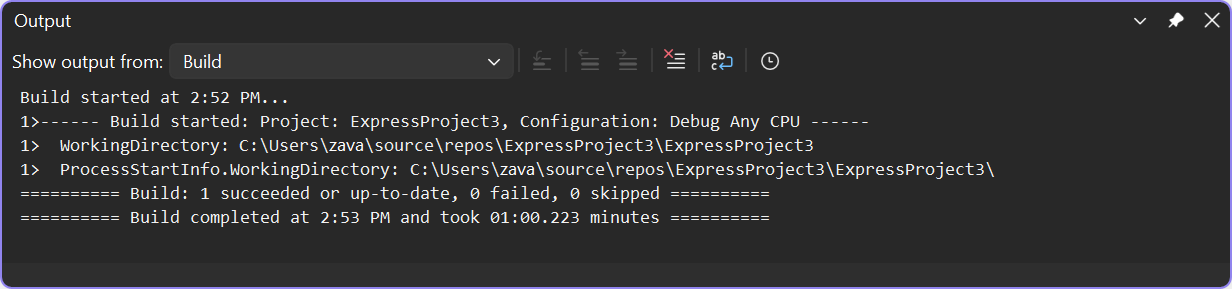
A Kimeneti ablak megjeleníti a projekt létrehozásának és a forrásvezérlő szolgáltatójának kimeneti üzeneteit.
Készítse el az új projektet, hogy a Kimeneti ablakban megismerhesse a buildüzeneteket. A menüsoron válassza a Build>Build Solution lehetőséget.
A Kimeneti ablak automatikusan megkapja a fókuszt, és megjelenít egy sikeres buildüzenetet.

Parancsok és szolgáltatások keresése
A keresőmezővel gyorsan és egyszerűen szinte bármit elvégezhet a Visual Studióban. Megadhatja a kívánt szöveggel kapcsolatos szövegrészeket, a keresési eredmények pedig a beviteli szöveghez kapcsolódó beállítások listáját jelenítik meg.
Tegyük fel, hogy növelni szeretné az összeállítási kimenet részletességét, hogy részletesebben lássa, mit csinál az összeállítás. Kövesse ezeket a lépéseket:
- Ha nem látja a Keresőmezőt, használja a Ctrl+Q billentyűparancsot. A keresőmezőbe írja be a verbosity.
Az eredmények listájában kattintson duplán az MSBuild-projekt fordítási kimenetének részletességi szintje (projectsAndSolutions.buildAndRun.outputVerbosity) bejegyzésre.

Megnyílik a Beállítások panel az Összes beállítás>Projektek és megoldások>Fordítás és futtatás szakaszra.
Használja a legördülő menüt, és állítsa az MSBuild project build kimeneti részletességi beállítását Normál értékre.
Az eredmények listájában kattintson duplán az MSBuild részletességének módosítása (Projektek és megoldások > buildelése és futtatása) bejegyzésre.

A Beállítások párbeszédpanel megnyílik a Projektek és megoldások>buildelése és futtatása szakaszban.
Használja a legördülő menüt, és állítsa az MSBuild project build kimeneti részletességi beállítását Normál értékre, és válassza az OK gombot.
Hozza létre újra a projektet úgy, hogy a jobb gombbal a Megoldáskezelő fájlban a helyi menüben a Rebuild lehetőséget választja.
A Kimeneti ablak ezúttal részletesebb naplózást jelenít meg a buildelési folyamatból.


Visszajelzés küldése
Ha problémákat tapasztal a Visual Studio használata során, vagy ha javaslata van a termék fejlesztésére, használhatja a Szend visszajelzés menüt a Visual Studio ablak tetején.
