Megjegyzés
Az oldalhoz való hozzáféréshez engedély szükséges. Megpróbálhat bejelentkezni vagy módosítani a címtárat.
Az oldalhoz való hozzáféréshez engedély szükséges. Megpróbálhatja módosítani a címtárat.
Ebben a rövid útmutatóban létrehoz és futtat egy alapszintű Vue.js előtér-webalkalmazást. Ez a cikk 5–10 perces bevezetést nyújt az Visual Studio integrált fejlesztési környezetbe (IDE).
Előfeltételek
A konfiguráció előkészítése a következő előfeltételekkel:
Visual Studio 2022-es vagy újabb verzió (Az ingyenes verzió beszerzése Visual Studio letöltésekkor)
npm (a Node.js része, https://www.npmjs.com/)
Vue.js (telepítés | Vue.js (vuejs.org))
A Vue-alkalmazás létrehozása
Hozzon létre egy Vue.js webalkalmazást az alábbi lépések végrehajtásával:
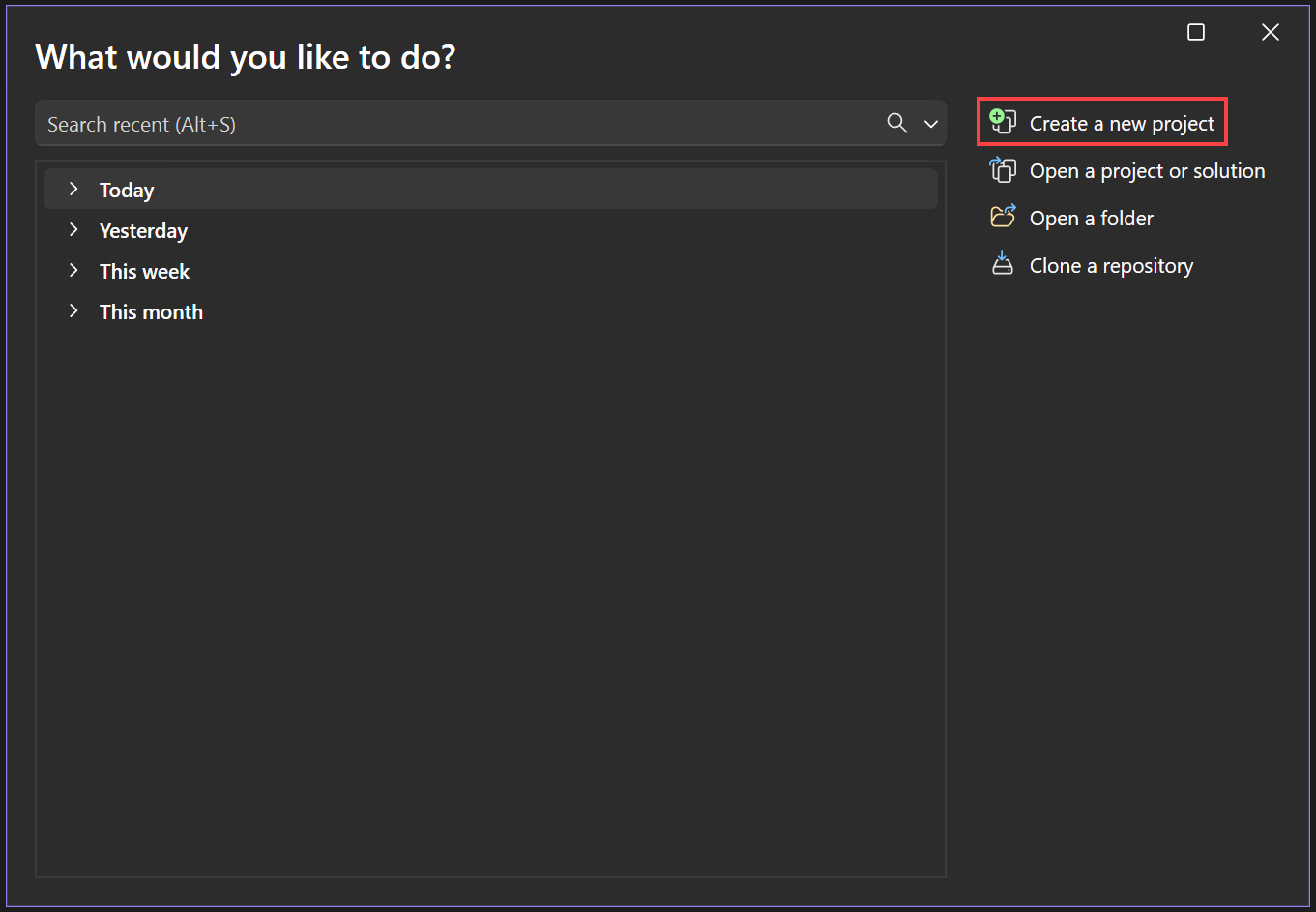
A Visual Studio Start ablakban (válassza a Fájlindító>ablak) válassza az Új projekt létrehozása lehetőséget.

Az Új projekt létrehozása párbeszédpanelen írja be a Vue kifejezést a keresőmezőbe. Válassza ki a JavaScripthez vagy TypeScripthez készült Vue alkalmazássablont , és válassza a Tovább lehetőséget.
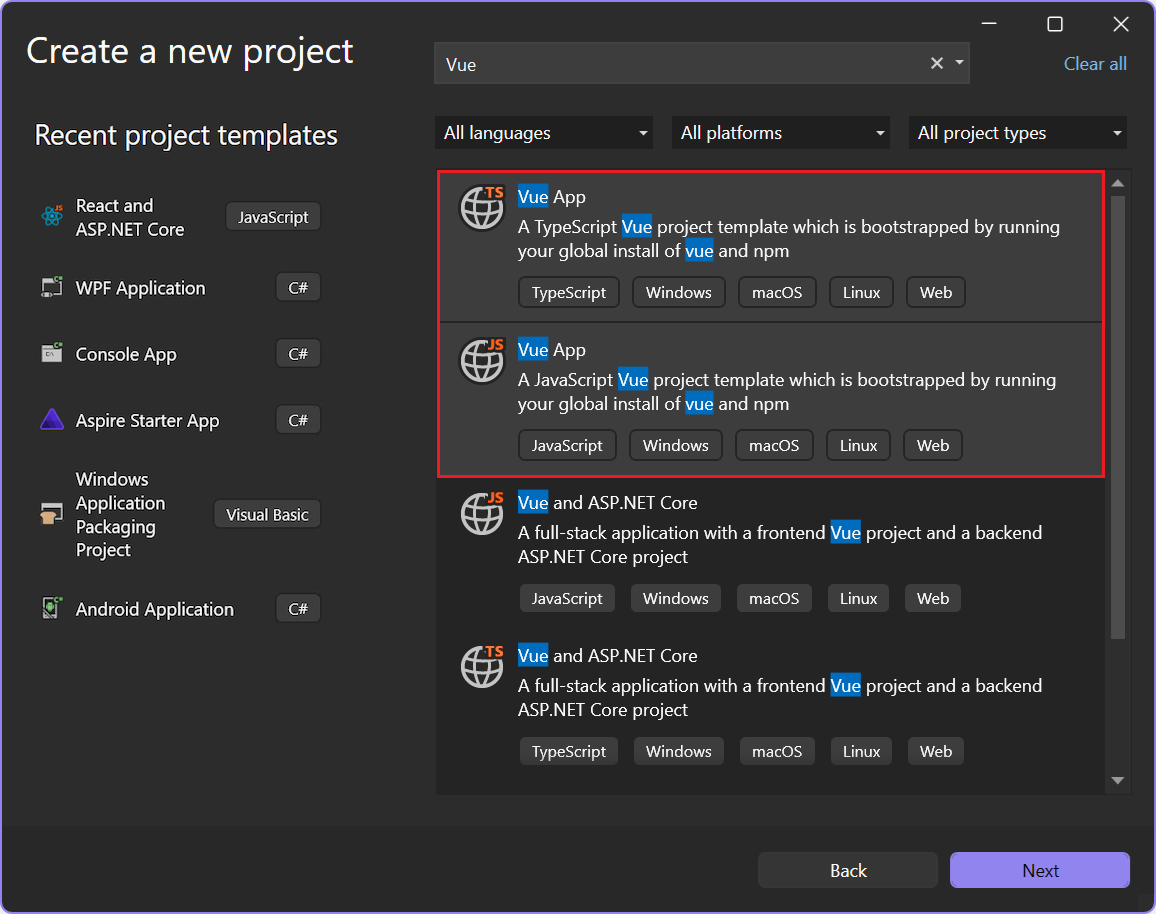

A 2022.Visual Studio 11-es és újabb verziójában az önálló JavaScript Vue Project sablonnév Vue-alkalmazásra változik.
Adja meg a projekt és a megoldás nevét, és válassza a Létrehozás lehetőséget.
Várjon, amíg Visual Studio hozza létre az új projektet.
A projekt tulajdonságainak megtekintése
Az alapértelmezett projektbeállítások lehetővé teszik a projekt összeállítását és hibakeresését.
Ha módosítani szeretné a beállításokat, kövesse az alábbi lépéseket:
Kattintson a jobb gombbal a projektre a Megoldáskezelő, és válassza a Tulajdonságok lehetőséget.
A projekttulajdonságok panelen válassza a Hibakeresés, a Linting, a Build vagy az Üzembe helyezés lehetőséget a megfelelő tulajdonságok megtekintéséhez.
Hibakereső konfigurációhoz használja a launch.json fájlt.
Jegyzet
A launch.json hibakereső konfigurációs fájlja a Hibakeresés eszköztáron tárolja a Start művelethez társított indítási beállításokat. A launch.json fájlnak a .vscode projekt mappájában kell lennie.
A projekt felépítése
Az új projekt összeállításához válassza a Build>Build Solution lehetőséget.
A projekt indítása
Válassza az F5 lehetőséget, vagy használja az ablak tetején található Start műveletet.
A projekt egy parancssort nyit meg a következő szöveggel (vagy hasonló szöveggel):
VITE v4.4.9 ready in 780 ms
Jegyzet
Ellenőrizze a konzol kimenetében az üzeneteket, például a Node.jsverziójának frissítésére vonatkozó utasításokat.
Ha a folyamat sikeres, megnyílik az alap Vue.js alkalmazás.