Megjegyzés
Az oldalhoz való hozzáféréshez engedély szükséges. Megpróbálhat bejelentkezni vagy módosítani a címtárat.
Az oldalhoz való hozzáféréshez engedély szükséges. Megpróbálhatja módosítani a címtárat.
Important
Visual Studio Élő megosztás karbantartási módban van, további funkciók nem tervezettek.
A meglévő képességek továbbra is elérhetők maradnak. Ez a dokumentáció az aktuális funkciókhoz és működési útmutatóhoz használható. További részletekért lásd: A Visual Studio Live Share karbantartási módja.
Üdvözöljük Visual Studio Live Share! Az Élő megosztás lehetővé teszi a másokkal való együttműködésen alapuló szerkesztést és hibakeresést valós időben, függetlenül attól, hogy milyen programozási nyelveket vagy alkalmazástípusokat használ. Lehetővé teszi, hogy azonnal és biztonságosan csatlakozzon egy csapattag aktuális projektjéhez, majd szükség esetén hibakeresési munkamenetekbe léphet, megtekintheti és szerkesztheti a terminálpéldányokat, megtekintheti és szerkesztheti a localhost webalkalmazásokat, hanghívásokhoz csatlakozhat stb.
Készen áll a kezdésre? A csapatmunkának olyan gyorsnak és természetesnek kell lennie, hogy nehezebb nem csinálni! Ezért az Visual Studio Live Share egyszerűvé teszi az első lépéseket, hogy zökkenőmentesen elkezdhesse a munka és az ötletek megosztását.
Tip
Tudta, hogy csatlakozhat saját együttműködési munkamenetéhez? Ez lehetővé teszi, hogy kipróbálja az Élő megosztást önállóan, vagy elindítsa a Visual Studio vagy a VS Code egy példányát, és távolról csatlakozzon hozzá! Akár mindkét példányban is használhatja ugyanazt az identitást. Próbálja ki!
Csak kövesse az alábbi lépéseket egy együttműködési munkamenethez való csatlakozáshoz.
1. A bővítmény telepítése
A bővítmény telepítése egyszerű. Csak kövesse az alábbi lépéseket:
| Termék | A telepítés lépései |
|---|---|

|
Visual Studio Code (1.22.0+) 1. Telepítse a Visual Studio Code alkalmazást Windowsra (7, 8.1 vagy 10), macOS rendszerre (High Sierra 10.13+), 64 bites Linuxra (részletek) 2. Töltse le és telepítse a Visual Studio Live Share bővítményt a piactérről. 
|

|
Visual Studio 2019 1. Telepítse a Visual Studio 2019. 2. Telepítsen egy támogatott számítási feladatot (például ASP.NET, .NET Core, C++, Python és/vagy Node.js). 3. A Visual Studio Live Share alapértelmezés szerint települ ezekkel a munkaterhelésekkel. |

|
Visual Studio 2017 15,6 vagy újabb 1. Telepítse a Visual Studio 2017 (15.6+) legújabb verzióját Windows (7, 8.1 vagy 10). 2. Telepítsen egy támogatott számítási feladatot (például ASP.NET, .NET Core, C++ és/vagy Node.js). 3. Töltse le és telepítse a Visual Studio Live Share bővítményt a piactérről.
|
A Visual Studio Live Share letöltésével és használatával elfogadja a licencfeltételeket és az adatvédelmi nyilatkozatot. Ha problémákba ütközik, tekintse meg a hibaelhárítást .
2. [Opcionális] Csatlakozzon írásvédett vendégként a VS Code-ban
A VS Code-ban a Live Share bővítmény telepítése, az újraindítás, valamint a függőségek telepítésének befejeződése után bekapcsolódhat egy közös munkamenetbe csak olvasható vendégként.
Note
Ha szerkeszteni szeretné a csatlakozó kódot, be kell jelentkeznie.
Nyissa meg (vagy nyissa meg újra) a meghívó hivatkozását egy böngészőben, és értesítést kap arról, hogy a böngésző el szeretné indítani a VS Code-ot. Engedje meg, hogy elinduljon, és elkezd csatlakozni az együttműködési munkamenethez.
Amikor elindítja a VS Code-ot, megjelenik egy felugró értesítés, amely bejelentkezésre kéri. A munkamenethez való csatlakozáshoz válassza a „Folytatás vendégként, csak olvasási jogosultsággal” lehetőséget.

A rendszer kérni fogja, hogy adjon meg egy megjelenítendő nevet, hogy a résztvevők azonosíthassák Önt a munkamenetben.

Ezt követően csak olvasható módban kapcsolódik be a munkamenetbe. Megtekintheti és bejárhatja a kódot, közösen végezhet hibakeresést, valamint megtekintheti a megosztott kiszolgálókat és terminálokat (csak olvasható).
Note
Ha később olvasási/írási hozzáférést szeretne kapni a kódhoz, bejelentkezhet. Kattintson az állapotsávon látható nevére, majd válassza a „Bejelentkezés” lehetőséget.
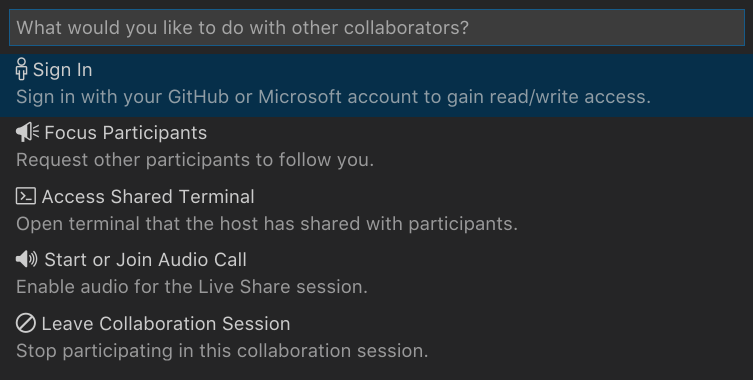 Ez megnyitja a böngészőt, és kiválaszthat egy Microsoft- vagy GitHub-fiókot a bejelentkezéshez.
3. Bejelentkezés
Miután telepítette a Live Share bővítményt, újraindította a VS Code-ot, és megvárta, amíg a függőségek telepítése befejeződik, érdemes bejelentkeznie, hogy a többi résztvevő is tudja, ki Ön. Ha kihagyja ezt a lépést, a rendszer arra kéri, hogy jelentkezzen be a csatlakozási folyamat során, vagy csak olvasható vendégként csatlakozhat a munkamenethez. Első lépésként kattintson az "Élő megosztás" állapotsorelemre (VS Code) vagy a "bejelentkezés" gombra (VS).
A Visual Studio Code-ban:

A Visual Studióban:
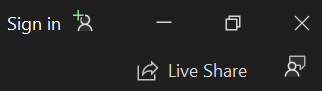
A VS Code-ban a böngésző elindul, miközben megjelenik egy értesítés, amely arra kéri, hogy jelentkezzen be. Fejezze be a bejelentkezési folyamatot a böngészőben, majd egyszerűen zárja be a böngészőt, ha elkészült.

A Visual Studio élő megosztás automatikusan használja a személyesítési fiókot. Ennek eredményeképpen egyszerűen bejelentkezhet a szokásos módon. Ha azonban a Visual Studio személyre szabási fiókjától eltérő bejelentkezést szeretne használni, nyissa meg a A > Beállítások > Élő megosztás > Felhasználói fiók lehetőséget, és válasszon különböző hitelesítő adatokat.
Ha továbbra is problémákat tapasztal, tekintse meg a hibaelhárítást .
4. Nyissa meg/nyissa meg újra a meghívó hivatkozását egy böngészőben
Most egyszerűen nyissa meg (vagy nyissa meg újra) a meghívó hivatkozását egy böngészőben.
Megjegyzés: Ha még nem telepítette az Élő megosztás bővítményt, a bővítmény piacterére mutató hivatkozások jelennek meg. Telepítse a bővítményt, indítsa újra az eszközt, és próbálkozzon újra.
Értesítést kell kapnia arról, hogy a böngésző elindít egy élő megosztást engedélyező eszközt. Ha engedélyezi, hogy elindítsa a kiválasztott eszközt, az indítás után csatlakozik az együttműködési munkamenethez.
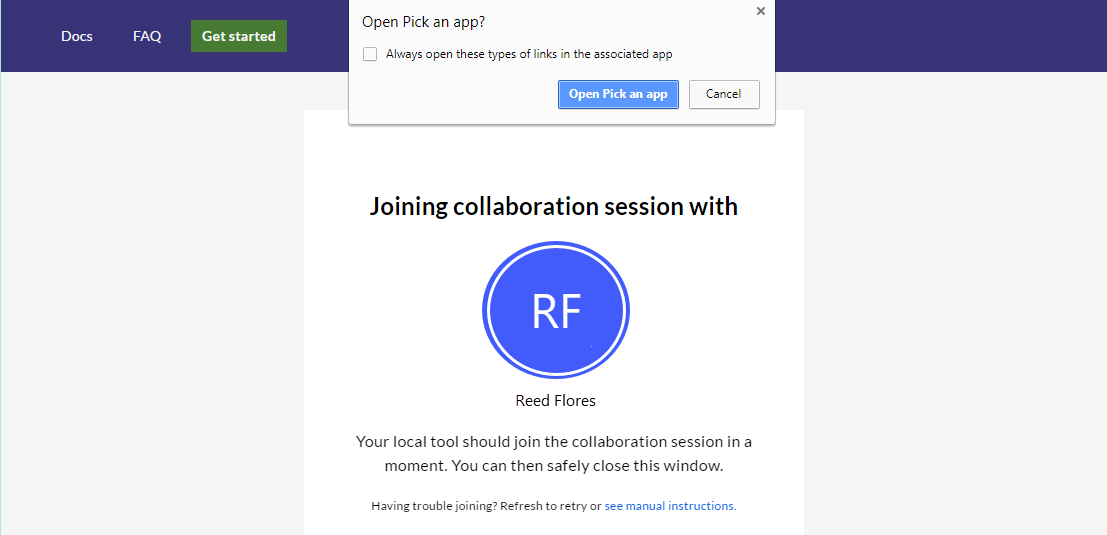
Ha a gazdagép offline állapotban van, akkor ehelyett erről kap értesítést. Ezután kapcsolatba léphet a házigazdával, és megkérheti, hogy ossza meg újra.
Hibaelhárítási tipp: A VS Code használatakor győződjön meg arról, hogy legalább egyszer elindította az eszközt a bővítmény telepítése után, és megvárta, amíg a függőségek befejeződnek (lásd az állapotsort) a meghívóoldal megnyitása/újbóli megnyitása előtt. Még mindig bajban van? A részletekért tekintse meg a manuális illesztés című témakört.
5. Együttműködés!
Ennyi az egész! Néhány pillanat múlva csatlakozik a munkatársa együttműködési munkamenetéhez. Alapértelmezés szerint a gazdagép automatikusan fogadja azokat a személyeket, akik csatlakoznak, de ha a gazdagép úgy van beállítva, hogy vendég-jóváhagyást igényeljen , akkor megjelenik az állapotsor/ csatlakozás párbeszédpanel, amely megemlíti, hogy az élő megosztás arra vár, hogy a gazdagép jóváhagyja a csatlakozási kérelmet.
Biztonsági tipp: Egy együttműködési munkamenethez csatlakozó vendégként fontos megérteni, hogy a házigazdák korlátozhatják bizonyos fájlokhoz vagy funkciókhoz való hozzáférését. Szeretné megismerni az Élő megosztás egyes funkcióinak és beállításainak biztonsági következményeit? Tekintse meg a biztonsági cikket.
Íme néhány kipróbálandó dolog:
- Mozogjon önállóan a projektben, és végezzen néhány szerkesztést
- Tekintse meg a JavaScripthez, TypeScripthez és/vagy C#-kódhoz készült intellisense működését
- Szerkesszen valamit együtt a házigazdával
- Kövesse a házigazdát, és haladjon vele együtt, miközben különböző fájlok között navigál és szerkeszti azokat
- Közös hibakeresési munkamenet indítása a gazdagéppel
- Kérje meg a házigazdát, hogy osszon meg Önnel egy szervert, hogy megnézhessen valamit, például az ő gépén futó webalkalmazást
- Kérje meg a házigazdát, hogy ossza meg a terminálját, és futtasson néhány parancsot.
Problémákat tapasztal? Tekintse meg a hibaelhárítást, vagy küldjön visszajelzést.
Következő lépések
További információért tekintse meg ezeket a további cikkeket.
- Rövid útmutató: Az első projekt megosztása
- A Live Share telepítése és a bejelentkezés a Visual Studio Code-ban
- Telepítse a Live Share-t, és jelentkezzen be a Visual Studióban
Referenciák
- Élő megosztás kapcsolati követelményei
- Az élő megosztás biztonsági funkciói
- Nyelvi és platformtámogatás
- Bővítménytámogatás