Megjegyzés
Az oldalhoz való hozzáféréshez engedély szükséges. Megpróbálhat bejelentkezni vagy módosítani a címtárat.
Az oldalhoz való hozzáféréshez engedély szükséges. Megpróbálhatja módosítani a címtárat.
Ez a témakör a Visual Studio Modeling SDK-jával létrehozott tartományspecifikus nyelv (DSL) meghatározásának és használatának alapfogalmait ismerteti.
Megjegyzés:
A Visual Studio egyes funkcióinak telepítésekor a szövegsablon átalakítási SDK és a Visual Studio Modeling SDK automatikusan települ. További részletekért tekintse meg ezt a blogbejegyzést.
Ha még nem ismerkedik a DSL-kkel, javasoljuk, hogy a DSL Tools Lab segítségével járjon el, amelyet ezen a webhelyen talál: Vizualizáció és modellezésI SDK
Mit tehet egy Domain-Specific nyelvvel?
A tartományspecifikus nyelv egy általában grafikus jelölés, amelyet egy adott célra terveztek. Ezzel szemben az olyan nyelvek, mint az UML, általános célúak. A DSL-ben meghatározhatja a modellelem típusait és kapcsolatait, valamint azok megjelenítési módját a képernyőn.
Ha DSL-t tervezett, egy Visual Studio Integration Extension (VSIX) csomag részeként terjesztheti. A felhasználók a DSL-vel dolgoznak a Visual Studióban:
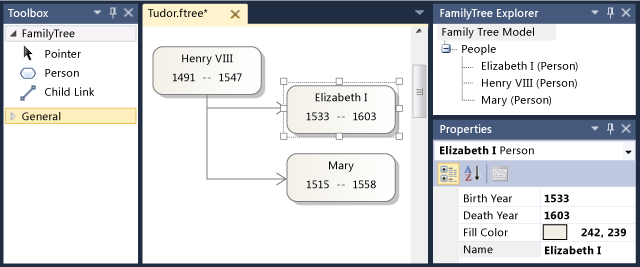
A jelölés csak egy része a DSL-nek. A jelöléssel együtt a VSIX-csomag olyan eszközöket is tartalmaz, amelyeket a felhasználók alkalmazhatnak, hogy segítsenek nekik a modelljeikből származó anyagok szerkesztésében és létrehozásában.
A DLL-ek egyik fő alkalmazása a programkódok, konfigurációs fájlok és egyéb összetevők létrehozása. Különösen a nagy projektekben és a terméksorokban, ahol egy termék több változata is létrejön, a DSL-k számos változó aspektusának generálása nagy megbízhatósági növekedést és a követelmények változásaira adott nagyon gyors választ biztosíthat.
Az áttekintés további része egy útmutató, amely bemutatja a tartományspecifikus nyelv létrehozásának és használatának alapvető műveleteit a Visual Studióban.
Előfeltételek
A DSL definiálásához a következő összetevőket kell telepítenie:
| Összetevő | Link |
|---|---|
| Visual Studio | http://go.microsoft.com/fwlink/?LinkId=185579 |
| Visual Studio SDK | https://go.microsoft.com/fwlink/?linkid=2166172 |
| A Visual Studio SDK modellezése |
Megjegyzés:
A Text Template Transformation összetevő automatikusan telepítve van a Visual Studio bővítményfejlesztési számítási feladatainak részeként. A Visual Studio Installer Egyes összetevők lapján, az SDK-k, kódtárak és keretrendszerek kategóriában is telepítheti. Telepítse a Modellezés SDK-összetevőt az Egyes összetevők lapon.
DSL-megoldás létrehozása
Új tartományspecifikus nyelv létrehozásához hozzon létre egy új Visual Studio-megoldást a Domain-Specific Language projektsablon használatával.
Mutasson a Fájl menü Új pontjára, majd kattintson a Project gombra.
A Projekttípusok területen bontsa ki az Egyéb projekttípusok csomópontot, és kattintson a Bővíthetőség elemre.
Kattintson Domain-Specific Language Designer elemre.
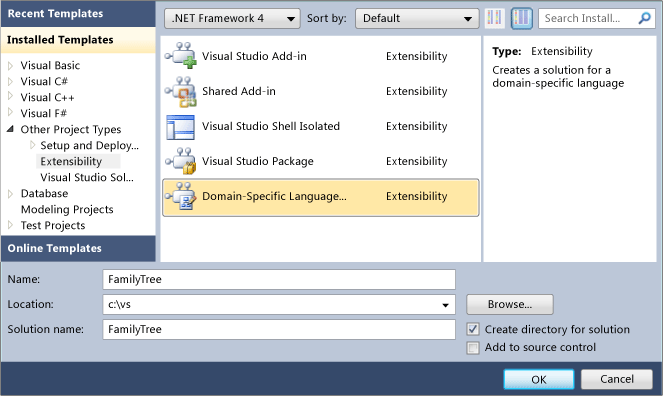
A Név mezőbe írja be a FamilyTree nevet. Kattintson az OK gombra.
Megnyílik a Domain-Specific nyelvi varázsló , és megjeleníti a sablon DSL-megoldások listáját.
Kattintson az egyes sablonokra a leírás megtekintéséhez,
A sablonok hasznos kiindulópontok. Mindegyik teljes működő DSL-t biztosít, amelyet az igényeinek megfelelően szerkeszthet. Általában a létrehozni kívánt sablonhoz legközelebbi sablont választaná.
Ehhez az útmutatóhoz válassza a Minimális nyelv sablont.
A megfelelő varázslólapon adja meg a DSL fájlnévkiterjesztését. Ezt a bővítményt fogják használni a DSL-példányokat tartalmazó fájlok.
Válasszon olyan bővítményt, amely nincs társítva a számítógép egyik alkalmazásához sem, vagy bármely olyan számítógépen, amelyen telepíteni szeretné a DSL-t. Például a docx és a htm fájlnévkiterjesztések elfogadhatatlanok.
A varázsló figyelmezteti, ha a beírt bővítményt DSL-ként használják. Fontolja meg egy másik fájlnévkiterjesztés használatát. Visszaállíthatja a Visual Studio SDK Kísérleti példányt is, hogy törölje a régi kísérleti tervezőket. A Windows Start menüben írja be a Visual Studio alaphelyzetbe állítását, majd futtassa a Visual Studio verziójának megfelelő Microsoft Visual Studio Kísérleti példány alaphelyzetbe állítása parancsot.
Vizsgálja meg a többi lapot, majd kattintson a Befejezés gombra.
A rendszer létrehoz egy megoldást, amely két projektet tartalmaz. Ezek neve Dsl és DslPackage. Ekkor megnyílik egy DslDefinition.dsl nevű diagramfájl.
Megjegyzés:
A két projekt mappáiban látható legtöbb kód a DslDefinition.dsl-ből jön létre. Ezért a DSL legtöbb módosítása ebben a fájlban történik.
A felhasználói felület most az alábbi képhez hasonlít.
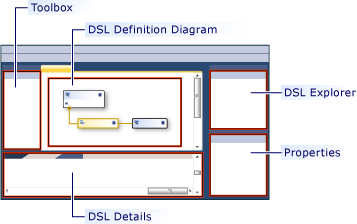
Ez a megoldás egy tartományspecifikus nyelvet határoz meg. További információ: a domainspecifikus nyelvi eszközök felhasználói felületének áttekintése.
A DSL-megoldás fontos részei
Figyelje meg az új megoldás alábbi aspektusait:
Dsl\DslDefinition.dsl Ez a fájl jelenik meg DSL-megoldás létrehozásakor. A megoldás szinte minden kódja ebből a fájlból jön létre, és a DSL-definícióban végrehajtott módosítások többsége itt történik. További információ: A DSL-definíciós diagram használata.
Dsl-projekt Ez a projekt a tartományspecifikus nyelvet meghatározó kódot tartalmaz.
DslPackage projekt Ez a projekt olyan kódot tartalmaz, amely lehetővé teszi a DSL-példányok megnyitását és szerkesztését a Visual Studióban.
A DSL futtatása
A DSL-megoldást a létrehozása után azonnal futtathatja. Később fokozatosan módosíthatja a DSL-definíciót, és minden módosítás után újra futtathatja a megoldást.
Kísérletezés a DSL-vel
Kattintson az Összes sablon átalakítása gombra a Megoldáskezelő eszköztárán. Ez a DslDefinition.dsl forráskódjának nagy részét újragenerálja.
Megjegyzés:
Amikor módosítja a DslDefinition.dsl elemet, a megoldás újraépítése előtt az Összes sablon átalakítása elemre kell kattintania. Ezt a lépést automatizálhatja. További információ : Az összes sablon automatizálása.
Nyomja le az F5 billentyűt, vagy a Hibakeresés menüben kattintson a Hibakeresés indítása parancsra.
A DSL felépül és telepítve van a Visual Studio kísérleti példányába.
Elindul a Visual Studio kísérleti példánya. A kísérleti példány a beállításjegyzék egy külön részhalmazából veszi át a beállításait, ahol a Visual Studio-bővítmények hibakeresési célból vannak regisztrálva. A Visual Studio normál példányai nem férnek hozzá az ott regisztrált bővítményekhez.
A Visual Studio kísérleti példányában nyissa meg a Test from Solution Explorer nevű modellfájlt.
-vagy-
Kattintson a jobb gombbal a hibakeresési projektre, mutasson a Hozzáadás pontra, majd kattintson az Elem parancsra. Az Elem hozzáadása párbeszédpanelen válassza ki a DSL fájltípusát.
A modellfájl üres diagramként nyílik meg.
Megnyílik az eszközkészlet, és megjeleníti a diagram típusának megfelelő eszközöket.
Az eszközökkel alakzatokat és összekötőket hozhat létre a diagramon.
Alakzatok létrehozásához húzza az alakzatot a Példaalakzat eszközről a diagramra.
Két alakzat összekapcsolásához kattintson a Példaösszekötő eszközre, kattintson az első alakzatra, majd a második alakzatra.
Az alakzatok címkéire kattintva módosíthatja őket.
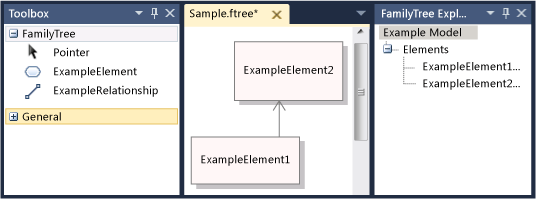
A kísérleti Visual Studio a következő példához fog hasonlítni:
A modell tartalma
A DSL-példányként megadott fájl tartalmát modellnek nevezzük. A modell modellelemeket és az elemek közötti kapcsolatokat tartalmazza. A DSL-definíció meghatározza, hogy milyen típusú modellelemek és hivatkozások létezhetnek a modellben. A Minimal Language sablonból létrehozott DSL-ben például egy modellelem és egy hivatkozástípus létezik.
A DSL-definíció megadhatja, hogyan jelenik meg a modell egy diagramon. Különféle alakzatok és összekötők stílusai közül választhat. Megadhatja, hogy egyes alakzatok más alakzatokon belül jelenjenek meg.
A modelleket faként tekintheti meg az Explorer nézetben, miközben szerkeszti a modellt. Amikor alakzatokat ad hozzá a diagramhoz, a modellelemek is megjelennek a kezelőben. Az Explorer akkor is használható, ha nincs diagram.
Ha nem látja az Intézőt a Visual Studio hibakeresési példányában, a Nézet menüben mutasson az Egyéb Windows pontra, majd kattintson <az Ön Nyelvének Intézőjére> elemre.
A DSL API-ja
A DSL létrehoz egy API-t, amely lehetővé teszi a DSL-példányokat tartalmazó modellek olvasását és frissítését. Az API egyik alkalmazása, hogy szövegfájlokat hoz létre egy modellből. További információ: Design-Time Kódlétrehozás T4-szövegsablonok használatával.
A hibakeresési megoldásban nyissa meg a sablonfájlokat a ".tt" kiterjesztéssel. Ezek a minták bemutatják, hogyan hozhat létre szöveget modellekből, és hogyan tesztelheti a DSL API-ját. Az egyik minta a Visual Basicben, a másik a Visual C#-ban van megírva.
Az egyes sablonfájlok alatt található a létrehozott fájl. Bontsa ki a sablonfájlt a Megoldáskezelőben, és nyissa meg a létrehozott fájlt.
A sablonfájl egy rövid kódszakaszt tartalmaz, amely felsorolja a modell összes elemét.
A létrehozott fájl tartalmazza az eredményt.
A modellfájl módosításakor a fájlok újragenerálása után a létrehozott fájlok megfelelő módosításai jelennek meg.
Szövegfájlok újragenerálása a modellfájl módosítása után
Mentse a modellfájlt a Visual Studio kísérleti példányában.
Győződjön meg arról, hogy az egyes .tt fájlok fájlnévparamétere a kísérletekhez használt modellfájlra hivatkozik. Mentse a .tt fájlt.
Kattintson az Összes sablon átalakítása gombra a Megoldáskezelő eszköztárán.
-vagy-
Kattintson a jobb gombbal az újragenerálni kívánt sablonokra, majd kattintson az Egyéni eszköz futtatása parancsra.
Tetszőleges számú szöveges sablonfájlt hozzáadhat egy projekthez. Minden sablon egy eredményfájlt hoz létre.
Megjegyzés:
A DSL-definíció módosításakor a mintaszövegsablon kódja nem fog működni, hacsak nem frissíti.
További információ: Kód létrehozása Domain-Specific nyelvről és kódírás a Domain-Specific nyelv testreszabásához.
A DSL testreszabása
Ha módosítani szeretné a DSL-definíciót, zárja be a kísérleti példányt, és frissítse a definíciót a fő Visual Studio-példányban.
Megjegyzés:
A DSL-definíció módosítása után előfordulhat, hogy a korábbi verziók használatával létrehozott tesztmodellek adatai elvesznek. A hibakeresési megoldás például egy Minta nevű fájlt tartalmaz, amely néhány alakzatot és összekötőt tartalmaz. Miután megkezdte a DSL-definíció fejlesztését, azok nem lesznek láthatók, és a fájl mentésekor elvesznek.
A DSL-hez sokféle bővítményt készíthet. Az alábbi példák bemutatja a lehetőségeket.
Minden módosítás után mentse a DSL-definíciót, kattintson az Összes sablon átalakításaelemre a Megoldáskezelőben, majd nyomja le az F5 billentyűt a módosított DSL-vel való kísérletezéshez.
A Típusok és eszközök átnevezése
Nevezze át a meglévő tartományosztályokat és kapcsolatokat. A Minimal Language sablonból létrehozott Dsl-definíciótól kezdve például a következő átnevezési műveleteket hajthatja végre, hogy a DSL családfákat jelöljön.
Tartományosztályok, kapcsolatok és eszközök átnevezése
A DslDefinition diagramon nevezze át az ExampleModel nevet FamilyTreeModel, ExampleElement to Person, Targets to Parents és Sources to Children névre. Az egyes címkékre kattintva módosíthatja azt.
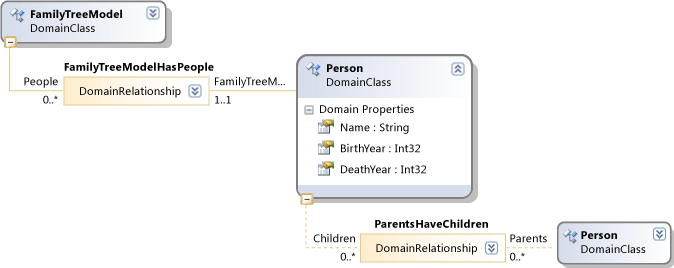
Nevezze át az elemet és az összekötő eszközeit.
Nyissa meg a DSL Explorer ablakát a Megoldáskezelő alatti fülre kattintva. Ha nem látja, a Nézet menüben mutasson az Egyéb Windows pontra, majd kattintson a DSL Explorerre. A DSL Explorer csak akkor látható, ha a DSL-definíciós diagram az aktív ablak.
Nyissa meg a Tulajdonságok ablakot, és helyezze el úgy, hogy egyszerre láthassa a DSL Explorert és a Tulajdonságokat.
DSL Explorerben bontsa ki a Szerkesztő, Eszköztár Lapjai, <DSL-t>, majd Eszközök elemet.
Kattintson az ExampleElementre. Ez az elemek létrehozásához használt eszközkészletelem.
A Tulajdonságok ablakban módosítsa a Név tulajdonságot Személyre.
Figyelje meg, hogy a Caption tulajdonság is megváltozik.
Hasonlóképpen módosítsa a ExampleConnector eszköz nevét ParentLinkre. Módosítsa a Caption tulajdonságot, hogy az ne a Név tulajdonság másolata legyen. Írja be például a Parent Link-et.
A DSL újraépítése.
Mentse a DSL-definíciós fájlt.
Kattintson az Összes sablon átalakítása gombra a Megoldáskezelő eszköztárán
Nyomja le az F5 billentyűt. Várjon, amíg megjelenik a Visual Studio kísérleti példánya.
A Visual Studio kísérleti példányában található hibakeresési megoldásban nyisson meg egy tesztmodell-fájlt. Húzza rá az elemeket az eszközkészletből. Figyelje meg, hogy az eszköz feliratai és a DSL Explorer típusnevei megváltoztak.
Mentse a modellfájlt.
Nyisson meg egy .tt fájlt, és cserélje le a régi típusú és tulajdonságnevek előfordulásait az új nevekre.
Győződjön meg arról, hogy a .tt fájlban megadott fájlnév megadja a tesztmodellt.
Mentse a .tt fájlt. Nyissa meg a létrehozott fájlt a kód .tt fájlban való futtatásának eredményének megtekintéséhez. Ellenőrizze, hogy helyes-e.
Tartománytulajdonságok hozzáadása osztályokhoz
Adjon hozzá tulajdonságokat egy tartományosztályhoz, például egy személy születésének és halálának évét jelölve.
Ha az új tulajdonságokat láthatóvá szeretné tenni a diagramon, dekorátorokat kell hozzáadnia a modellelemet megjelenítő alakzathoz. A tulajdonságokat a dekorátorokhoz is le kell képeznie.
Tulajdonságok hozzáadása és megjelenítése
Adja hozzá a tulajdonságokat.
A DSL-definíciós diagramon kattintson a jobb gombbal a Személy tartományosztályra, mutasson a Hozzáadás pontra, majd kattintson a Tartománytulajdonság parancsra.
Írja be az új tulajdonságnevek listáját, például a Születés és a Halál nevet. Mindegyik után nyomja le az Enter billentyűt .
Olyan dekorátorok hozzáadása, amelyek megjelenítik az alakzat tulajdonságait.
Kövesse a person tartományosztálytól a diagram másik oldalára terjedő szürke vonalat. Ez egy diagramelem-térkép. A tartományosztályt egy alakzatosztályhoz kapcsolja.
Kattintson a jobb gombbal erre az alakzatra, válassza a Hozzáadás lehetőséget, majd kattintson a Szövegdekorátor parancsra.
Adjon hozzá két dekoratőrt olyan névvel, mint a BirthDecorator és a DeathDecorator.
Jelölje ki az egyes új dekoratőreket, és a Tulajdonságok ablakban állítsa be a Pozíció mezőt. Ez határozza meg, hogy a tartománytulajdonság értéke hol jelenik meg az alakzaton. Állítsa be például az InnerBottomLeft és az InnerBottomRight értéket.
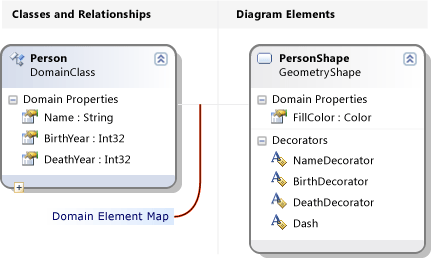
Kösse össze a dekorátorokat a tulajdonságokkal.
Nyissa meg a DSL Details ablakot. Ez általában a Kimenet ablak melletti lapon található. Ha nem látja, a Nézet menüben mutasson az Egyéb Windows elemre, majd kattintson a DSL Részletei parancsra.
A DSL-definíciós diagramon kattintson arra a sorra, amely összeköti a Person tartományosztályt az alakzatosztálysal.
A DSL Részletek lapján, a Decorator Maps lapon kattintson a leképezetlen dekorátor jelölőnégyzetére. A Megjelenítés tulajdonságban válassza ki azt a tartománytulajdonságot, amelyhez le szeretné képezni. Például rendelje hozzá a BirthDecorator-t a Születés-hez.
Mentse a DSL-t, kattintson az Összes sablon átalakítása elemre, és nyomja le az F5 billentyűt.
Egy mintamodell-diagramon ellenőrizze, hogy most már rákattinthat-e a választott pozíciókra, és beírhatja-e az értékeket. Emellett egy Személy alakzat kiválasztásakor a Tulajdonságok ablak megjeleníti a Születés és halál új tulajdonságait.
A .tt fájlban olyan kódot adhat hozzá, amely beolvasja az egyes személyek tulajdonságait.
Új osztályok definiálása
Tartományosztályokat és kapcsolatokat adhat hozzá egy modellhez. Létrehozhat például egy új osztályt a városok megjelenítéséhez, és egy új kapcsolatot, amely azt jelzi, hogy egy személy egy városban élt.
Ha a modelldiagramon különböző típusokat szeretne megkülönböztetni, a tartományosztályokat különböző alakzatokhoz, illetve különböző geometriával és színekkel rendelkező alakzatokhoz rendelheti.
Új tartományosztály hozzáadása és megjelenítése
Adjon hozzá egy tartományosztályt, és a modell gyökerének gyermeke legyen.
A DSL-definíciós diagramon kattintson a Beágyazási kapcsolat eszközre, kattintson a FamilyTreeModel gyökérosztályra, majd kattintson a diagram egy üres részére.
Megjelenik egy új tartományosztály, amely beágyazási kapcsolattal csatlakozik a FamilyTreeModelhez.
Adja meg a nevét, például a Város nevet.
Megjegyzés:
A modell gyökerének kivételével minden tartományosztálynak legalább egy beágyazási kapcsolat céljának kell lennie, vagy örökölnie kell egy olyan osztálytól, amely a beágyazás célja. Emiatt gyakran kényelmes tartományi osztályt létrehozni a Beágyazási kapcsolat eszközzel.
Adjon hozzá egy tartománytulajdonságot az új osztályhoz, például Név.
Adjon hozzá egy referenciakapcsolatot a Személy és a Város között.
Kattintson a Hivatkozási kapcsolat eszközre, majd a Személy, majd a Város elemre.
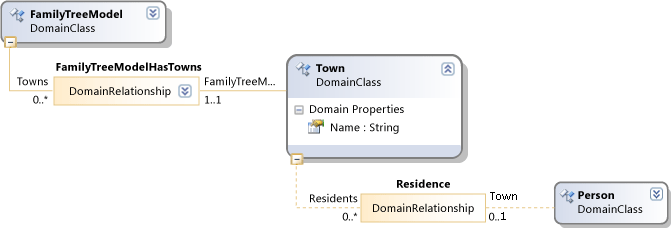
Megjegyzés:
A hivatkozási kapcsolatok a modellfa egyik részéből a másikba mutató kereszthivatkozásokat jelölik.
Adjon hozzá egy alakzatot, amely a modelldiagramok városait ábrázolja.
Húzzon egy geometriai alakzatot az eszközkészletből a diagramra, és nevezze át, például : TownShape.
A Tulajdonságok ablakban állítsa be az új alakzat Megjelenés mezőit, például a Kitöltőszínt és a Geometriát.
Adjon hozzá egy dekoratőrt a város nevének megjelenítéséhez, és nevezze át NameDecorator névre. Állítsa be a Position tulajdonságát.
A Town domain osztály leképezése a TownShape-ra.
Kattintson a Diagramelem-leképezés eszközre, majd a Town domain osztályra, majd a TownShape alakzatosztályra.
A DSL-részletek ablak Decorator Maps lapján jelölje be a térkép-összekötőt, jelölje be a NameDecorator elemet, és állítsa a Megjelenítés tulajdonságot névre.
Hozzon létre egy összekötőt a Személy és a Városok közötti kapcsolat megjelenítéséhez.
Húzza a csatlakozót az eszközkészletből a diagramra. Nevezze át, és állítsa be a megjelenési tulajdonságait.
A Diagramelem-leképezés eszközzel összekapcsolhatja az új összekötőt a Személy és a Város kapcsolatával.
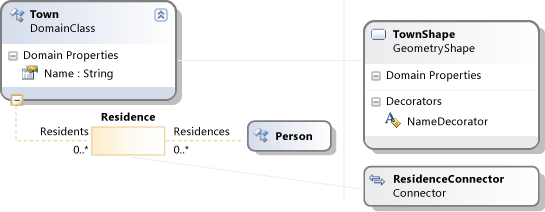
Új város létrehozásához hozzon létre egy elemeszközt.
A DSL Explorer-ben bontsa ki a Szerkesztőt, majd az Eszközkészlet lapokat.
Kattintson <a jobb gombbal a DSL-re> , majd kattintson az Új elem hozzáadása eszközre.
Állítsa be az új eszköz Név tulajdonságát, és állítsa az Osztály tulajdonságát Város értékre.
Állítsa be az Eszközkészlet ikon tulajdonságát. Kattintson a [...] gombra, és a Fájlnév mezőben válasszon ki egy ikonfájlt.
Összekötő eszköz létrehozása városok és személyek közötti kapcsolat létrehozásához.
Kattintson <a jobb gombbal a DSL-re> , majd kattintson az Új összekötő eszköz hozzáadása parancsra.
Állítsa be az új eszköz Név tulajdonságát.
A ConnectionBuilder tulajdonságban válassza ki a Person-Town kapcsolat nevét tartalmazó szerkesztőt.
Állítsa be az eszközkészlet ikont.
Mentse a DSL-definíciót, kattintson az Összes sablon átalakítása elemre, majd nyomja le az F5 billentyűt.
A Visual Studio kísérleti példányában nyisson meg egy tesztmodellfájlt. Az új eszközökkel településeket hozhat létre, és kapcsolatokat hozhat létre a városok és személyek között. Figyelje meg, hogy csak a megfelelő elemtípusok közötti hivatkozásokat hozhat létre.
Hozzon létre egy kódot, amely felsorolja azt a várost, amelyben az egyes személyek élnek. A szövegsablonok az egyik olyan hely, ahol ilyen kódot futtathat. Módosíthatja például a hibakeresési megoldás meglévő Sample.tt fájlját, hogy az a következő kódot tartalmazza:
<#@ template inherits="Microsoft.VisualStudio.TextTemplating.VSHost.ModelingTextTransformation" debug="true" #>
<#@ output extension=".txt" #>
<#@ FamilyTree processor="FamilyTreeDirectiveProcessor" requires="fileName='Sample.ftree'" #>

<#
  foreach (Person person in this.FamilyTreeModel.People)
  {
#>
    <#= person.Name #><#if (person.Town != null) {#> of <#= person.Town.Name #> <#}#>

<#
      foreach (Person child in person.Children)
  {
#>
            <#= child.Name #>
<#
  }
  }
#>
A *.tt fájl mentésekor létrehoz egy másodlagos fájlt, amely tartalmazza a személyek és lakóhelyük listáját. További információ: Kód létrehozása Domain-Specific nyelvről.
Ellenőrzés és parancsok
Ezt a DSL-t tovább fejlesztheti érvényesítési korlátozások hozzáadásával. Ezek a korlátozások definiálható metódusok, amelyek biztosítják, hogy a modell megfelelő állapotban legyen. Meghatározhat például egy korlátozást, amely biztosítja, hogy a gyermek születési dátuma később legyen, mint a szüleié. Az érvényesítési funkció figyelmeztetést jelenít meg, ha a DSL-felhasználó olyan modellt próbál menteni, amely megszakítja a korlátozások bármelyikét. További információ: Ellenőrzés Domain-Specific nyelven.
Megadhatja a felhasználó által meghívható menüparancsokat is. A parancsok módosíthatják a modellt. A Visual Studio más modelljeivel és külső erőforrásokkal is kommunikálhatnak. További információ : Útmutató: Standard menüparancs módosítása.
A DSL üzembe helyezése
Ha lehetővé szeretné tenni, hogy más felhasználók használják a tartományspecifikus nyelvet, egy Visual Studio-bővítményfájlt (VSIX) kell terjesztenie. Ez a DSL-megoldás létrehozásakor jön létre.
Keresse meg a .vsix fájlt a megoldás bin mappájában. Másolja arra a számítógépre, amelyre telepíteni szeretné. A számítógépen kattintson duplán a VSIX-fájlra. A DSL a számítógépen található Visual Studio összes példányában használható.
Ugyanezzel az eljárással telepítheti a DSL-t a saját számítógépére, hogy ne kelljen használnia a Visual Studio kísérleti példányát.
További információ: Domain-Specific nyelvi megoldások üzembe helyezése.
Régi kísérleti DLL-ek eltávolítása
Ha már nem kívánt kísérleti DLL-eket hozott létre, a Visual Studio Experimental-példány alaphelyzetbe állításával eltávolíthatja őket a számítógépről.
Ez eltávolítja a számítógépről az összes kísérleti DLL-t és más kísérleti Visual Studio-bővítményt. Ezek a bővítmények hibakeresési módban lettek végrehajtva.
Ez az eljárás nem távolítja el a VSIX-fájl végrehajtásával teljesen telepített DLL-eket vagy egyéb Visual Studio-bővítményeket.
A Visual Studio kísérleti példányának alaphelyzetbe állítása
A Windows Start menüben írja be a Visual Studio alaphelyzetbe állítását, majd futtassa a Visual Studio verziójának megfelelő Microsoft Visual Studio Kísérleti példány alaphelyzetbe állítása parancsot.
Építse újra a még használni kívánt kísérleti DSL-ket vagy más kísérleti Visual Studio-bővítményeket.