Megjegyzés
Az oldalhoz való hozzáféréshez engedély szükséges. Megpróbálhat bejelentkezni vagy módosítani a címtárat.
Az oldalhoz való hozzáféréshez engedély szükséges. Megpróbálhatja módosítani a címtárat.
Az Adatbázis eszközzel rögzítheti az alkalmazás által egy diagnosztikai munkamenet során végzett adatbázis-lekérdezéseket. Ezután elemezheti az egyes lekérdezésekkel kapcsolatos információkat, hogy megtalálja az alkalmazás teljesítményének javítására szolgáló helyeket.
Megjegyzés:
Az Adatbázis eszközhöz a Visual Studio 2019 16.3-s vagy újabb verziójára és egy .NET Core-projektre van szükség ADO.NET vagy Entity Framework Core használatával.
Beállítás
Az Alt+F2 billentyűkombinációt választva nyissa meg a teljesítményprofilozót a Visual Studióban.
Jelölje be az Adatbázis jelölőnégyzetet.
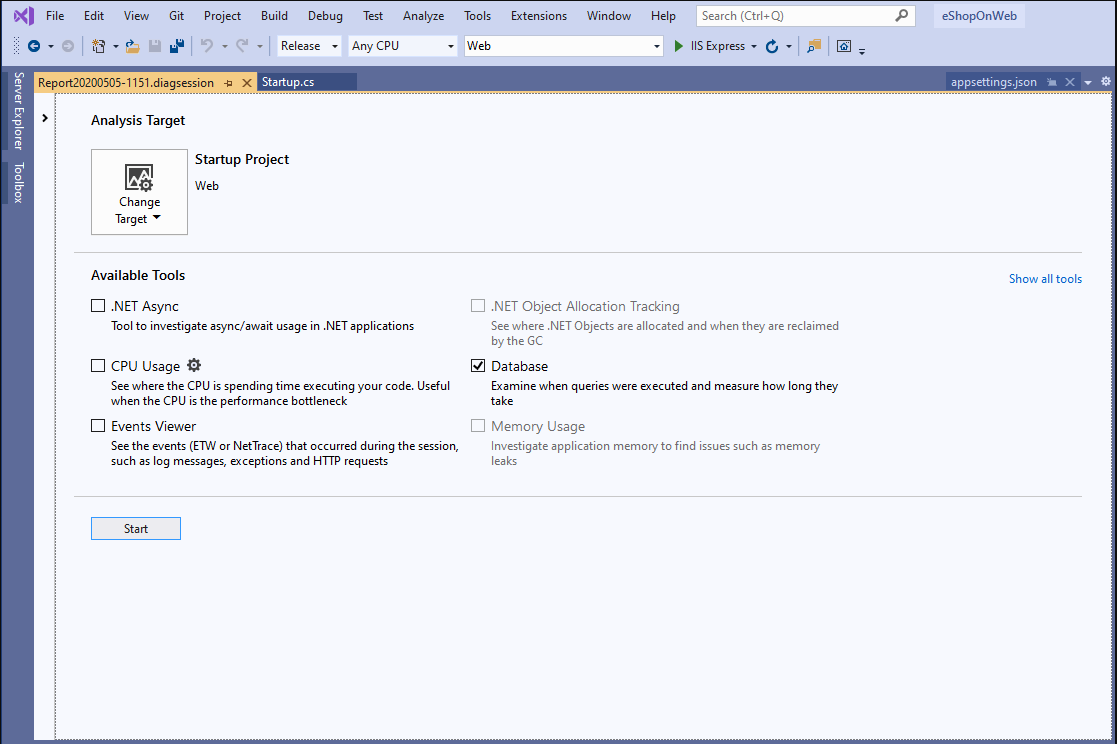
Megjegyzés:
Ha az eszköz nem érhető el a kijelöléshez, törölje minden más eszköz jelölőnégyzetének jelölését, mert egyes eszközöknek egyedül kell futniuk. Ha többet szeretne megtudni az eszközök együttes futtatásáról, olvassa el a parancssorból származó profilkészítési eszközök használatát ismertető témakört.
Ha az eszköz továbbra sem érhető el, ellenőrizze, hogy a projekt megfelel-e az előző követelményeknek. Győződjön meg arról, hogy a projekt kiadási módban van a legpontosabb adatok rögzítéséhez.
Az eszköz futtatásához válassza a Start gombot.
Az eszköz futtatása után haladjon végig az alkalmazáson belül profilként használni kívánt forgatókönyvön. Ezután válassza Adatgyűjtés leállítása vagy zárja be az alkalmazást az adatai ellenőrzéséhez.
A gyűjtemény leállása után megjelenik a profilkészítési munkamenet során futtatott lekérdezések táblázata.
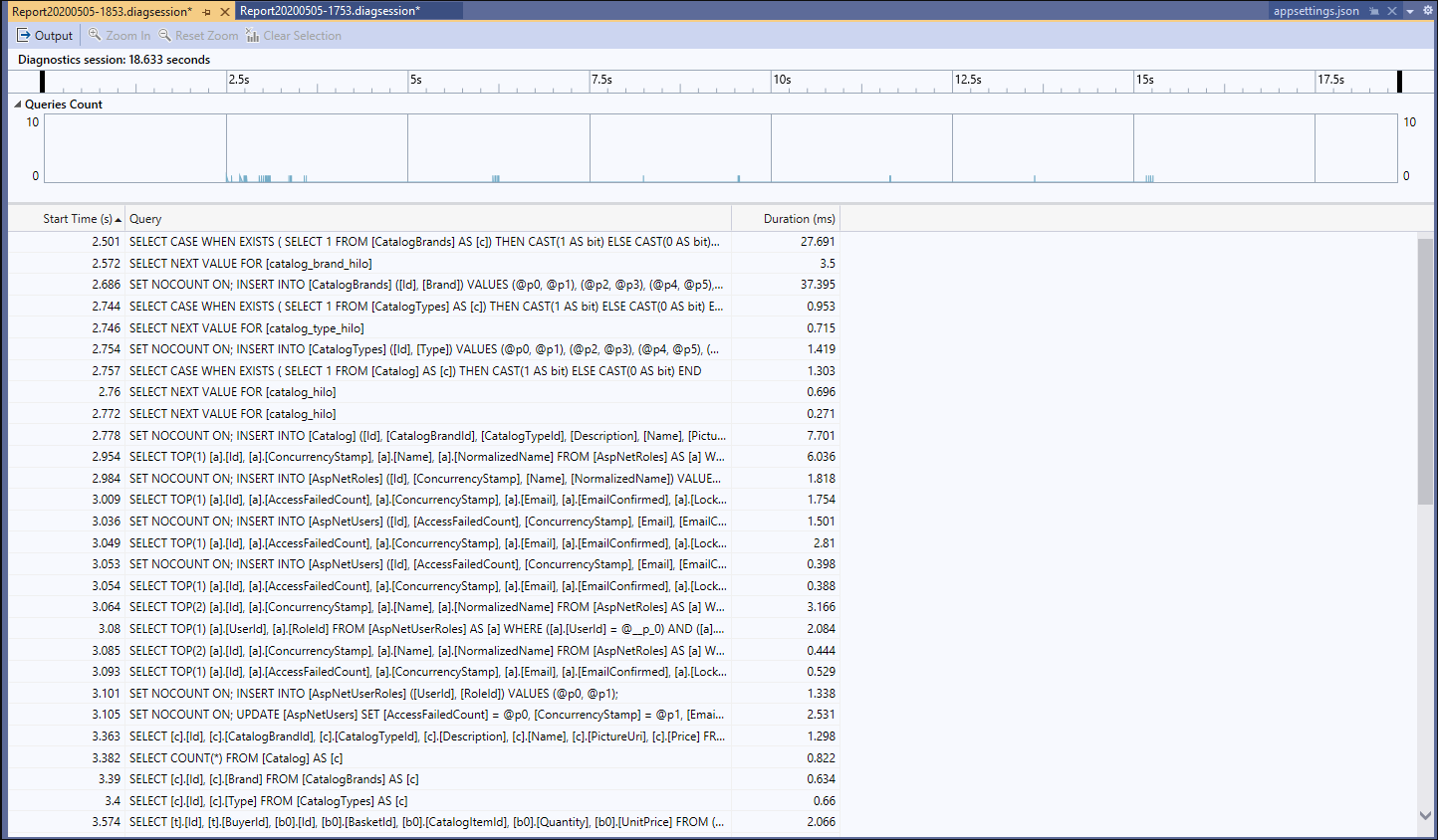
A lekérdezések időrendben vannak rendszerezve, de bármelyik oszlop szerint rendezheti őket. További oszlopokat úgy jeleníthet meg, ha a jobb gombbal az oszlopcímekre kattint. A Időtartam oszlop kiválasztásával a lekérdezések a leghosszabb időtartamútól a legrövidebb időtartamúig lesznek rendezve.
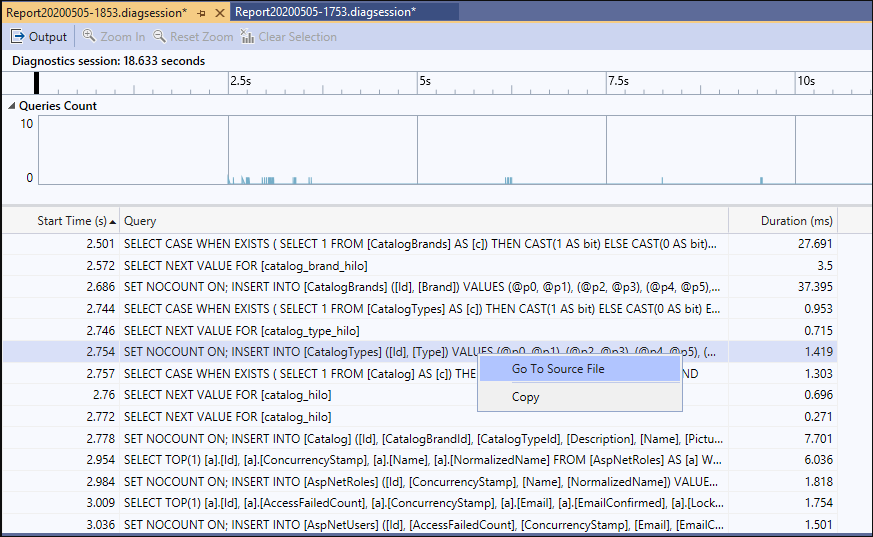
Miután megtalálta a vizsgálni kívánt lekérdezést, kattintson a jobb gombbal a lekérdezésre. Ezután válassza az Ugrás a forrásfájlra lehetőséget a lekérdezés felelős kódjának megtekintéséhez.
Ha egy gráfon kiválaszt egy időtartományt, a lekérdezési táblázat csak az adott időtartományban történt lekérdezéseket jeleníti meg. Ez a viselkedés különösen akkor hasznos, ha a processzorhasználati eszközt is futtatja.