Megjegyzés
Az oldalhoz való hozzáféréshez engedély szükséges. Megpróbálhat bejelentkezni vagy módosítani a címtárat.
Az oldalhoz való hozzáféréshez engedély szükséges. Megpróbálhatja módosítani a címtárat.
A Visual Studio Teljesítményprofilozó és Diagnosztikai eszközök ablaka számos különböző beállítással rendelkezik, amelyek befolyásolják az eszközök általános teljesítményét. Egyes beállítások módosítása az elemzés gyors futtatását vagy több várakozási időt okozhat az eredmények eszközökben való feldolgozása során. Az alábbiakban összefoglalunk bizonyos beállításokat és azok teljesítményre gyakorolt hatását.
Szimbólumbeállítások
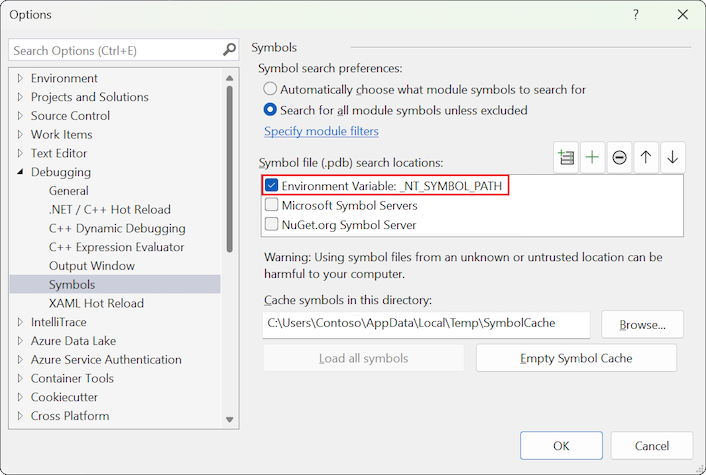
A hibakereső szimbólumbeállításai jelentősen befolyásolják, hogy mennyi ideig tart az eredmények létrehozása az eszközökben. A beállításokat az Eszközök>beállításaipanelen, a Minden beállítás>hibakeresési>szimbólumok>keresési helye szakaszban konfigurálhatja.
A hibakereső szimbólumbeállításai jelentősen befolyásolják, hogy mennyi ideig tart az eredmények létrehozása az eszközökben. A beállításokat az Eszközök>beállításai párbeszédpanelen, a Hibakeresési>szimbólumok szakaszban konfigurálhatja.
A szimbólumkiszolgálók engedélyezése vagy a _NT_SYMBOL_PATH változó használata miatt a profilkészítő szimbólumokat kér a jelentés minden betöltött modulja számára. A profilkészítő jelenleg mindig automatikusan betölti az összes szimbólumot az automatikus szimbólumbetöltési beállítástól függetlenül.

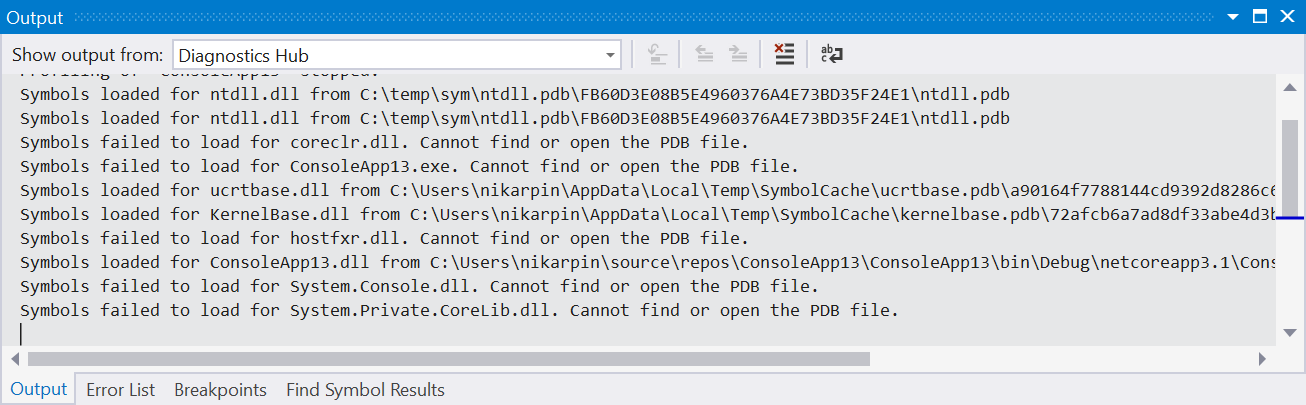
A szimbólumok betöltésének előrehaladása a Kimeneti ablakban látható a Diagnosztikai eszközök fejléc alatt.
A letöltés után a szimbólumok gyorsítótárazva lesznek, ami felgyorsítja a jövőbeli elemzést, de a fájlok betöltéséhez és elemzéséhez továbbra is szükség van. Ha a szimbólumbetöltés lassítja az elemzést, próbálja kikapcsolni a szimbólumkiszolgálót, és törölje a szimbólumgyorsítótárat. Ehelyett a projekthez helyileg létrehozott szimbólumokra támaszkodjon.
Külső kód megjelenítése
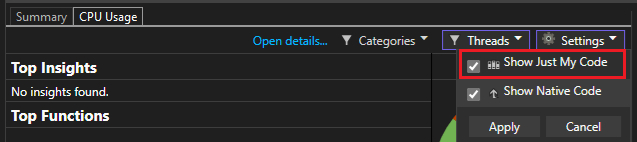
A Performance Profiler és Diagnosztikai eszközök ablakban számos eszköz rendelkezik a felhasználói kód és a külső kód fogalmával. A felhasználói kód bármely kód, amelyet a nyitott megoldás vagy a megnyitott munkaterület készített. A külső kód bármi más. Ha engedélyezi a Csak a kód megjelenítése beállítást, vagy letiltja a külső kód megjelenítése beállítást, lehetővé teszi az eszközök számára, hogy egyetlen első szintű keretbe összesítsék a külső kódot, ami jelentősen csökkenti az eredmények megjelenítéséhez szükséges feldolgozás mennyiségét. Ez lehetővé teszi a felhasználók számára, hogy lássák, mi volt az úgynevezett külső kód, amely létrehozta a lassulást, miközben az adatok feldolgozása minimálisra csökken. Ha lehetséges, engedélyezze a Külső kód megjelenítése, és győződjön meg arról, hogy a megoldás vagy a munkaterület nyitva van az elemezni kívánt .diagsession fájlhoz.
A legtöbb profilkészítési eszköz esetében a felhasználói kód beállítás jelenik meg a jelentés összefoglaló oldalának beállításai között.
Nyomkövetés időtartama
A kisebb időtartamú profilkészítés kevesebb adatot eredményez, ami gyorsabb elemzést eredményez. Általában azt javasoljuk, hogy próbálja meg legfeljebb öt percnyi teljesítményadatra korlátozni a nyomkövetéseket. Egyes eszközök, például a CPU-használat eszköz lehetővé teszik az adatgyűjtés szüneteltetést az eszköz futása közben, így az összegyűjtött adatok mennyiségét az elemezni kívánt forgatókönyvre korlátozhatja.
Mintavételezési gyakoriság
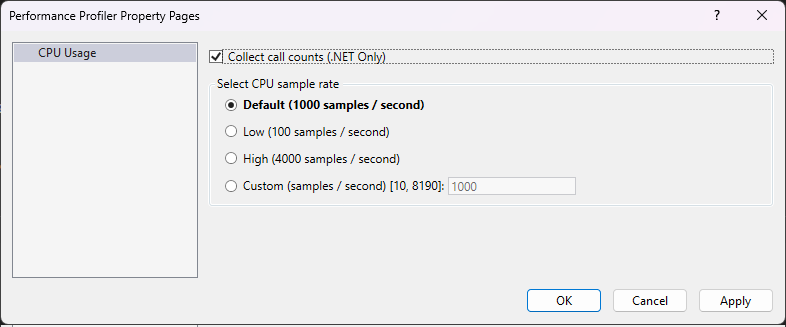
Bizonyos eszközök, mint például a CPU használati eszköz és a NET objektum allokáció eszköz, lehetővé teszik a mintavételezési gyakoriság beállítását. A mintavételezési gyakoriság növelése lehetővé teszi a pontosabb mérést, de növeli a generált adatok mennyiségét. Ezt a beállítást általában az alapértelmezett értéken érdemes hagyni, kivéve, ha egy adott probléma kivizsgálása folyamatban van.
A gyűjteménymappa beállítása
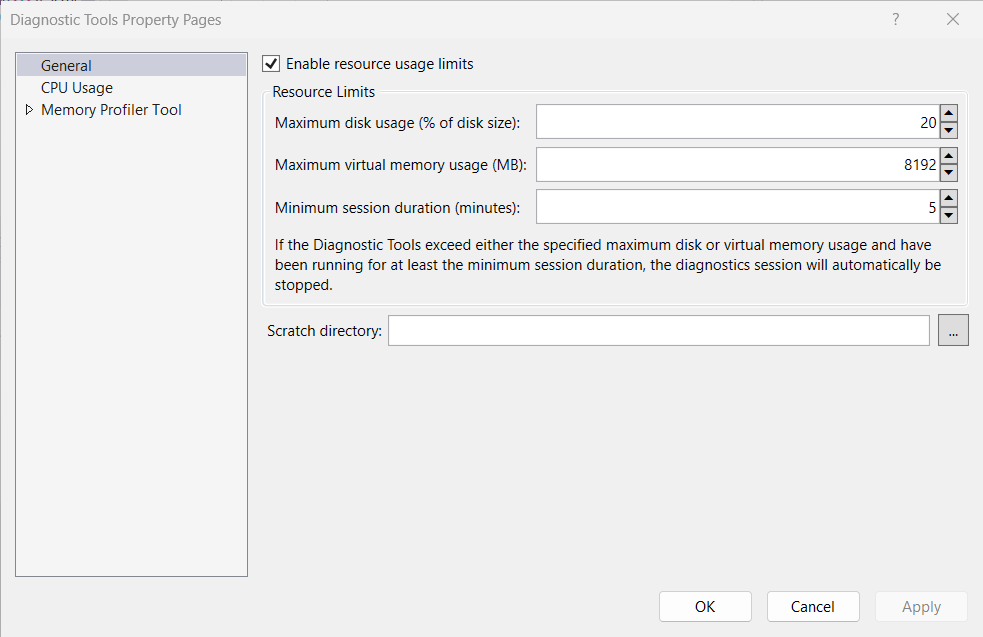
A Visual Studio profilkészítő eszköze egy gyűjtemény átmeneti könyvtár használatával tárolja a teljesítmény méréseket a mentésük vagy elvetésük előtt. Alapértelmezés szerint a profilkészítő a temp könyvtárat használja. Azonban egy másik üres könyvtárat is megadhat, ha először megnyitja a Diagnosztikai eszközök ablakát (Hibakeresés>Windows>Diagnosztikai eszközök megjelenítése), majd a Eszközök kiválasztása>Beállítások>Általános>Scratch Directorylehetőséget választja.