Megjegyzés
Az oldalhoz való hozzáféréshez engedély szükséges. Megpróbálhat bejelentkezni vagy módosítani a címtárat.
Az oldalhoz való hozzáféréshez engedély szükséges. Megpróbálhatja módosítani a címtárat.
A Szálnézet a Concurrency Visualizer legátfogóbb és funkciókban leggazdagabb nézete. A Szálak nézetben azonosíthatja, hogy mely szálak hajtanak végre kódot egy végrehajtási szegmens során, és elemezheti, hogy a szálak szinkronizálás, I/O vagy egyéb okok miatt hajtanak-e végre vagy blokkolnak-e. A szálnézet jelentései profilálják a hívásveremfa végrehajtását és a szálak feloldását.
Miközben a szálak végrehajtása folyamatban van, az Egyidejűségi vizualizáció mintákat gyűjt. Ha egy szál végrehajtása leállt, a vizualizáció megvizsgálja a szál összes operációs rendszer környezeti kapcsoló eseményét. A környezetváltások a következő esetekben léphetnek fel:
- Egy szál blokkolva van egy szinkronizálási primitíven.
- A szál kvantumja lejár.
- A szálak blokkolják az I/O-kéréseket.
Az egyidejűség-vizualizáció kategorizálja a szálakat és a környezetváltási eseményeket, és jól ismert blokkoló API-kat keres a szálak hívásveremében. A szálkategóriákat az aktív jelmagyarázatban jeleníti meg a Szálak nézetben a bal alsó sarkában. A legtöbb esetben a környezetváltási eseményeknek megfelelő hívásveremek vizsgálatával azonosíthatja a blokkolási események kiváltó okát.
Ha nincs egyező hívásverem, a Concurrency Visualizer a Windows által megadott várakozási okot használja. A Windows-kategória azonban a megvalósítás részletein alapulhat, és nem feltétlenül tükrözi a felhasználói szándékot. A Windows például a szinkronizálás helyett I/O-ként jelenti a natív vékony olvasó-író zárolás blokkolásának várakozási okát.
A Szálak nézet a szálak közötti függőségeket is megjeleníti. Ha például azonosít egy szinkronizálási objektumon blokkolt szálat, megtalálhatja azt a szálat, amely feloldotta a letiltást. Megvizsgálhatja a feloldó szál hívásveremét azon a ponton, amikor az feloldotta a másik szálat.
Szálak nézetet a következőre használhatja:
- Azonosítsa azokat az okokat, amelyek miatt az alkalmazás felhasználói felülete (UI) nem válaszol bizonyos végrehajtási fázisokban.
- Határozza meg, hogy mennyi időt töltött a szinkronizálás, az I/O, az oldalhibák és más események blokkolásával.
- Ismerje meg, hogy milyen mértékű interferencia áll elő a rendszeren futó egyéb folyamatoktól.
- Azonosítsa a párhuzamos végrehajtás terheléselosztási problémáit.
- Keresse meg a nem optimális vagy nem létező méretezhetőség okait. Például miért nem javul a párhuzamos alkalmazások teljesítménye, ha több logikai mag érhető el.
- Megismerheti az alkalmazás egyidejűségének mértékét, hogy segítsen a párhuzamosításban.
- A munkavégző szálak és a végrehajtás kritikus útvonalai közötti függőségek azonosítása.
Szálak nézet használata
Az Egyidejűség-vizualizáció elindításához válassza azEgyidejűség-vizualizáció> lehetőséget, majd válasszon egy lehetőséget, például az Új folyamat indítása lehetőséget.
A Concurrency Visualizer elindítja az alkalmazást, és addig gyűjti a nyomot, amíg a Gyűjtés leállítása lehetőséget nem választja. A vizualizáció ezután elemzi a nyomkövetést, és megjeleníti az eredményeket a nyomkövetési jelentés oldalán.
Válassza a jelentés bal felső sarkában lévő Szálak lapot a Szálak nézet megnyitásához.
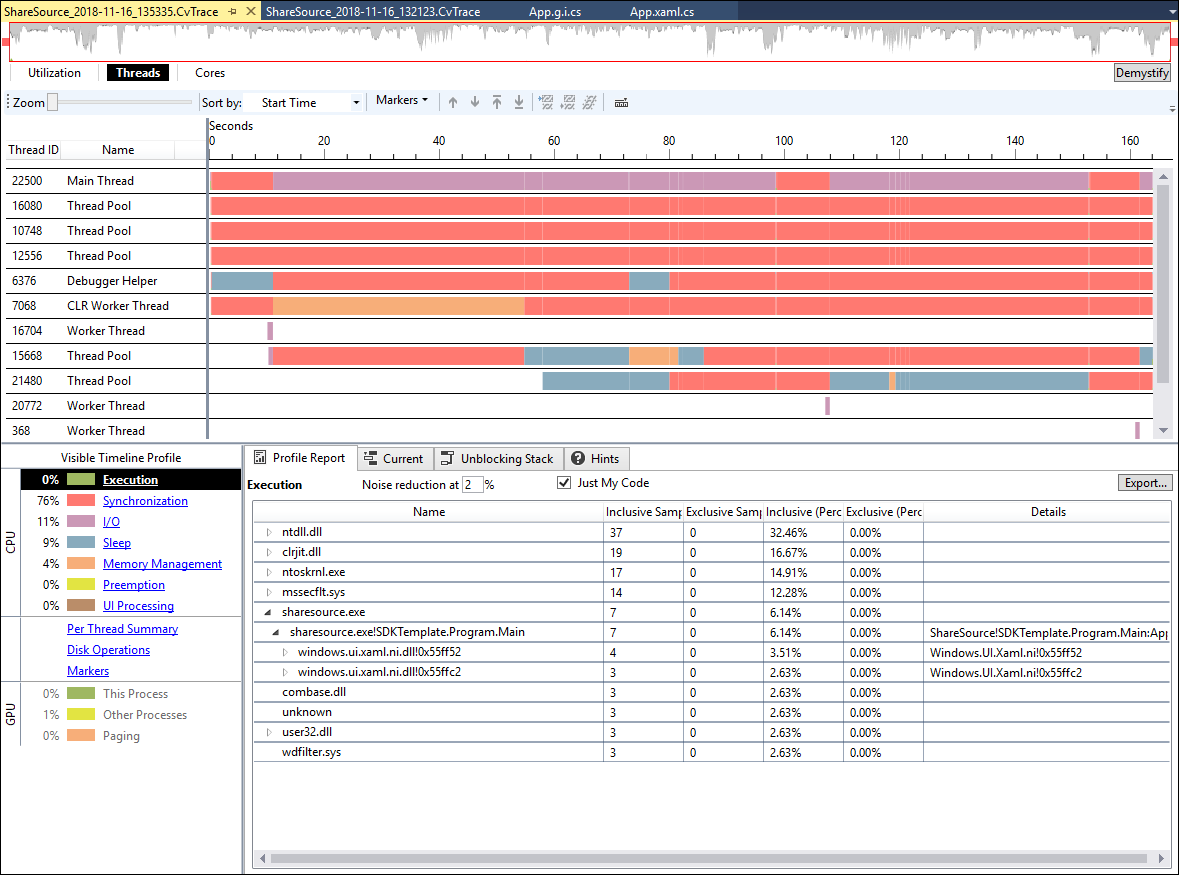
Válassza ki az időintervallumokat és a szálakat a teljesítményelemzés elindításához.
Idősorelemzés
A Szálak nézet felső része egy idővonal. Az ütemterv a folyamat összes szálának és a gazdaszámítógép összes fizikai lemezeszközének tevékenységét mutatja. Gpu-tevékenység és jelölőeseményeket is megjelenít.
Az idővonalon az x tengely az idő, az y tengelyen pedig több csatorna található:
- A rendszer minden lemezmeghajtójának két I/O-csatornája, egy olvasási csatorna és egy írási csatorna.
- Egy csatorna a folyamat minden egyes szálához.
- Jelölőcsatornák, ha a nyomkövetésben vannak jelölőesemények. A jelölőcsatornák kezdetben az eseményeket létrehozó szálcsatornák alatt jelennek meg.
- GPU-csatornák.
A szálak kezdetben a létrehozásuk sorrendjében vannak rendezve, így a fő alkalmazásszál az első. Válasszon egy másik lehetőséget a Rendezés legördülő listából , ha a szálakat egy másik feltétel, például végrehajtás szerint szeretné rendezni.
Az idővonal színei egy szál adott időpontban való állapotát jelzik. A zöld szegmensek futnak, a piros szegmensek szinkronizálásra blokkolva vannak, a sárga szegmensek félbeszakítottak, a lila szegmensek pedig eszköz I/O műveleteket folytatnak.
További részletek megtekintéséhez nagyíthat, illetve hosszabb időintervallumot is megjeleníthet. A gráf szegmenseinek és pontjainak kiválasztásával részletes információkat kaphat a kategóriákról, a kezdési időpontokról, a késésekről és a hívásveremállapotokról.
Az ütemterv használatával megvizsgálhatja a párhuzamos ciklusban vagy az egyidejű tevékenységekben részt vevő szálak közötti munkaegyenleget. Ha az egyik szál hosszabb időt vesz igénybe, mint a többi, a munka kiegyensúlyozatlan lehet. Javíthatja az alkalmazás teljesítményét, ha egyenletesebben osztja el a munkát a szálak között.
Ha egyszerre csak egy szál fut, előfordulhat, hogy az alkalmazás nem használja ki teljes mértékben az egyidejűséget a rendszeren. Az idősordiagram segítségével megvizsgálhatja a szálak közötti függőségeket, valamint a blokkolt és blokkolt szálak közötti időbeli kapcsolatokat. A szálak átrendezéséhez jelöljön ki egy szálat, majd válassza a fel vagy le ikont az eszköztáron.
Elrejtheti azokat a szálakat, amelyek nem végeznek munkát, vagy teljesen le vannak tiltva, mivel a statisztikák irrelevánsak, és eltömíthetik a jelentéseket. A szálak elrejtéséhez jelölje ki a nevüket, majd válassza a Kijelölt szálak elrejtése vagy Az összes elrejtése a kijelölt szálak kivételével ikont az eszköztáron. Az elrejtendő szálak azonosításához válassza a szálonkénti összegzés hivatkozást a bal alsó sarkában. A Szálösszegzés diagramon elrejtheti azokat a szálakat, amelyeknél nincs tevékenység.
A szál végrehajtásának részletei
Ha részletesebb információt szeretne kapni egy végrehajtási szegmensről, válasszon ki egy pontot az ütemterv zöld szegmensében. Az Egyidejűség vizualizáló egy fekete kurzort jelenít meg a kijelölt pont fölött, és megjeleníti annak a hívásveremét az alsó panel Aktuális lapján. A végrehajtási szegmensben több pontot is kijelölhet.
Megjegyzés:
Előfordulhat, hogy a párhuzamosság-vizualizáló nem tudja feloldani a kijelölést egy végrehajtási szegmensen, ha a szegmens időtartama kisebb, mint egy ezredmásodperc.
Ha a jelenleg kijelölt időtartományban lévő összes felfedetlen szálhoz végrehajtási profilt szeretne lekérni, válassza a végrehajtás lehetőséget a jelmagyarázat bal alsó sarkában.
Szálblokkolás részletei
Ha egy szál egy adott régiójáról szeretne információt kapni, mutasson az adott régióra az idővonalon, és megjelenik egy elemleírás. Az elemleírás olyan információkat tartalmaz, mint a kategória, a kezdési idő és a késés. Jelölje ki azt a régiót, amelynél a hívásverem az adott időpontban jelenik meg az alsó panel Aktuális lapján. A panelen látható a kategória, a késleltetés, a blokkolási API, ha van ilyen, valamint a feloldási szál, ha van ilyen. A hívásverem vizsgálatával meghatározhatja a szálblokkoló események mögöttes okait.
A végrehajtási útvonal több blokkoló eseményt is tartalmazhat. Ha ezeket a kategóriák blokkolásával és a problématerületek gyorsabb megkeresésével szeretné megvizsgálni, válasszon egy blokkoló kategóriát a bal oldali jelmagyarázatban.
Szálak közötti függőségek
Az Egyidejűség-vizualizáció megjeleníti a szálak közötti függőségeket, így meghatározhatja, hogy egy blokkolt szál mit próbált végrehajtani, és milyen más szál engedélyezte a végrehajtást.
Annak megállapításához, hogy melyik szál feloldott egy másik szálat, válassza ki a blokkoló szegmenst az ütemterven. Ha az Egyidejűség-vizualizáció képes meghatározni a letiltó szálat, akkor egy vonalat rajzol a letiltó szál és a blokkoló szegmenst követő végrehajtó szegmens között. Az alsó panelen válassza a Verem blokkolásának feloldása lapot a megfelelő hívásverem megtekintéséhez.
Profiljelentések
Az ütemtervgrafikon alatt egy panel található, amelyen a Profiljelentés, az Aktuális, és a Veremblokkolás feloldása jelentésfülek találhatók. A jelentések automatikusan frissülnek az ütemterv és a szálak kijelöléseinek módosításakor. Nagy nyomkövetések esetén előfordulhat, hogy a jelentések ablaktáblája átmenetileg nem érhető el a frissítések kiszámítása során.
Profiljelentés lap
A profiljelentés két szűrőt használ:
- A hívásfa azon bejegyzéseinek szűréséhez, ahol kevés időt töltöttek, írjon be egy 0 és 99 százalék közötti szűrőértéket a zajcsökkentés mezőbe . Az alapértelmezett érték 2 százalék.
- Ha csak a kód hívásfáit szeretné megtekinteni, jelölje be a Csak saját kód jelölőnégyzetet. Az összes hívásfa megtekintéséhez törölje a jelet a jelölőnégyzetből.
A Profiljelentés lap a jelmagyarázat kategóriáinak és hivatkozásainak jelentéseit jeleníti meg. Jelentés megjelenítéséhez válassza ki a bal oldali bejegyzések egyikét:
Kivégzés A Végrehajtási jelentés az alkalmazás végrehajtásával töltött idő lebontását mutatja.
A végrehajtási időt tartalmazó kódsor megkereséséhez bontsa ki a hívásfát, és a hívásfa bejegyzés helyi menüjében válassza a Forrás megtekintése vagy a Híváswebhelyek megtekintése lehetőséget. View Source megkeresi a végrehajtott kódsort. A hívási helyek megtekintése megkeresi a kódsort, amely meghívta a végrehajtott sort. Ha csak egy híváswebhelyvonal létezik, a kód ki van emelve. Ha több híváswebhely is létezik, jelölje ki a kívánt webhelyet a párbeszédpanelen, majd válassza az Ugrás a forráshoz lehetőséget. A legtöbb példányt, a legtöbb időt vagy mindkettőt tartalmazó híváswebhelyet gyakran érdemes megkeresni. További információ: Végrehajtási profil jelentés.
Szinkronizálás A szinkronizálási jelentés megjeleníti a szinkronizálási blokkokért felelős hívásokat, valamint az egyes hívásveremek blokkolási idejét. További információ: Szinkronizálási idő.
I/O Az I/O-jelentés megjeleníti az I/O-blokkokért felelős hívásokat, valamint az egyes hívásveremek blokkolási idejét. További információért lásd: I/O idő (Szálak nézete).
Alszik Az Alvó állapot jelentés az alvásblokkokért felelős hívásokat, valamint az egyes hívásveremek blokkolási idejét jeleníti meg. További információ: Alvási idő.
Memóriakezelés A Memóriakezelési jelentés azokat a hívásokat jeleníti meg, ahol memóriafelügyeleti blokkok történtek, valamint az egyes hívásveremek blokkolási ideje. Ezen információk segítségével azonosíthatja a túlzott lapozási vagy szemétgyűjtési problémákkal rendelkező területeket. További információ: Memóriakezelési idő.
Preemption A Preemption jelentés bemutatja, hogy a rendszeren lévő folyamatok hol előzték meg az aktuális folyamatot, valamint azokat az egyes szálakat, amelyek az aktuális folyamat szálait cserélték le. Ezekkel az információkkal azonosíthatja a preempcióért leginkább felelős folyamatokat és szálakat. További információ: Preemption time.
Felhasználói felület feldolgozása A felhasználói felület feldolgozási jelentése megjeleníti a felhasználói felületi blokkok feldolgozásáért felelős hívásokat, valamint az egyes hívásveremek összes blokkolási idejét. További információkért lásd a felhasználói felület feldolgozási idejét.
Szálonkénti összegzés Válassza a Szálenkénti összegzés lehetőséget egy grafikon megjelenítéséhez, amely az aktuálisan kiválasztott időintervallum szálainak állapotát mutatja. A színkódolt oszlopok a futtatás, a letiltott, az I/O és más állapotokban töltött összes szál teljes idejét jelenítik meg. A szálak alul vannak címkézve. Az ütemtervdiagram nagyítási szintjének beállításakor ez a gráf automatikusan frissül.
Bizonyos nagyítási szinteken előfordulhat, hogy egyes szálak nem jelennek meg a grafikonon. Ha ez történik, a jobb oldalon három pont (...) jelenik meg. Ha a kívánt szál nem jelenik meg, elrejtheti a többi szálat. További információ: Szálonkénti összefoglaló jelentés.
Lemezműveletek A Lemezműveletek lehetőséget választva megjelenítheti a lemez I/O-jában érintett folyamatokat és szálakat az aktuális folyamathoz, az általuk érintett fájlokat (például a betöltött DLL-eket), az olvasási bájtok és egyéb információk mennyiségét. Ezzel a jelentéssel kiértékelheti a fájlokhoz való hozzáféréssel töltött időt a végrehajtás során, különösen akkor, ha a folyamat I/O-kötöttnek tűnik. További információ: Lemezműveleti jelentés.
Jelenlegi lap
Ez a lap az ütemtervdiagram egy szálszegmens kijelölt pontjának hívásveremét jeleníti meg. Azok a hívásveremek vannak megtisztítva, amelyek csak az alkalmazással kapcsolatos tevékenységeket mutatnak.
A Stack lap blokkolásának feloldása
Ez a lap azt mutatja be, hogy melyik szál oldotta fel a kijelölt szál blokkolását, valamint a feloldásra vonatkozó hívásvermet.
Csatornák (szálnézet)
Az Egyidejűség-vizualizáció négyféle csatornát jelenít meg: szálcsatornák, lemezcsatornák, jelölőcsatornák és GPU-csatornák.
Szálcsatornák
A szálcsatorna szín szerint jeleníti meg a szál állapotát egyetlen szálhoz. Amikor szünetelteti a csatorna nevét, megjelenik az adott szál kezdő függvénye. Az egyidejűség-vizualizáció többféle szálat észlel. A leggyakoribb típusokat az alábbi táblázatban láthatja.
| Thread | Description |
|---|---|
| Főszál | Az alkalmazást elindító szál. |
| Feldolgozói szál | Az alkalmazás főszála által létrehozott szál. |
| CLR-feldolgozó szál | A közös nyelvi futtatókörnyezet (CLR) által létrehozott feldolgozói szál. |
| Hibakeresési segéd | A Visual Studio hibakeresője által létrehozott feldolgozói szál. |
| ConcRT-szál | A Microsoft Concurrency Runtime által létrehozott szál. |
| GDI-szál | A GDIPlus által létrehozott szál. |
| OLE/RPC szál | Egy RPC-munkaszálként létrehozott szál. |
| RPC-szál | Egy RPC-szálként létrehozott szál. |
| Winsock szál | Winsock-szálként létrehozott szál. |
| Szálmedence | A CLR szálkészlete által létrehozott szál. |
Lemezcsatornák
A lemezcsatornák a számítógép fizikai meghajtóinak felelnek meg. Mivel az olvasási és írási műveletekhez külön csatornák léteznek a rendszer minden fizikai meghajtóján, mindegyik meghajtó két csatornával rendelkezik. A lemezszámok a kernel eszközneveinek felelnek meg. A lemezcsatorna csak akkor jelenik meg, ha tevékenység volt a lemezen.
Jelölőcsatornák
A jelölőcsatornák az alkalmazás és az általa használt kódtárak által létrehozott eseményeknek felelnek meg. A párhuzamos feladattár, a párhuzamos minták tára és a C++ AMP például olyan eseményeket hoz létre, amelyek jelölőként jelennek meg. Minden jelölőcsatorna egy szálazonosítóhoz van társítva, amely a csatorna leírása mellett jelenik meg. Az azonosító azonosítja az eseményt létrehozó szálat. A csatorna leírása tartalmazza az eseményeket létrehozó Windows-eseménykövetési szolgáltató (ETW) nevét. Ha a csatorna eseményeket jelenít meg a Concurrency Visualizer SDK-ból, az adatsor neve is megjelenik.
GPU-csatornák
A GPU-csatornák a Rendszeren végzett DirectX 11-tevékenységre vonatkozó információkat jelenítik meg. Minden, a grafikus kártyához társított DirectX-motor külön csatornával rendelkezik. Az egyes szegmensek a DMA-csomagok feldolgozásával töltött időt jelölik.
Kijelölés másolása
A teljes hívásverem jelentéslapról való másolásához kattintson a Másolás gombra. Ezután beillesztheti a hívásvermet bármely olyan programba, amely támogatja ezt a műveletet.
Jelenlegi lap
Az Aktuális fülre kattintva megjelenik egy hívásverem (ha elérhető), amely az ütemterv aktuális kijelölési pontjának legközelebbi pontja, ha ki van jelölve egy CPU-szál szegmens. Ebben az esetben a kijelölési pontot egy fekete nyíl vagy simító jelöli az idővonal felett. Amikor egy blokkoló szegmens van kijelölve, a kurzor nincs kijelzése, mert nem történt végrehajtás. A szegmens azonban továbbra is ki van emelve, és megjelenik egy hívásverem.
Az Aktuális lap a DirectX-tevékenységszegmensekkel, jelölőkkel és I/O-hozzáféréssel kapcsolatos információkat is megjeleníti. A DirectX-tevékenységszegmensek esetében a DMA-csomagok hardveres üzenetsor általi feldolgozásának módjára vonatkozó információk jelennek meg. A jelölők esetében megjelenik a leírással és a jelölőtípussal kapcsolatos információ. I/O-hozzáférés esetén megjelenik a fájlra vonatkozó információ, valamint az olvasási vagy írási bájtok száma.
Üres ütemtervszegmens
Az Egyidejűség-vizualizációban az idővonal egy szakaszának üressége (fehér háttérrel) a csatorna típusától függ.
A CPU-szálcsatornák esetében ez azt jelenti, hogy a szál nem létezett az ütemterv ezen részén. Ha érdekli a szál, a végrehajtási szakaszt a nagyítási vezérlővel vagy vízszintes görgetéssel találja meg.
Egy I/O-csatorna esetében ez azt jelenti, hogy a célfolyamat nevében nem történt lemezhozzáférés az adott időpontban.
DirectX-csatorna esetén ez azt jelenti, hogy a célfolyamat nevében nem végeztek GPU-munkát az ütemterv ezen részén.
A jelölőcsatornák esetében ez azt jelenti, hogy nem jöttek létre jelölők.
Exportálás gomb (Egyidejűség-vizualizáló)
Az Exportálás gomb lehetővé teszi a hívásverem exportálását . csv-fájl a saját rekordjaihoz vagy egy másik eszközhöz, például a Microsoft Excelhez.
Csak a saját kód (Szálak nézet)
Ha ezt a lehetőséget választja, szűrni fogja a hívási vermet, hogy csak a kód jelenjen meg, plusz egy szint az úgynevezett függvények közül.
A beállítás aktiválásával jelentősen csökkentheti a hívásverem összetettségét, és egyszerűbbé teheti egy adott probléma diagnosztizálását.
Bizonyos esetekben a beállítás kiválasztása kiszűrheti a blokkoló hívást. Ha a meghatározáshoz a teljes hívási verem adataira van szüksége, törölje ezt a beállítást, hogy elérhetővé tegye a teljes hívásvermet.
Csatornák kezelése
Az Szálnézet alkalmazásban, a Concurrency Visualizer segítségével rendszerezheti a folyamat csatornáit, hogy részletesen megvizsgálhassa a különböző mintázatokat. Rendezheti a csatornákat, felfelé és lefelé mozgathatja őket, és elrejtheti vagy megjelenítheti őket.
Rendezés szempontja
A Rendezés szempontja vezérlővel az aktuális nagyítási szint alapján különböző feltételek szerint rendezheti a szálakat. Ez különösen akkor hasznos, ha egy adott mintát keres. A rendezés az alábbi feltételek szerint lehet:
| Feltételek | Definition |
|---|---|
| Kezdési időpont | Rendezi a szálakat a kezdési időpontjuk szerint. Ez az alapértelmezett rendezési sorrend. |
| Befejezési idő | Rendezi a szálakat a befejezési időpontjuk szerint. |
| Execution | A szálakat a végrehajtás során töltött idő százalékos aránya alapján rendezi. |
| Synchronization | A szálakat a szinkronizálással töltött idő százalékos aránya alapján rendezi. |
| I/O | A szálakat az I/O-ban töltött idő százalékos aránya szerint rendezi (adatok olvasása és írása). |
| Alszik | A szálakat az alvással töltött idő százalékos aránya alapján rendezi. |
| Paging | A szálakat a lapozással töltött idő százalékos aránya alapján rendezi. |
| Kisajátítás | A szálakat a preempcióban töltött idő százalékos aránya alapján rendezi. |
| Felhasználói felület feldolgozása | A szálakat a felhasználói felület feldolgozásával töltött idő százalékos aránya alapján rendezi. |
A kijelölt csatorna áthelyezése felfelé vagy lefelé
Ezekkel a vezérlőkkel feljebb vagy lejjebb helyezhet egy csatornát a listában. A kapcsolódó csatornákat például egymás mellett helyezheti el, hogy segítsen egy adott minta vagy szálközi kapcsolat vizsgálatában.
A kijelölt csatorna áthelyezése felülre vagy lefelé
A kijelölt csatornákat áthelyezheti a lista tetejére vagy aljára annak érdekében, hogy megvizsgáljon egy adott mintát, vagy hogy elmozdítson néhány csatornát az útból, amikor másokat vizsgál meg.
Kijelölt csatornák elrejtése
Válassza ezt a vezérlőt, ha el szeretné rejteni a csatornákat. Ha például egy szál 100%-os szinkronizálást biztosít a felügyelt folyamat élettartamához, elrejtheti azt más szálak elemzése során.
Megjegyzés:
A szál elrejtése eltávolítja azt a számítás idejéből is, és ez az aktív jelmagyarázatban és a profiljelentésekben is megjelenik.
Az összes csatorna megjelenítése
Ez a vezérlő akkor aktív, ha egy vagy több csatorna el van rejtve. Ha ezt választja, az összes rejtett elem megjelenik, és visszakerül az időszámításba.
Jelölők áthelyezése felülre
Ha egy nyomkövetés jelölőeseményeket tartalmaz, ezzel a paranccsal áthelyezheti a jelölőcsatornát az ütemterv tetejére. A relatív sorrendjük megmarad.
Jelölők csoportosítása szál szerint
Ha egy nyomkövetés jelölőeseményeket tartalmaz, ezzel a paranccsal csoportosíthatja a jelölőcsatornát a jelölőeseményeket létrehozó szál alatt. A lemezcsatornák a csatornalista elejére kerülnek, a GPU-csatornák pedig az aljára kerülnek.
Mérték mód be- és kikapcsolása
Ezzel az eszközzel pontosan megmérheti az idővonal hosszát. A mérték mód engedélyezéséhez kattintson a mérték gombra (amelynek vonalzó ikonja van), majd húzza az ütemtervet. Húzás közben figyelje meg, hogy az egérmutató alatti terület sárga színnel van kiemelve, és a mért idő megjelenik a gombtól jobbra lévő eszköztáron. Ez az érték dinamikusan lesz kiszámítva húzással, így azonnal láthatja, hogy egy adott esemény mennyi ideig tart. Az egérgomb felengedésekor az időérték látható marad.
Megismételheti a mérési folyamatot, de csak a legutóbbi mérés jelenik meg. A mérték mód kikapcsolásához kattintson ismét a mérték gombra.
Zajcsökkentés százalékos aránya
Alapértelmezés szerint a Zajcsökkentési százalék beállítás értéke 2. A hívási fában csak azok a bejegyzések jelennek meg, amelyek befoglalási idő százalékos aránya nagyobb vagy egyenlő ennél a beállításnál. A beállítás módosításával szabályozhatja a hívásfán megjelenő bejegyzések számát. Ha például 10-esre módosítja, az csak azokat a hívásfabejegyzéseket jeleníti meg, amelyek befoglalt ideje 10% vagy annál nagyobb. A beállítás értékének növelésével olyan bejegyzésekre összpontosíthat, amelyek nagyobb hatással vannak a folyamat teljesítményére.
Jelentés látható időtartomány alapján
A Profil nézet az aktuálisan látható időtartományon és csatornákon alapuló jelentéseket jeleníti meg. Az adatok különböző részhalmazainak részleteinek megtekintéséhez kattintson a jelmagyarázat elemeire.
Az adatokról további információt a Szálnézet jelentésekben talál.
Menet kész csatlakozó
Ha rákattint egy blokkoló szegmensre, hogy megtekintse a hívás veremet és a feloldó veremet, a szálkész összekötő is megjelenhet. Ha a letiltási esemény egy másik szálon történt az aktuális folyamatban, a szálra kész összekötő vizuálisan azonosítja azt a szálat és végrehajtási szegmenst, amely lehetővé tette a letiltott szál folytatását.
Idősor jelző
Amikor kiválaszt egy pontot egy végrehajtó szálszegmens idővonalán, a fölött megjelenik egy idővonal-kurzor. Az aktuális verem lapon megjelenő hívásverem az, amelyik a legközelebb áll ahhoz az időponthoz, amikor a szegmensre kattintott. A caretet a hívásverem kapcsolatának megjelenítésére használják az Aktuális lapon azzal a pillanattal, amikor a mintavétel történt. A kurzor pontosan mutatja a hívásverem helyét, amely a legközelebbi hívásverem a felhasználó által kiválasztott helyhez.
Verem blokkolásának feloldása
Ha a jelenleg kijelölt szálelem egy blokkolt szegmenst jelöl, amely később megkezdődött, miután az aktuális folyamat egy másik szála feloldotta azt, a feloldást végrehajtó szál hívásvereme ezen a lapon jelenik meg.
Látható ütemtervprofil
A szálblokkoló nézet látható ütemtervprofilja statisztikai adatokat és jelentésekre mutató hivatkozásokat biztosít. A nagyítás, kicsinyítés, vízszintes görgetés, csatornák elrejtése vagy csatornák megjelenítése közben az aktív jelmagyarázatban szereplő számok a jelenleg látható értékeket tükrözik. A Jelmagyarázat egyik eleméről szóló jelentés megtekintéséhez kattintson az elemre.
Nagyítási vezérlő (szálnézet)
A nagyítási vezérlő egy csúszka, amely segít az idővonal nagyításában és kicsinyítésében, hogy a különösen érdekes területekre összpontosíthasson. Mivel ez a vezérlő az idősornézet közepére nagyít, a nagyítás előtt középre kell irányítania a kívánt területet.
Nagyítás az ütemterv nézet húzásával
Ha az idővonal nézetben húzással nagyít, egy sárga színnel kiemelt területet hoz létre. Amikor felengedi az egérgombot, az idővonal nézet nagyítja a kijelölt tartományt.
Nagyítás és kicsinyítés az egérkerékkel
Kattintson az ütemterv bármely pontjára (hogy biztosan egérfókuszban legyen), majd nyomja le a Ctrl billentyűt , és mozgassa az egérmutatót (előre nagyít, visszafelé nagyít).