Megjegyzés
Az oldalhoz való hozzáféréshez engedély szükséges. Megpróbálhat bejelentkezni vagy módosítani a címtárat.
Az oldalhoz való hozzáféréshez engedély szükséges. Megpróbálhatja módosítani a címtárat.
Ez a cikk egy ötrészes oktatóanyag-sorozat első lépése, amely bemutatja, hogyan használható a Django a Visual Studióban. Django egy magas szintű Python-keretrendszer, amelyet gyors, biztonságos és méretezhető webes fejlesztéshez terveztek. A Visual Studio olyan projektsablonokat biztosít, amelyekkel egyszerűsítheti a Django-alapú webalkalmazások létrehozását. Ez az oktatóanyag-sorozat a Django-keretrendszert mutatja be a Visual Studio-projektsablonok kontextusában.
Az oktatóanyag 1. lépésében megtanulhatja, hogyan:
- Django-webalkalmazás-projekt létrehozása a Blank Django Web Project sablonnal
- Vizsgálja meg a sablonkódot, és futtassa az alkalmazást
- Git-adattár létrehozása a Django webalkalmazáshoz
- A Git forráskódvezérlőinek használata
- Virtuális környezet létrehozása a Django webalkalmazáshoz
Előfeltételek
Visual Studio 2022 vagy újabb Windows rendszeren a Visual Studio Installerben a következő beállításokkal:
A Számítási feladatok lapon válassza a Python fejlesztés opciót. További információ: Python-támogatás telepítése a Visual Studio.
Az Egyes összetevők fül alatt, a Kódeszközökterületen válassza a Git for Windows opciót.
A Visual Studio Django-projektsablonjai a Python Tools for Visual Studio összes korábbi verziójában megtalálhatók. A sablon részletei eltérhetnek az oktatóanyag-sorozat leírásától, különösen a Django webes keretrendszer korábbi verziói esetében.
A Visual Studio for Mac nem támogatott. További információért lásd: Mi történik a Mac Visual Studióval? Visual Studio Code Windows, Mac, és Linux rendszerekhez? jól működik a Pythonnal az elérhető bővítmények révén..
Visual Studio-projektek és Django-projektek
A Django terminológiájában egy Django-projekt több webhelyszintű konfigurációs fájllal és egy vagy több "alkalmazással" rendelkezik. Teljes webalkalmazás létrehozásához ezeket az alkalmazásokat üzembe helyezheti egy webszolgáltatón. A Django-projektek több alkalmazást is tartalmazhatnak, és ugyanaz az alkalmazás több Django-projektben is szerepelhet.
A Visual Studio-projektek több alkalmazással együtt tartalmazhatják a Django-projektet. Ebben az oktatóanyag-sorozatban a "projekt" kifejezés a Visual Studio-projektre utal. Amikor a tartalom a webalkalmazás "Django-projekt" részére hivatkozik, az kifejezetten egy "Django-projektre" hivatkozik.
Visual Studio-projekt és -megoldás létrehozása
Az oktatóanyag-sorozat 1. lépésében egyetlen Visual Studio-megoldást hoz létre, amely több Django-projektet tartalmaz. Minden projekt egyetlen Django-alkalmazást tartalmaz. A projekteket a Visual Studio különböző Django-projektsablonjaival hozhatja létre. Ha a projekteket ugyanabban a megoldásban tartja, egyszerűen válthat oda-vissza a különböző fájlok között összehasonlítás céljából.
Amikor a parancssorból a Django-val dolgozik, általában a django-admin startproject <project_name> parancs futtatásával indít el egy projektet. A Visual Studióban a Blank Django Web Project sablon ugyanazt a struktúrát biztosítja egy Visual Studio-projektben és -megoldásban.
A megoldás és a projekt létrehozásához kövesse az alábbi eljárást:
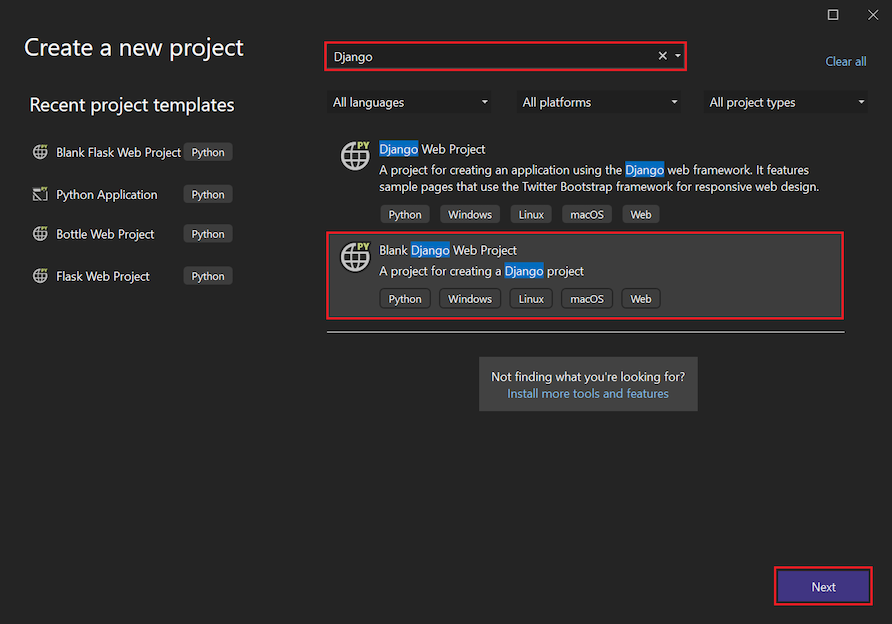
A Visual Studióban válassza Fájl>Új>Project lehetőséget, és keressen rá a "Django" kifejezésre. Ezután válassza a Blank Django Web Project sablont, és válassza Továbblehetőséget.
Konfigurálja az új projektet és megoldást:
A Visual Studio-projekt név állítsa be a BasicProject . Ez a név a Django-projekthez is használatos.
Adja meg a Visual Studio Hely a megoldás és a projekt mentéséhez.
Törölje a Megoldás és projekt elhelyezése ugyanabban a könyvtárban beállítást.
Állítsa be a Megoldás nevét a LearningDjango. A megoldás ebben az oktatóanyag-sorozatban több projekt tárolójaként szolgál.
Válassza létrehozása lehetőséget.
Egy pillanat múlva a Visual Studio megjeleníti az értesítést: A "requirements.txt" Python-csomag specifikációs fájl észlelve lett a projektben "BasicProject".:

A párbeszédpanel azt jelzi, hogy a kijelölt sablon tartalmaz egy requirements.txt fájlt, amellyel virtuális környezetet hozhat létre a projekthez.
Válassza a jobb oldalon található X az üzenet bezárásához. Az oktatóanyag későbbi részében létrehozza a virtuális környezetet, és biztosítja, hogy a forrásvezérlés kizárja a környezetet. (A környezet mindig később hozható létre a requirements.txt fájlból.)
Git-vezérlők vizsgálata
A következő eljárás során megismerkedhet a Visual Studio Git-forrásvezérlési támogatásával.
Fontos
A Visual Studio 2019-es és újabb verzióiban alapértelmezés szerint be van kapcsolva a Git verziókövetési felülete. Ha többet szeretne megtudni arról, hogyan viszonyul a Team Explorer-hez, tekintse meg a Git és Team Explorer egymás melletti összehasonlítását az oldalon.
Ha továbbra is használni szeretné Team Explorer a Visual Studio korábbi verzióiban, lépjen az Eszközök>Beállítások>Környezet>Előzetes verziójú funkciók, és kapcsolja be a Új Git felhasználói felület jelölőnégyzetet.
Ha a projektet a helyi forrásvezérlőhöz szeretné véglegesíteni, válassza a Hozzáadás a Forrásvezérlőhöz a Visual Studio főablakának jobb alsó sarkában, majd válassza Git:
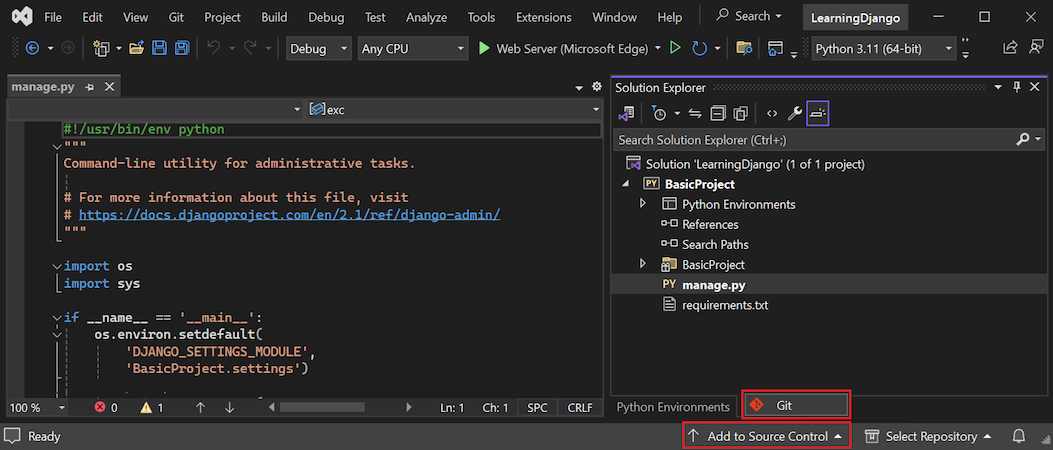
Megnyílik a Git adattár létrehozása ablak, ahol létrehozhat és leküldhet egy új adattárat.
Az adattár létrehozása után a Git vezérlősáv a Visual Studio főablakának jobb alsó sarkában jelenik meg:

Balról jobbra a Git vezérlősávon látható a kimenő/bejövő véglegesítések száma (nyilak #/#), a nem véglegesített módosítások száma (ceruza #), az aktuális ág neve és az aktuális adattár neve. A Git-vezérlők a fő eszköztár Git menüjében is elérhetők.
A Git vezérlősávján válassza a módosításokat (ceruza #) a Git-módosítások ablak megnyitásához. Választhatja a következő opciókat: >Git-módosítások megtekintése (Ctrl+O, Ctrl+G)
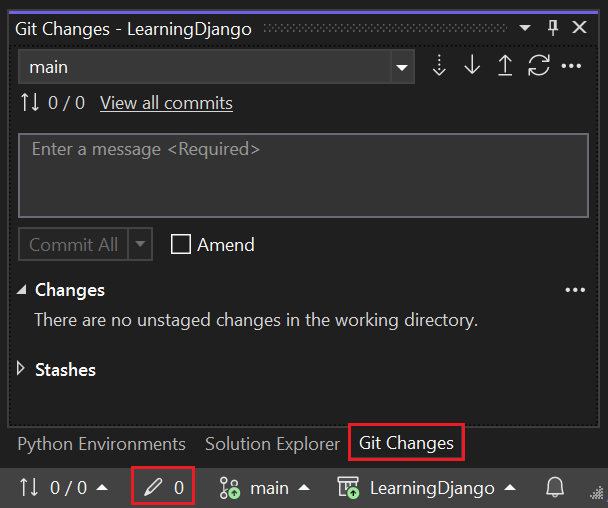
Ebben az ablakban a nem véglegesített módosítások részletei láthatók, beleértve a rejtett módosításokat is. Mivel az újonnan létrehozott projekt már automatikusan le van kötelezve a forráskövetésre, nem fog függőben lévő módosításokat látni.
A Git vezérlősávján jelölje ki a véglegesítéseket (nyilak #/#), majd válassza Az összes véglegesítés megtekintése:
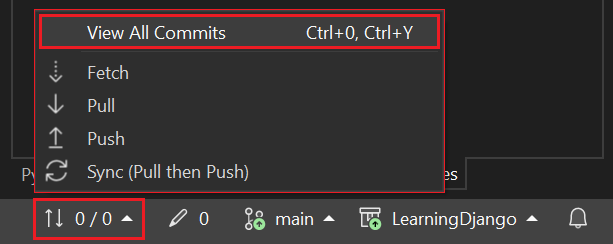
Megnyílik a Git-adattár ablak. Kiválaszthatja a Nézet>Git-adattár (Ctrl+O, Ctrl+R) lehetőséget:
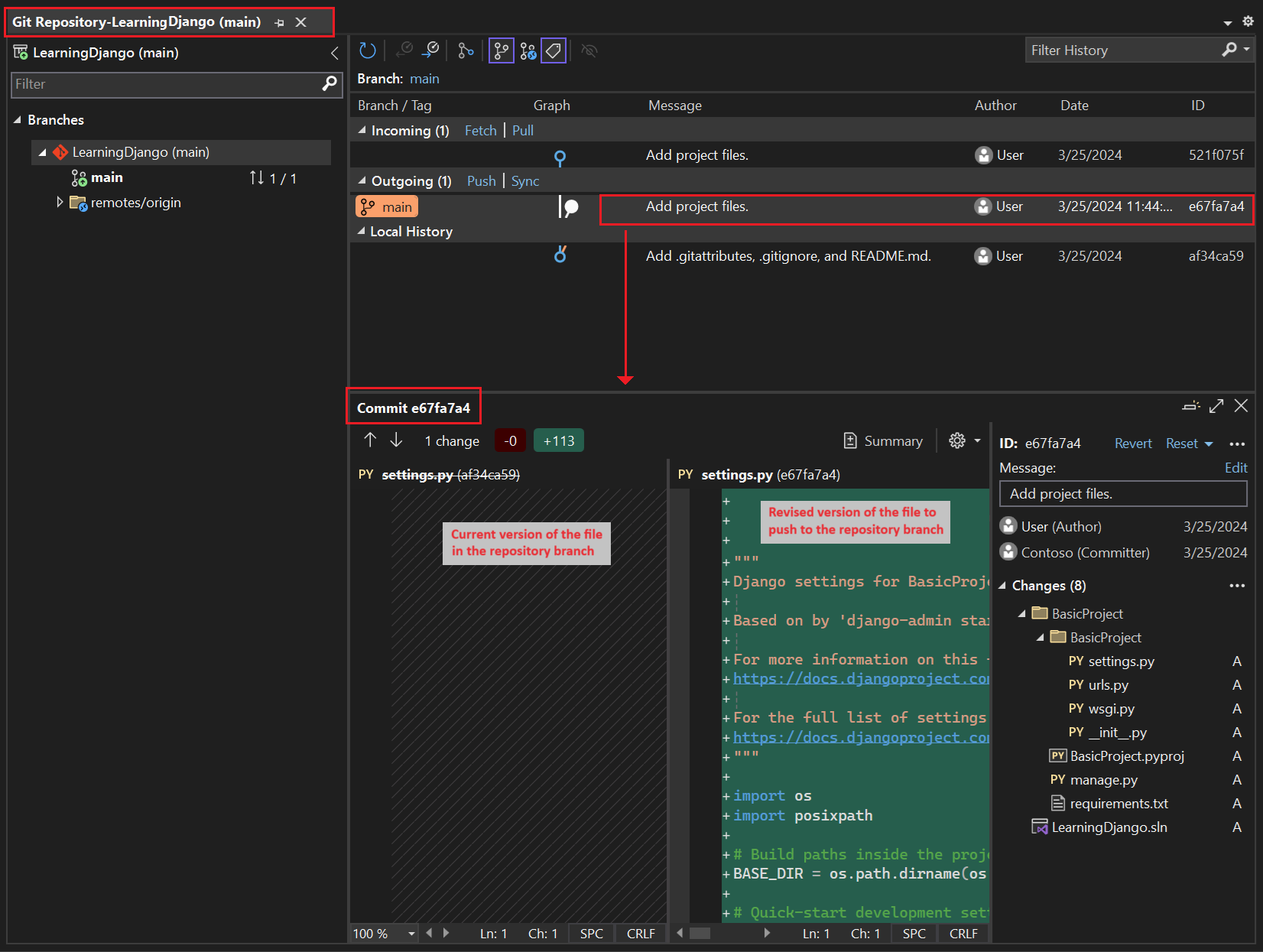
Ebben az ablakban a bal oldali panelen láthatók az aktuális tárház részletei, míg a jobb oldali panelen az aktuális ág adatai a kimenő/bejövő commitekkel.
A fájl különbségnézetének megtekintéséhez jelöljön ki egy véglegesítést a középső panelen. Az előző verzió a bal oldalon, a módosított verzió pedig a jobb oldalon jelenik meg. A részletek tartalmazzák a módosítás szerzőt, a változás véglegesítőt és a véglegesítési üzenetet is.
Az oktatóanyag-sorozat során megismerkedhet a Visual Studio Git-vezérlőinek rendszeres használatával a módosítások véglegesítéséhez és leküldéséhez. Az oktatóanyag lépései emlékeztetnek a megfelelő pontokra.
Forrásvezérlő használata az elejétől
A forrásvezérlés használatának számos előnye van a projekt elejétől kezdve. Ha a projekt kezdetétől használ forrásvezérlőt, különösen ha távoli adattárat is használ, rendszeres helyszíni biztonsági másolatot kap a projektről. A projekt helyi fájlrendszeren való fenntartásával ellentétben a forrásvezérlés teljes változáselőzményeket is biztosít, és egyszerű lehetőséget kínál egyetlen fájl vagy az egész projekt korábbi állapotba való visszaállítására. A változáselőzmények segítenek meghatározni a regressziók (teszthibák) okát.
A forrásvezérlés elengedhetetlen, ha többen dolgoznak egy projekten, mert felülírásokat kezel, és ütközésmegoldást biztosít. A forrásvezérlés alapvetően az automatizálás egyik formája, amely jól automatizálja a buildeket, a tesztelést és a kiadáskezelést. Ez az első lépés az Azure DevOps projekthez való használatához, és mivel a belépési korlátok olyan alacsonyak, valójában nincs ok arra, hogy az elejétől kezdve ne használja a forrásvezérlést.
További információ a forrásvezérlésről, mint automatizálásról: The Source of Truth: The Role of Repositories in DevOps( Az adattárak szerepe a DevOpsban) című cikk, amely az MSDN Magazin mobilalkalmazásokhoz készült, webalkalmazásokra is érvényes cikkét tartalmazza.
Projektek automatikus véglegesítésének megakadályozása a Visual Studióban
Az alábbi lépéseket követve megakadályozhatja, hogy a Visual Studio automatikusan véglegesítse az új projektet:
Nyissa meg az Eszközök>beállításai panelt, és bontsa ki a Minden beállítás>forrásvezérlő>git beállításai szakaszt .
Törölje a véglegesítési módosításokat az egyesítés után az alapértelmezett beállítás szerint .
Nyissa meg az Eszközök>beállításai párbeszédpanelt, és bontsa ki a Forrásvezérlő>git globális beállításai szakaszt .
Törölje a véglegesítési módosításokat az egyesítés után alapértelmezés szerint beállítással, és válassza OKlehetőséget.
Virtuális környezet létrehozása és a forrásvezérlő kizárása
Miután konfigurálta a projekt forrásvezérlését, létrehozhatja a virtuális környezetet a projekthez szükséges Django-csomagokkal. Ezután a Git-módosítások ablakban kizárhatja a környezet mappáját a forrásvezérlőből.
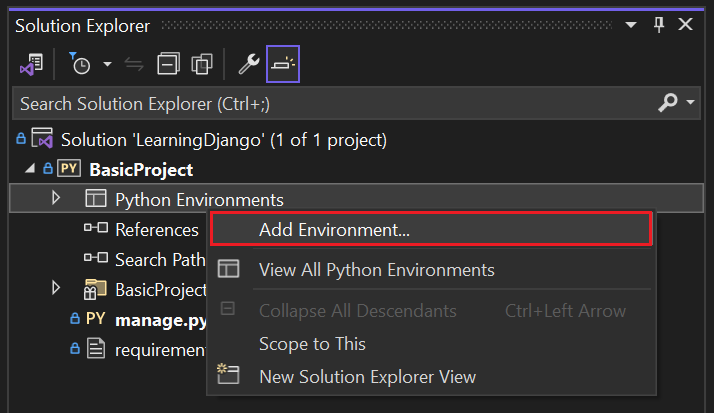
A Megoldáskezelőbenkattintson a jobb gombbal a Python-környezetek csomópontra, és válassza a Környezet hozzáadásalehetőséget.
A Környezet hozzáadása párbeszédpanelen válassza a létrehozása lehetőséget az alapértelmezett értékek elfogadásához. (Igény szerint módosíthatja a virtuális környezet nevét, amely megváltoztatja az almappájának nevét, de
envegy szabványos konvenció.)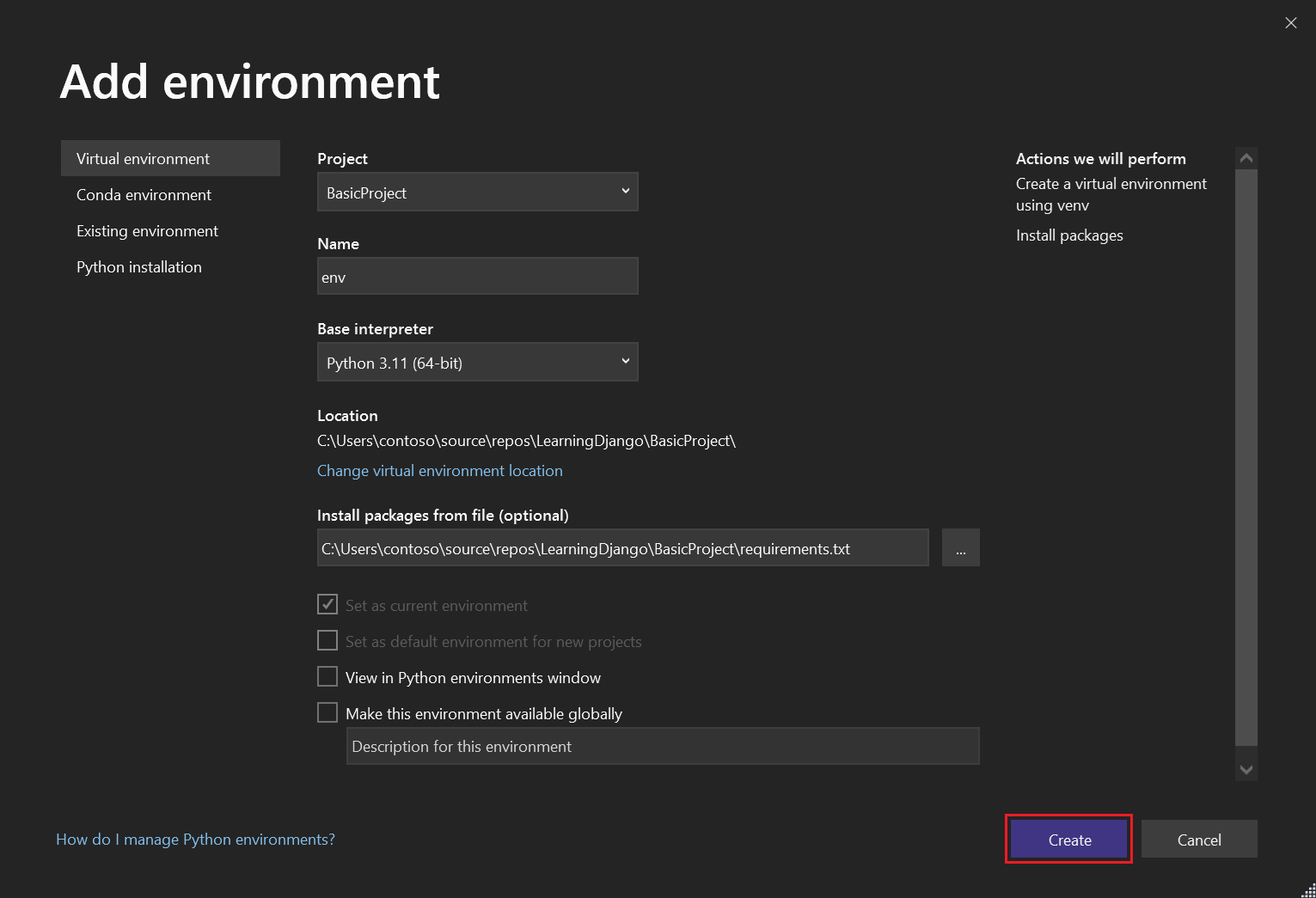
Ha a Visual Studio rendszergazdai jogosultságokat kér, adja meg a hozzájárulását. Várjon néhány percet, amíg a Visual Studio letölti és telepíti a csomagokat. A Django és függőségei esetében a folyamat több mint 100 almappában közel 1000 fájl kibontását igényelheti. Az előrehaladást a Visual Studio Kimeneti ablakban tekintheti meg.
A Git vezérlősávján válassza ki a nem véglegesített módosításokat (amely most már 99+) az Git-módosítások ablak megnyitásához:
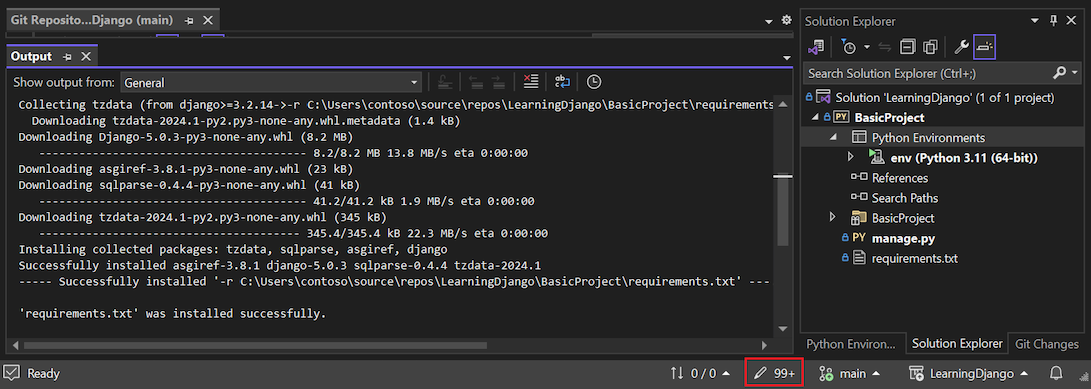
A virtuális környezet létrehozása több ezer módosítást eredményez, de nem kell őket belefoglalnia a forráskezelésbe. Ön vagy bárki más, aki klónozza a projektet, mindig létrehozhatja a környezetet a requirements.txt fájl használatával.
Ha ki szeretné zárni a virtuális környezetet a forrásvezérlőből, a Git-módosítások ablakban kattintson a jobb gombbal a env mappára, és válassza a Hagyja figyelmen kívül ezeket a helyi elemeket:
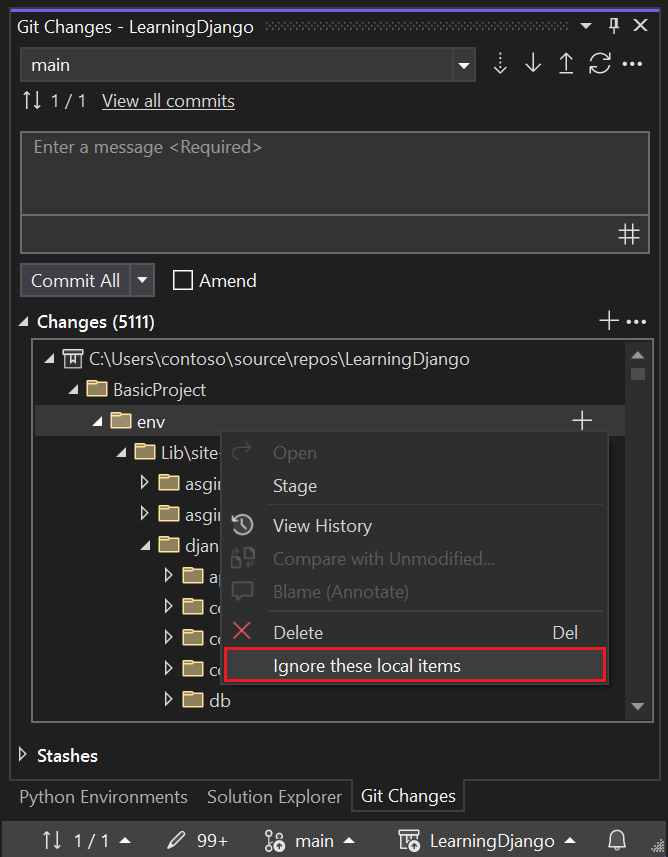
A virtuális környezet kizárása után csak a projektfájl (.py) és a .gitignore fájl módosításai maradnak, amelyek a virtuális környezet mappájának hozzáadott bejegyzését tartalmazzák.
A .gitignore fájl különbségek nézetét a Git Változások ablakban dupla kattintással tekintheti meg.
A Git-módosítások ablakban írjon be egy véglegesítési üzenetet, például a "Kezdeti projektmódosítások":
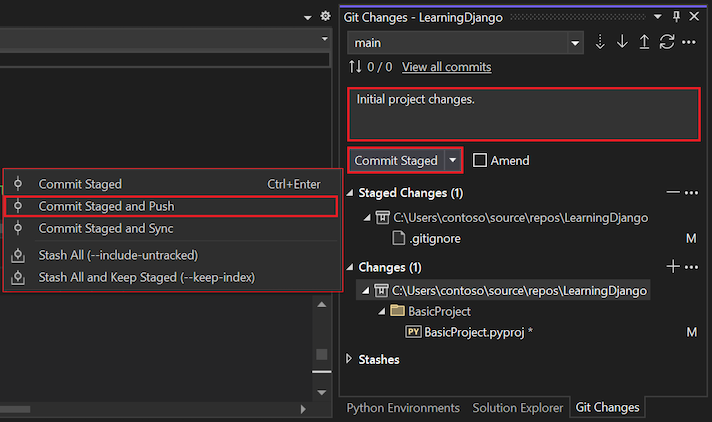
A Véglegesítés legördülő menüben válassza Véglegesítés szakaszos és leküldéseslehetőséget.
Megnyithatja a Git-adattár ablakot, és ellenőrizheti, hogy a szakaszos véglegesítések megjelennek-e az aktuális ág helyi előzményei között.
A virtuális környezetek céljának megismerése
A virtuális környezet nagyszerű módszer az alkalmazás pontos függőségeinek elkülönítésére. Ez az elkülönítési módszer elkerüli az ütközéseket egy globális Python-környezetben, és mind a tesztelést, mind az együttműködést támogatja. Idővel egy alkalmazás fejlesztése során mindig számos hasznos Python-csomagot fog behozni. Ha a csomagokat projektspecifikus virtuális környezetben tartja, egyszerűen frissítheti a projekt requirements.txt fájlját, amely a forrásvezérlőben található környezetet írja le. Ha a projektet más számítógépekre, például buildkiszolgálókra, üzembehelyezési kiszolgálókra és más fejlesztői számítógépekre másolja, könnyen újra létrehozhatja a környezetet. A környezetet csak a requirements.txt fájl használatával hozhatja létre újra, ezért a környezetnek nem kell forrásvezérlésben lennie. További információ: Virtuális környezetek használata.
Virtuális környezet eltávolítása a forrásvezérlés alatt
A virtuális környezeteket eltávolíthatja, miután a forráskezelés alatt áll. Kövesse az alábbi lépéseket:
Szerkessze a .gitignore fájlt a mappa kizárása érdekében:
Nyissa meg a fájlt a Fájl>Megnyitás>Fájlkiválasztásával.
Team Explorer-ból is megnyithatja a fájlt. A Beállítások lapon válassza Adattár beállításailehetőséget. Lépjen a & attribútumfájlok figyelmen kívül hagyása szakaszra, és válassza a .gitignoremelletti Szerkesztés hivatkozást.
Keresse meg azt a szakaszt a végén, amely a
# Python Tools for Visual Studio (PTVS)megjegyzést tartalmaz.A szakasz után adjon hozzá egy új sort a virtuális környezet mappához, például
/BasicProject/env.
Nyisson meg egy parancsablakot, és lépjen arra a mappára (például BasicProject), amely rendelkezik a virtuális környezet mappával, például env.
Futtassa a
git rm -r envparancsot a jelenleg forrásvezérlés alatt álló virtuális környezet eltávolításához.Véglegesítse a módosításokat a
git commit -m 'Remove venv'paranccsal, vagy véglegesítse őket a Team ExplorerVáltozások lapján.
A sablonkód vizsgálata
Ebben a szakaszban a Visual Studio által a sablon kiválasztása alapján létrehozott Project-fájlban (.py) lévő sablonkódot vizsgáljuk meg.
Jegyzet
A sablonkód ugyanaz, akár a Django-sablonból hozza létre a projektet a Visual Studióban, akár a cli paranccsal hozza létre a projektet django-admin startproject <project_name>.
Nyissa meg Megoldáskezelő a megoldás- és projektfájlok megtekintéséhez. A kezdeti projekt csak két fájlt tartalmaz, manage.py és requirements.txt:
A requirements.txt fájl határozza meg a Django-csomag függőségeit. A fájl jelenléte arra kéri, hogy a projekt első létrehozásakor hozzon létre egy virtuális környezetet.
A manage.py fájl a Django parancssori felügyeleti segédprogram, amelyet a Visual Studio automatikusan beállít projektindító fájlként. A segédprogramot
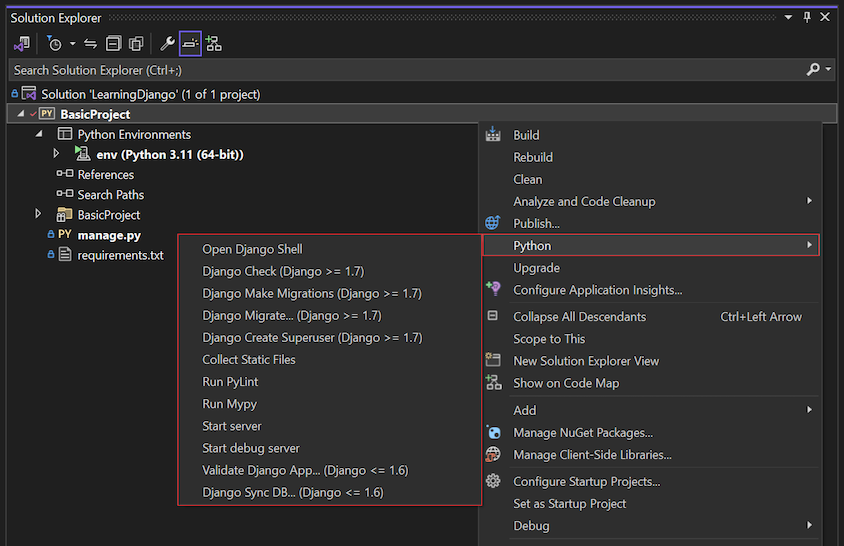
python manage.py <command> [options]paranccsal futtathatja a parancssorban.A Gyakori Django-feladatokhoz a Visual Studio kényelmes menüparancsokat biztosít. Kattintson a jobb gombbal a projektre a Megoldáskezelőben, és válassza Python- a parancsok listájának megtekintéséhez. Ebben az oktatóanyag-sorozatban számos ilyen parancsot használ.
A projekt a két fájlon kívül egy almappával is rendelkezik, amelynek neve megegyezik a projekt nevével. Ez a mappa tartalmazza az alapvető Django-projektfájlokat:
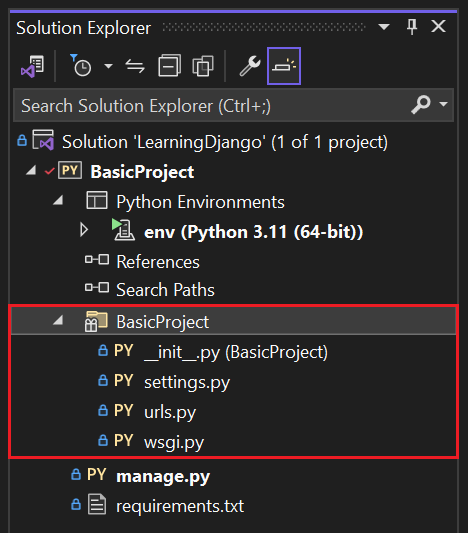
- __init__.py: Egy üres fájl, amely közli a Pythonnal, hogy ez a mappa Egy Python-csomag.
- settings.py: A Django-projekt beállításai, amelyeket webalkalmazás fejlesztésekor módosít.
- urls.py: A Django-projekt tartalomjegyzéke, amelyet a webalkalmazás fejlesztése során módosít.
- wsgi.py: A WSGI-kompatibilis webkiszolgálók belépési pontja a projekt kiszolgálásához. Ezt a fájlt általában as-is hagyja meg, mert az éles webkiszolgálókhoz biztosítja a horgokat.
Követelmények létrehozása a csomag telepítése után
A Visual Studio más csomagok telepítése után létrehozhat egy requirements.txt fájlt egy virtuális környezetből.
- A Megoldáskezelőbenbontsa ki a Python-környezetek csomópontot, kattintson a jobb gombbal a virtuális környezetre, és válassza az Létrehozás requirements.txtopciót.
A környezet módosításakor érdemes rendszeresen használni ezt a parancsot. A requirements.txt fájl módosításait forráskezelőbe való felvétel, valamint az adott környezettől függő egyéb kódváltoztatásokkal együtt hajtsa végre. Ha folyamatos integrációt állít be egy buildkiszolgálón, a környezet módosításakor létre kell hoznia a fájlt, és véglegesítenie kell a módosításokat.
A projekt futtatása
Most már készen áll a projekt Visual Studióban való futtatására az alábbi eljárással:
A Visual Studióban válassza a Hibakeresés>Hibakeresés indítása (F5) lehetőséget, vagy válassza webkiszolgáló a fő eszköztáron (a böngésző eltérő lehet):

Bármelyik parancs futtatja a kiszolgálót a
manage.py runserver <port>paranccsal, amely elindítja a beépített webkiszolgálót a Django-ban.A kód a Django fejlesztői kiszolgálón található megadott port használatával indítja el az alkalmazást.
Ha a Visual Studio közzéteszi az üzenetet, Nem sikerült elindítani a hibakeresőt, és azt jelzi, hogy nem található indítási fájl, kattintson a jobb gombbal a manage.py fájlra a Megoldáskezelő, és válassza a Beállítás indítási fájlkéntlehetőséget.
A kiszolgáló indításakor megnyílik egy konzolablak a kiszolgálónapló megjelenítéséhez. A Visual Studio automatikusan megnyitja a böngészőt a
http://localhost:<port>címére. Mivel a Django-projekt nem rendelkezik alkalmazásokkal, a Django csak egy alapértelmezett oldalt jelenít meg, amely megerősíti, hogy az aktuális kód a várt módon működik.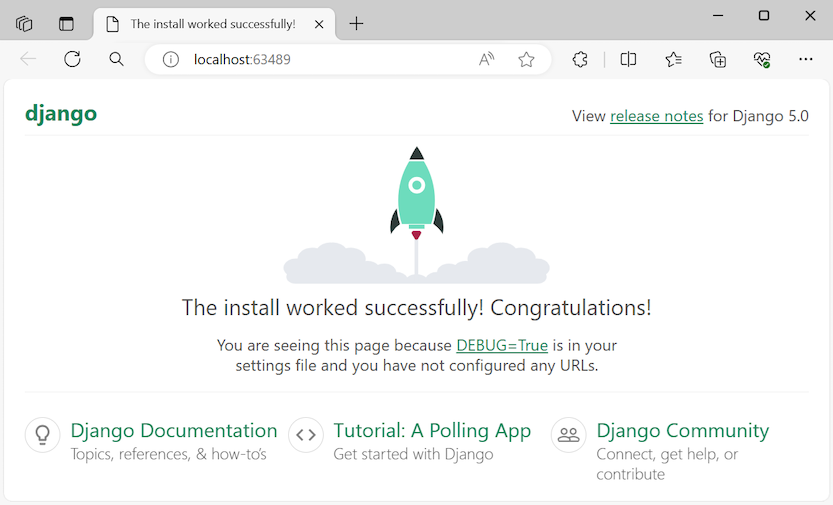
Ha elkészült, zárja be a konzolablakot, amely leállítja a Django fejlesztői kiszolgálót. A Hibakeresés>Hibakeresés leállításalehetőséget is választhatja.
Django webkiszolgáló és -keretrendszer használata
A Django beépített webkiszolgálóval rendelkezik, amelyet fejlesztési célokra használhat. A Django webalkalmazás helyi futtatásakor a beépített Django webfejlesztő kiszolgálót használja. Erre a forgatókönyvre példa a Django-webalkalmazás Visual Studióban való hibakeresése.
Amikor a Django-webalkalmazást telepíti egy webgazdagépre, a beépített Django-webkiszolgáló helyett a gazdagép webkiszolgálóját használja. A Django-projekt wsgi.py modulja gondoskodik a produkciós kiszolgálókhoz való csatlakozásról.
Hibakeresési parancsok összehasonlítása a Project Python-parancsokkal,
Különbség van a Hibakeresési menüparancsok és a projekt Python almenüjében felsorolt kiszolgálói parancsok használata között.
A Hibakeresési menüparancsok és eszköztárgombok mellett a Python>Start server vagy Python>Start hibakeresési kiszolgáló parancsaival is elindíthatja a kiszolgálót a projekt helyi menüjében.
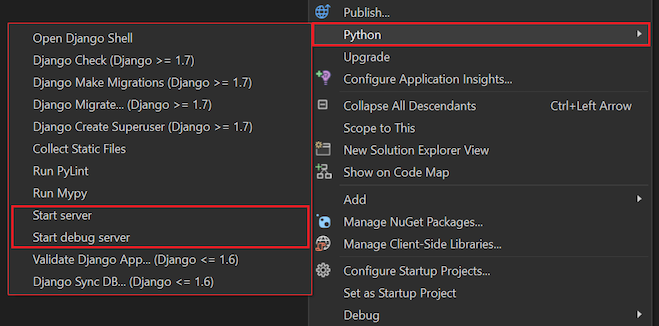
Mindkét parancs megnyit egy konzolablakot, amelyben megjelenik a futó kiszolgáló helyi URL-címe (localhost:port). Manuálisan azonban meg kell nyitnia egy böngészőt ezzel az URL-címmel, és a hibakeresési kiszolgáló futtatása nem indítja el automatikusan a Visual Studio hibakeresőt. Ha szeretné, később csatolhat egy hibakeresőt a futó folyamathoz a Hibakeresési>Csatolás folyamathoz paranccsal.