Megjegyzés
Az oldalhoz való hozzáféréshez engedély szükséges. Megpróbálhat bejelentkezni vagy módosítani a címtárat.
Az oldalhoz való hozzáféréshez engedély szükséges. Megpróbálhatja módosítani a címtárat.
A Python-alkalmazások általában csak mappák és fájlok használatával vannak definiálva. Ez a struktúra összetettsé válhat az alkalmazások növekedésével, és előfordulhat, hogy automatikusan létrehozott fájlokat, a webalkalmazásokhoz készült JavaScriptet stb. A Visual Studio-projektek segíthetnek az összetettség kezelésében. A projekt (egy .pyproj fájl) azonosítja a projekthez társított összes forrás- és tartalomfájlt. Az egyes fájlok buildadatait tartalmazza, fenntartja a forrásvezérlő rendszerekkel integrálható információkat, és segít az alkalmazás logikai összetevőkbe rendezésében.

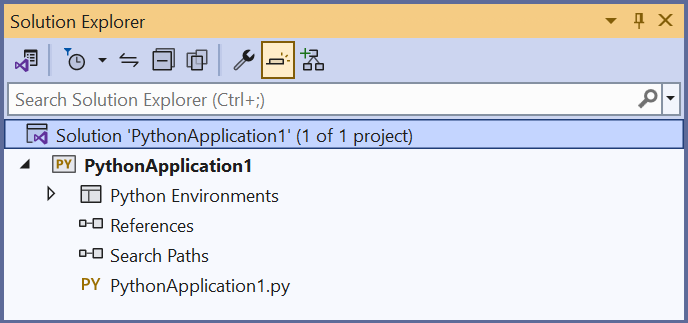
A projektek kezelése mindig Egy Visual Studio-megoldáson belül van. A megoldások tetszőleges számú projektet tartalmazhatnak, amelyek hivatkozhatnak egymásra, például egy olyan Python-projektet, amely egy bővítménymodult megvalósító C++ projektre hivatkozik. Ezzel a kapcsolattal a Visual Studio automatikusan létrehozza a C++ projektet (ha szükséges), amikor elkezdi a Python-projekt hibakeresését. További információ: Megoldások és projektek a Visual Studióban.
A Visual Studio különböző Python-projektsablonokat biztosít, amelyekkel gyorsan létrehozhat különböző típusú alkalmazásstruktúrákat. Kiválaszthat egy sablont, amely egy meglévő mappafából hoz létre projektet, vagy létrehozhat egy tiszta, üres projektet. Az elérhető sablonok listáját a Projektsablonok szakaszban találja.
Tippek Python-projektek használatához
A Python-kód Visual Studióban való futtatásához nem kell projekteket használnia, ennek azonban vannak előnyei. Első lépésként tekintse át a projektek és a Python használatával kapcsolatos alábbi szempontokat.
A Visual Studio 2019-ben és újabb verzióiban megnyithat egy Python-kóddal rendelkező mappát, és futtathatja a kódot Visual Studio-projekt- és megoldásfájlok létrehozása nélkül.
Ennek a megközelítésnek az irányított lépései a rövid útmutatóban érhetők el: Python-kód megnyitása és futtatása mappacikkben .
A Python-kód Visual Studióban való futtatásához nincs szükség projektre. A Visual Studio minden verziója jól működik a Python-kóddal.
Megnyithat egy Python-fájlt önmagában, és azonnal hozzáférhet az automatikus kiegészítési, IntelliSense- és hibakeresési funkciókhoz. A kód projekt nélküli használatának azonban vannak lehetséges hátrányai:
- Mivel a kód mindig az alapértelmezett globális környezetet használja, helytelen kiegészítések vagy hibák jelenhetnek meg, ha a kód egy másik környezethez készült.
- A Visual Studio elemzi az összes fájlt és csomagot abban a mappában, amelyből az egyetlen fájl meg van nyitva. Ez a folyamat jelentős processzoridőt is igénybe vehet.
Visual Studio-projektet meglévő kódból hozhat létre. Ezt a megközelítést a Projekt létrehozása meglévő fájlokból szakasz ismerteti.
Alapszintű projektfeladatok: fájlok, környezetek és indítás
Amikor projekteket használ a Python-kóddal, alapvető feladatokat hajt végre, beleértve a fájlok hozzáadását, az indítási fájl hozzárendelését és a Python-értelmező környezet beállítását.
Az alkalmazás fejlesztése során általában különböző típusú új fájlokat kell hozzáadnia a projekthez. Egyszerűen felvehet további fájlokat. Kattintson a jobb gombbal a projektre, válassza aMeglévő elem> lehetőséget, és tallózással keresse meg a hozzáadni kívánt fájl típusát. AzÚj elem> beállítás megnyitja az új fájl létrehozásához használható elemsablonokat megjelenítő párbeszédpanelt. A lehetőségek közé tartoznak az üres Python-fájlok, a Python-osztály, az egységteszt és a webalkalmazásokhoz kapcsolódó különböző fájlok. Egy tesztprojekttel megismerheti a sablonbeállításokat, hogy megtudja, mi érhető el a Visual Studio verziójában. További információkért tekintse meg az elemsablonok hivatkozását.
Minden Python-projekthez tartozik egy hozzárendelt indítási fájl, amely félkövér betűvel jelenik meg a Megoldáskezelőben. Az indítási fájl akkor fut, amikor elkezdi a hibakeresést (az F5 vagy a Hibakeresés>indítása hibakeresés kiválasztásával), vagy amikor a projektet az Interaktív ablakban futtatja. Ezt az ablakot a Shift + Alt + F5 billentyűparanccsal vagy a Debug>Projekt futtatása a Python Interactive-ban lehetőséggel nyithatja meg. Az indítási fájl módosításához kattintson a jobb gombbal a használni kívánt fájlra, és válassza a Beállítás indítási elemként (vagy Beállítás indítási fájlként a Visual Studio régebbi verzióiban).
Ha eltávolítja a kijelölt indítási fájlt egy projektből, és nem választ másik fájlt, a Visual Studio nem tudja, hogy milyen Python-fájlt használjon a projekt elindításához. Ebben az esetben a Visual Studio 2017 15.6-os és újabb verziója hibát jelez. A korábbi verziók megnyitnak egy kimeneti ablakot, amelyen a Python-értelmező fut, vagy a kimeneti ablak megnyílik, majd azonnal bezárul. Ha ezen viselkedések bármelyikét tapasztalja, ellenőrizze, hogy van-e hozzárendelt indítási fájlja.
Jótanács
A kimeneti ablak megnyitásához kattintson a jobb gombbal a projektre, és válassza a Tulajdonságok lehetőséget. A párbeszédpanelen válassza a Hibakeresés lapot, majd adja hozzá a -i jelzőt az Értelmező argumentumok mezőhöz. Ez az argumentum azt eredményezi, hogy az értelmező interaktív módba lép egy program befejezése után. Az ablak nyitva marad, amíg be nem zárja, például a Ctrl+E+Enter billentyűkombinációval.
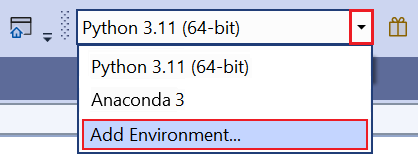
Egy új projekt mindig az alapértelmezett globális Python-környezethez van társítva. Ha a projektet egy másik környezethez (beleértve a virtuális környezeteket is) szeretné társítani, kattintson a jobb gombbal a Python-környezetek csomópontra a projektben. Válassza a Környezet hozzáadása lehetőséget, majd válassza ki a kívánt környezeteket. Az eszköztár környezetek legördülő vezérlőjének használatával is kijelölhet egy környezetet, vagy hozzáadhat egy másik környezetet a projekthez.

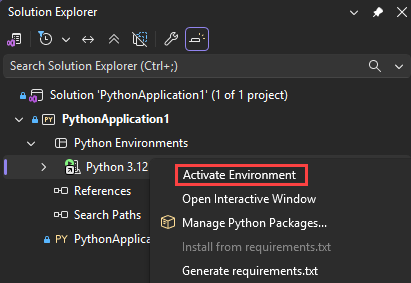
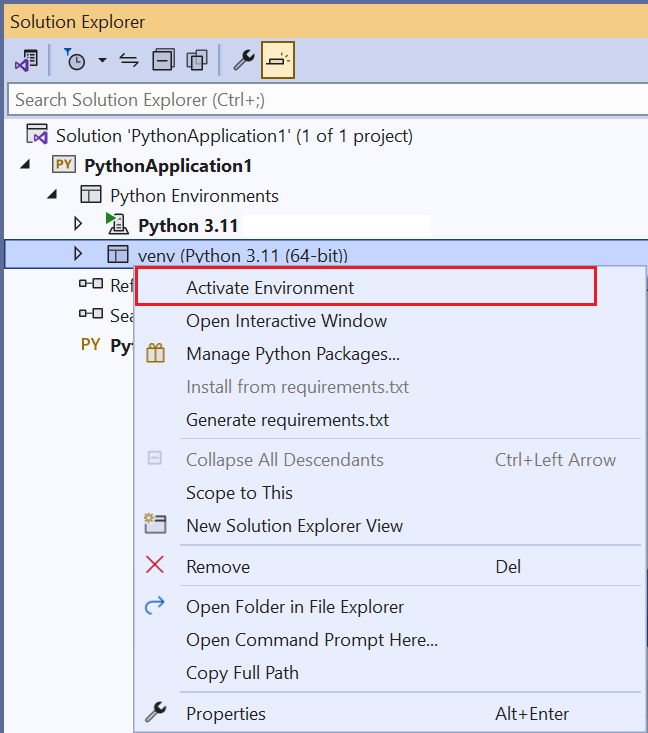
Az aktív környezet módosításához kattintson a jobb gombbal a kívánt környezetre a Megoldáskezelőben , és válassza a Környezet aktiválása lehetőséget az alábbi képen látható módon. További információt a projekt környezetének kiválasztása című témakörben talál.
Projektsablonok
A Visual Studio számos módszert kínál a Python-projektek beállítására akár az alapoktól, akár a meglévő kódból. Sablon használatához válassza azÚj>projekt> lehetőséget, vagy kattintson a jobb gombbal a megoldásra a Megoldáskezelőben, és válassza azÚj projekt> lehetőséget. Az új projekt párbeszédpanelen Python-specifikus sablonokat láthat a Pythonban való kereséssel vagy a Language>Python-csomópont kiválasztásával:

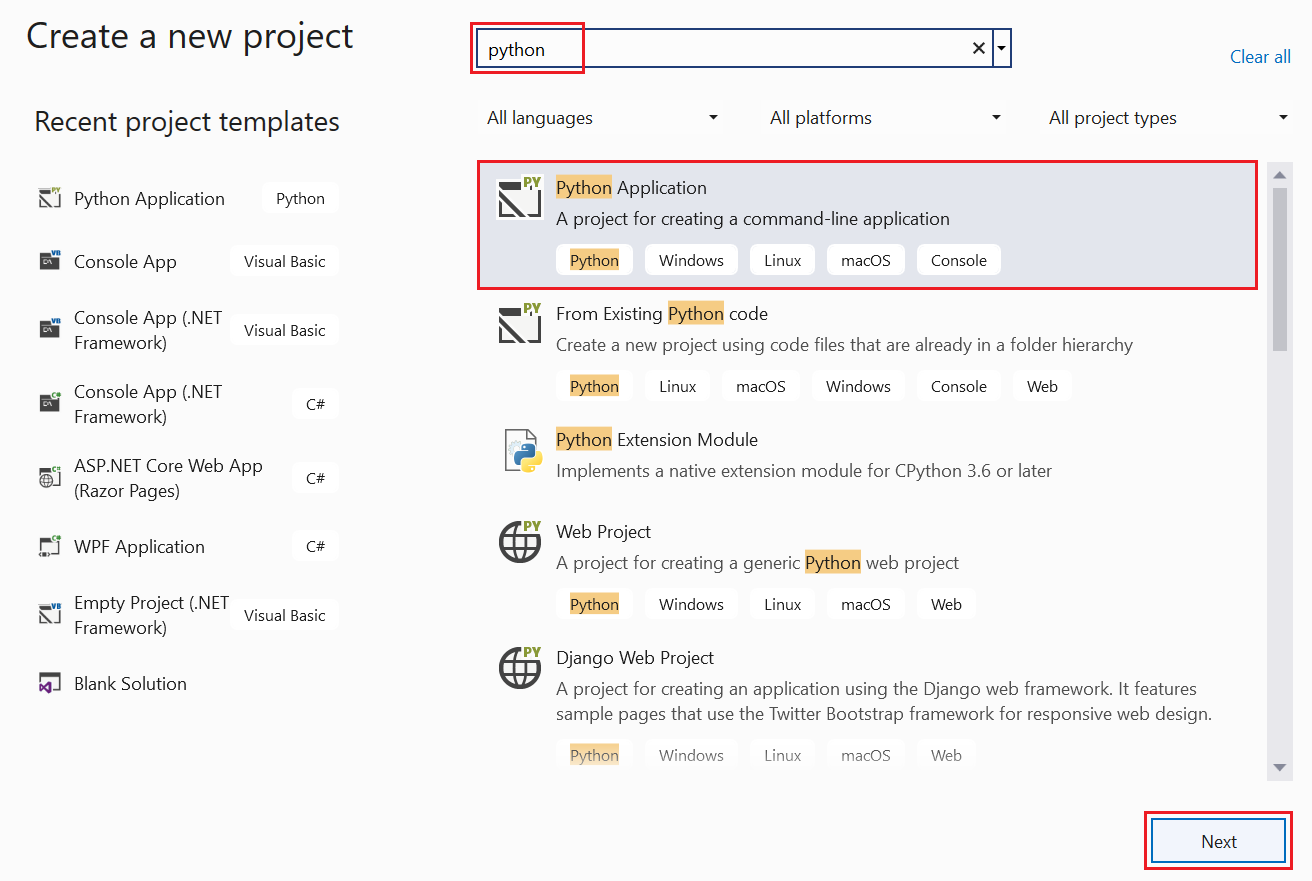
Az alábbi sablonok a Visual Studio 2022-es verziójában érhetők el.
| Template | Description |
|---|---|
| Meglévő Python-kódból | Létrehoz egy Visual Studio-projektet egy meglévő Python-kódból egy mappastruktúrában. |
| Python-alkalmazás | Egyszerű projektstruktúrát biztosít egy új Python-alkalmazáshoz egyetlen üres forrásfájllal. A projekt alapértelmezés szerint az alapértelmezett globális környezet konzolértelmezőjében fut. Másik környezetet állíthat be. |
| Webes projektek | Különböző keretrendszereken alapuló webalkalmazás-projektek, például a Bottle, a Django és a Flask. |
| Háttéralkalmazás (IoT) | Támogatja a Python-projektek üzembe helyezését háttérszolgáltatásként való futtatáshoz az eszközökön. További információ: Windows IoT Dev Center. |
| Python-bővítménymodul | Ez a sablon akkor jelenik meg a Visual C++ alatt, ha a Python natív fejlesztői eszközeit a Python-számítási feladattal telepíti a Visual Studio 2017-ben vagy újabb verziójában (lásd : Telepítés). A sablon egy C++ kiterjesztésű DLL alapvető struktúráját biztosítja, hasonlóan a Pythonhoz készült C++ bővítmény létrehozásához leírt struktúrához. |
Megjegyzés:
Mivel a Python egy értelmezett nyelv, a Visual Studio Python-projektjei nem hoznak létre önálló végrehajtható fájlokat, például más lefordított nyelvi projekteket, például a C#-t. További információkért tekintse meg a kérdéseket és a válaszokat.
Projekt létrehozása meglévő fájlokból
Az alábbi lépéseket követve hozzon létre egy projektet meglévő fájlokból.
Fontos
Az alábbi folyamat nem helyezi át vagy másolja az eredeti forrásfájlokat. Ha a fájlok másolatával szeretne dolgozni, először duplikálja a mappát, majd hozza létre a projektet.
Indítsa el a Visual Studiót, és válassza a Fájl>Új>Projekt lehetőséget.
Az Új projekt létrehozása párbeszédpanelen keresse meg a Pythont, és válassza a Meglévő Python-kódsablont , és válassza a Tovább lehetőséget.
Az új projekt konfigurálása párbeszédpanelen adja meg a projekt nevét és helyét, válassza ki a projektet tartalmazó megoldást, és válassza a Létrehozás lehetőséget.
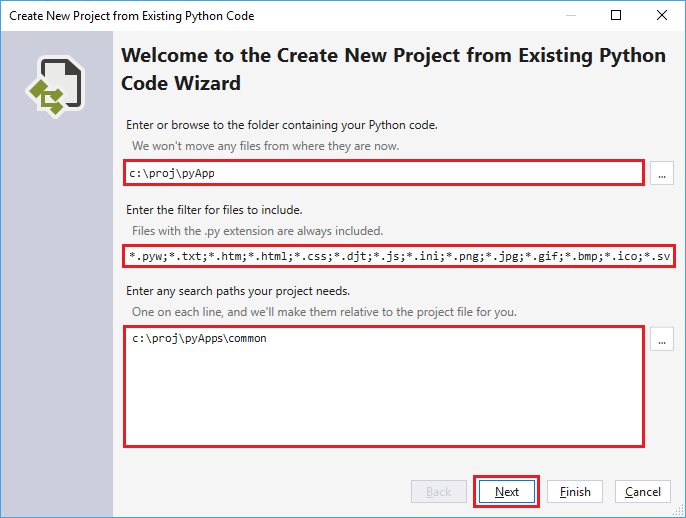
Az Új projekt létrehozása meglévő Python-kódból varázslóban állítsa a mappa elérési útját a meglévő kódra, állítson be egy szűrőt a fájltípusokhoz, és adja meg a projekt által igényelt keresési útvonalakat , majd válassza a Tovább gombot. Ha nem ismeri a keresési útvonalakat, hagyja üresen a mezőt.

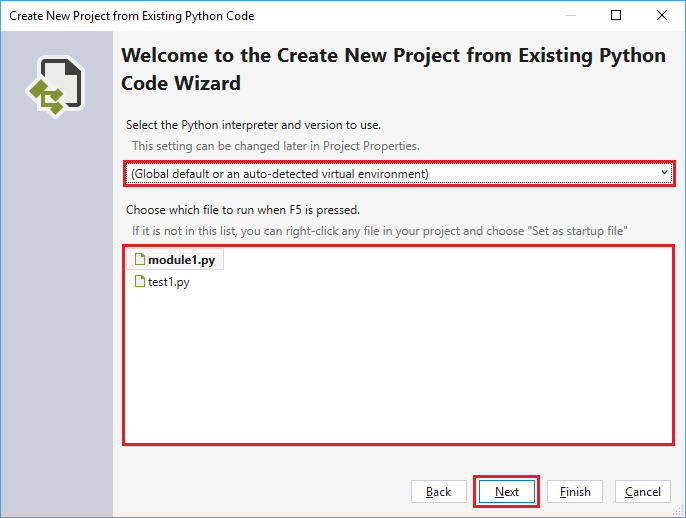
A következő lapon válassza ki a projekt indítási fájlját . A Visual Studio kiválasztja az alapértelmezett globális Python-értelmezőt és -verziót. A környezetet a legördülő menüvel módosíthatja. Ha készen áll, válassza a Tovább gombot.
Megjegyzés:
A párbeszédpanelen csak a gyökérmappában lévő fájlok láthatók. Ha a kívánt fájl egy almappában található, hagyja üresen az indítási fájlt. Az indítási fájlt a Megoldáskezelőben állíthatja be egy későbbi lépésben leírtak szerint.

Válassza ki a projektfájl ( .pyproj fájl lemezen) tárolásának helyét. Ha lehetséges, a virtuális környezetek automatikus érzékelését is alkalmazhatja, és testre szabhatja a projektet különböző webes keretrendszerekhez. Ha nem biztos ezekben a beállításokban, hagyja meg az alapértelmezett mezőket.

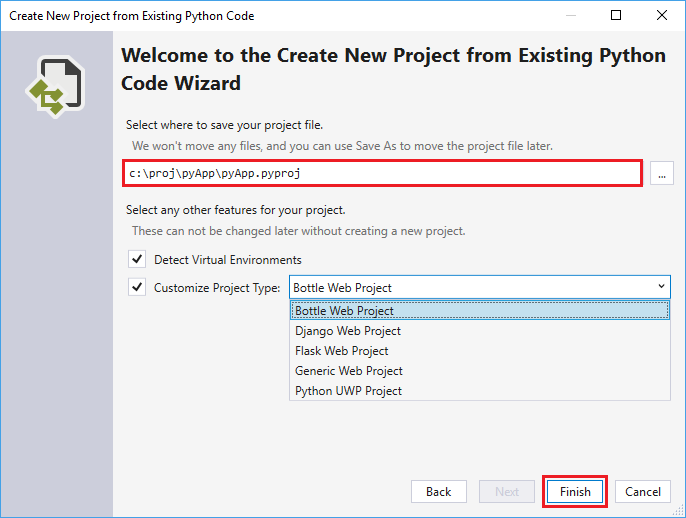
Válassza ki a Befejezésopciót.
A Visual Studio létrehozza és megnyitja a projektet a Megoldáskezelőben. Ha a .pyproj fájlt egy másik helyre szeretné áthelyezni, jelölje ki a fájlt a Megoldáskezelőben, majd válassza a Fájl>mentése másként lehetőséget az eszköztáron. Ez a művelet frissíti a projekt fájlhivatkozásait, de nem helyez át kódfájlokat.
Másik indítási fájl beállításához keresse meg a fájlt a Megoldáskezelőben, kattintson a jobb gombbal a fájlra, és válassza a Beállítás indítási fájlként lehetőséget.


Csatolt fájlok
A csatolt fájlok olyan fájlok, amelyek egy projektbe kerülnek, de általában az alkalmazás projektmappáin kívül találhatók. Ezek a fájlok normál fájlként jelennek meg a Megoldáskezelőben egy felülírt billentyűparancs ikonnal: 
A csatolt fájlok az .pyproj elem használatával vannak megadva a <Compile Include="..."> fájlban. A csatolt fájlok implicitek , ha relatív elérési utat használnak a címtárszerkezeten kívül. Ha a fájlok elérési utakat használnak a Megoldáskezelőben, a csatolt fájlok explicitek. Az alábbi példa kifejezetten csatolt fájlokat mutat be:
<Compile Include="..\test2.py">
    <Link>MyProject\test2.py</Link>
</Compile>
A csatolt fájlok a következő feltételek mellett kerülnek figyelmen kívül:
- A csatolt fájl metaadatokat tartalmaz
Link, és azIncludeattribútumban megadott elérési út a projektkönyvtárban található. - A csatolt fájl duplikálja a projekthierarchiában található fájlt.
- A csatolt fájl metaadatokat tartalmaz
Link, és azLinkelérési út a projekthierarchián kívüli relatív elérési út. - A hivatkozás elérési útja egy gyökér útvonal.
Csatolt fájlokkal végzett munka
Meglévő elem hivatkozásként való hozzáadásához kattintson a jobb gombbal arra a mappára a projektben, amelyhez hozzá szeretné adni a fájlt, és válassza aMeglévő elem> lehetőséget. A párbeszédpanelen jelöljön ki egy fájlt, majd válassza a Hozzáadás>hivatkozásként lehetőséget. Ha nincsenek ütköző fájlok, ez a parancs létrehoz egy hivatkozást a kijelölt mappában. A hivatkozás azonban nem lesz hozzáadva, ha már létezik egy azonos nevű meglévő fájl, vagy a fájlra mutató hivatkozás már létezik a projektben.
Ha olyan fájlra próbál hivatkozni, amely már létezik a projektmappákban, a fájl normál fájlként lesz hozzáadva, nem hivatkozásként. Ha egy fájlt hivatkozássá szeretne alakítani, válassza a Fájl>mentése másként lehetőséget, ha a fájlt a projekthierarchián kívüli helyre szeretné menteni. A Visual Studio automatikusan hivatkozássá alakítja a fájlt. Hasonlóképpen, a hivatkozás a Fájl>mentése másként funkcióval vissza is konvertálható a fájl mentéséhez a projekthierarchián belül.
Ha áthelyez egy csatolt fájlt a Megoldáskezelőben, a hivatkozás át lesz helyezve, de a tényleges fájl nem változik. Hasonlóképpen, a hivatkozás törlése anélkül távolítja el a hivatkozást, hogy az hatással van a fájlra.
A csatolt fájlok nem nevezhetők át.
Hivatkozások
A Visual Studio-projektek támogatják a projektekre és bővítményekre mutató hivatkozások hozzáadását, amelyek a MegoldáskezelőHivatkozások csomópontja alatt jelennek meg:

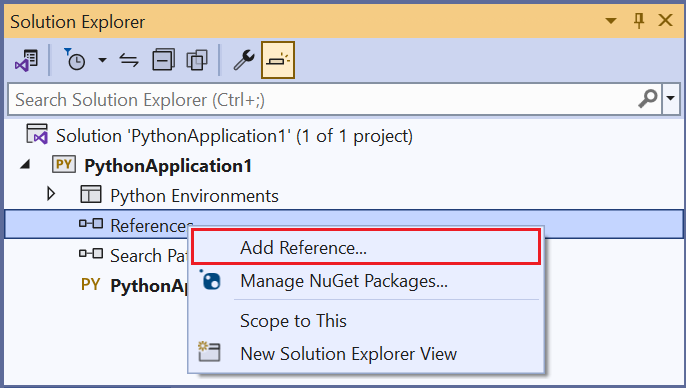
A bővítményhivatkozások általában a projektek közötti függőségeket jelölik, és az IntelliSense tervezéskor vagy fordításkor történő csatolására szolgálnak. A Python-projektek hasonló módon használják a hivatkozásokat, de a Python dinamikus jellege miatt elsősorban a tervezéskor használják őket, hogy továbbfejlesztett IntelliSense-t nyújtsanak. Más függőségek telepítésére is használhatók a Microsoft Azure-ban való üzembe helyezéshez.
Bővítménymodulok használata
A fájlra való .pyd hivatkozás lehetővé teszi az IntelliSense számára a létrehozott modult. A Visual Studio betölti a .pyd fájlt a Python-értelmezőbe, és bevezeti annak típusait és funkcióit. A Visual Studio megpróbálja elemezni a függvények dokumentumsztringeit is, hogy segítséget nyújtson az aláíráshoz.
Ha a bővítménymodul bármikor frissül a lemezen, a Visual Studio újraalkotja a modult a háttérben. Ez a művelet nincs hatással a futásidejű viselkedésre, de bizonyos kiegészítések csak az elemzés befejezéséig érhetők el.
Előfordulhat, hogy keresési útvonalat is hozzá kell adnia a modult tartalmazó mappához.
.NET-projektek használata
Az IronPython használatakor hivatkozásokat adhat a .NET-szerelvényekhez az IntelliSense engedélyezéséhez. A megoldásban lévő .NET-projektek esetében kattintson a jobb gombbal a Python-projekt Hivatkozások csomópontra, és válassza a Hivatkozás hozzáadása lehetőséget. A párbeszédpanelen válassza a Projektek lapot, és keresse meg a kívánt projektet. A külön letöltött DLL-ek esetében válassza inkább a Tallózás lapot, és keresse meg a kívánt DLL-t.
Mivel az IronPythonban a hivatkozások csak a clr.AddReference('<AssemblyName>') metódus meghívása után érhetők el, a megfelelő clr.AddReference metódushívást is hozzá kell adnia a szerelvényhez. Ez a hívás általában a kód elején lesz hozzáadva. A Visual Studio IronPython Windows Forms-alkalmazásának (a Visual Studio 2019-ben elérhető) projektsablonja által létrehozott kód például két hívást tartalmaz a fájl tetején:
import clr
clr.AddReference('System.Drawing')
clr.AddReference('System.Windows.Forms')

from System.Drawing import *
from System.Windows.Forms import *

# Other code omitted
WebPI-projektek használata
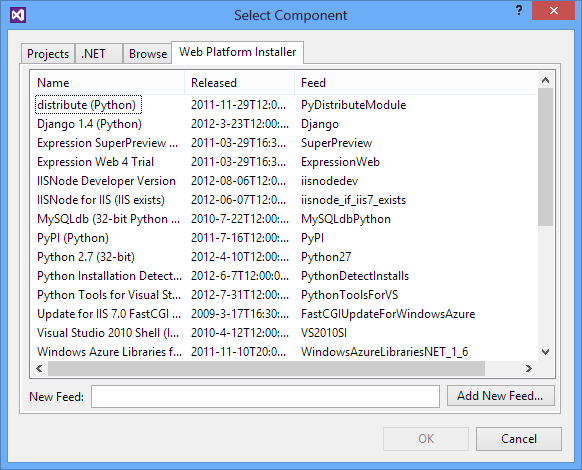
Hivatkozásokat adhat a WebPlatform Installer (WebPI) termékbejegyzésekhez a Microsoft Azure Cloud Servicesben való üzembe helyezéshez, ahol további összetevőket telepíthet a WebPI-csatornán keresztül. Alapértelmezés szerint a megjelenített hírcsatorna Python-specifikus, és magában foglalja a Django, a CPython és más alapvető összetevőket. A saját hírcsatornát is kiválaszthatja az alábbi képen látható módon. Amikor közzéteszi a Microsoft Azure-ban, egy beállítási feladat telepíti az összes hivatkozott terméket.
Fontos
A WebPI-projektek nem érhetők el a Visual Studio 2017-ben vagy a Visual Studio 2019-ben.