Megjegyzés
Az oldalhoz való hozzáféréshez engedély szükséges. Megpróbálhat bejelentkezni vagy módosítani a címtárat.
Az oldalhoz való hozzáféréshez engedély szükséges. Megpróbálhatja módosítani a címtárat.
A Visual Studio profilkészítési funkciókat biztosít a Python-alkalmazásokhoz a kód hibakeresése során. A Visual Studio Hibakereső lehetővé teszi, hogy végiglépkedjen a kódon a változók ellenőrzéséhez, a programállapot elemzéséhez, a lehetséges problémák megoldásához stb. A Visual Studio profilkészítési funkciói információt nyújtanak a program végrehajtási idejéről. Ezeket az információkat arra használhatja, hogy azonosítsa a kód teljesítményproblémáit.
A profilkészítés a Python 3.9-es és korábbi verzióihoz érhető el, ha CPython-alapú értelmezőt használ.
Előfeltételek
A Windowson telepített Visual Studio a Python-számítási feladatok támogatásával van telepítve. További információ: Python-támogatás telepítése a Visual Studio.
CPython-alapú értelmező. CPython a "natív" és leggyakrabban használt értelmező, és 32 bites és 64 bites verziókban érhető el (32 bites ajánlott). További információ: Python-értelmezők telepítése.
Egy Python projekt, amely tartalmazza a kódot, vagy egy mappa, amely Python kódot tartalmaz.
A Visual Studio for Mac nem támogatott. A Visual Studio Code Windowson, Macen és Linuxon jól működik a Pythonnal az elérhető bővítményeken keresztül.
Profilkészítő használata CPython-alapú értelmezővel
Python-alkalmazás profilja esetén a Visual Studio a folyamat teljes élettartamára gyűjt adatokat ezredmásodpercben (ms) mérve.
A Visual Studio profilkészítési funkcióinak használatához kövesse az alábbi lépéseket:
Nyissa meg a Python-kódfájlt a Visual Studióban.
Győződjön meg arról, hogy a Python-kód jelenlegi környezete egy CPython-alapú értelmező. A kijelölt értelmezőt a Python-környezetek ablakban ellenőrizheti.
A fő eszköztáron válassza Hibakeresés>Python-profilkészítés indításalehetőséget. A Visual Studio megnyitja a Profilkészítési beállítások párbeszédpanelt:
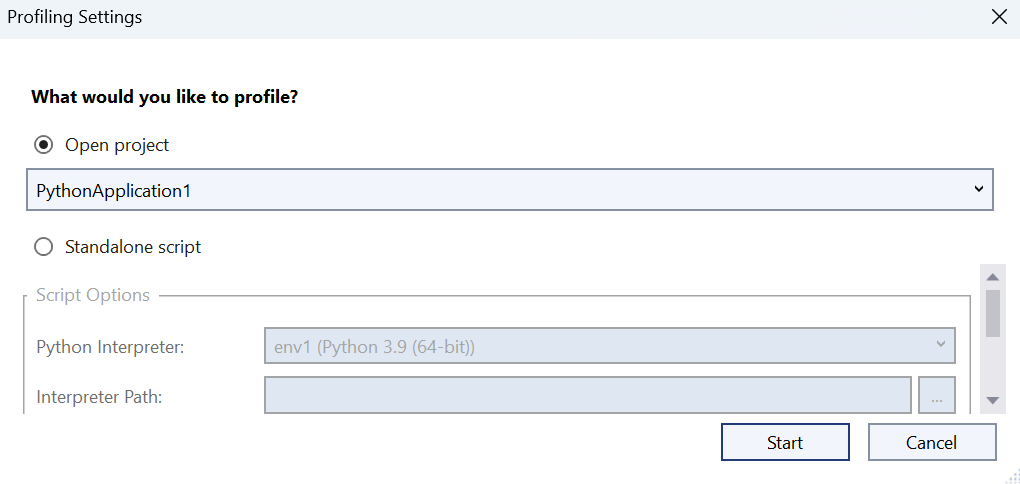
A Profilkészítési beállítások párbeszédpanelen válassza ki a profilhoz használni kívánt kódfájlt vagy projektkódot:
Az összes projektkód profilkészítése:
Válassza a Projekt megnyitásalehetőséget.
Válassza ki a projektet a legördülő listából. A listában az aktuális Visual Studio-megoldás összes projektje látható.
Adott fájl profilkészítése:
Válassza ki a független szkriptet.
Válassza ki a Python-értelmező a legördülő listából, vagy keresse meg a helyet. Ha nem listázatlan értelmezőt szeretne megadni, válassza az Egyéb lehetőséget a legördülő listában, majd adja meg a Értelmező elérési útját.
Azonosítsa a Szkript fájlt, vagy keresse meg a helyet.
Adja meg a munkakönyvtárat vagy böngéssze ki a helykönyvtárat.
Adja meg a parancssori argumentumokat a parancsfájlhoz.
Válassza a Startlehetőséget.
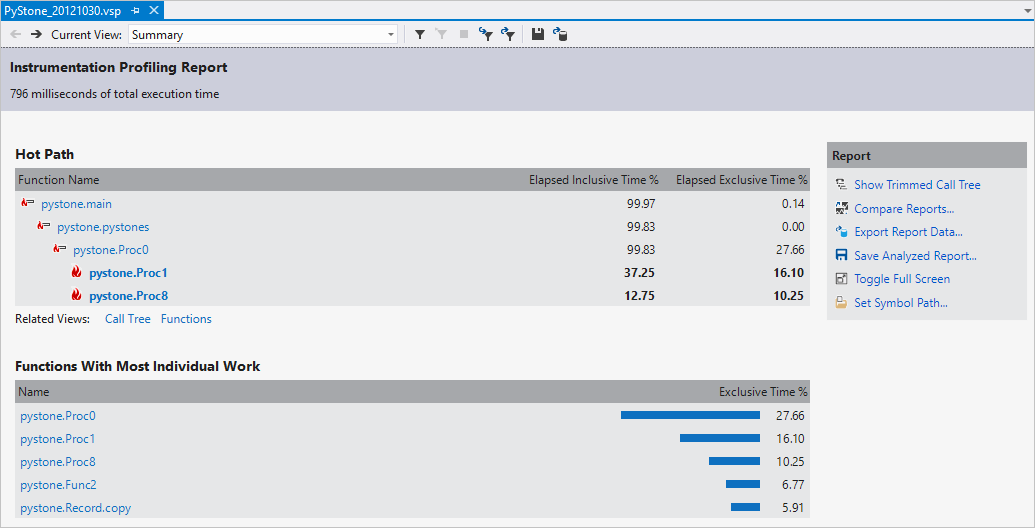
A profilkészítő futtatja és megnyitja a teljesítményjelentést a Visual Studióban. A jelentés áttekintésével áttekintheti, hogyan tölti az időt az alkalmazásban:
Profilkészítő használata az IronPythonnal
Az IronPython a Python .NET-implementációja, amely 32 bites és 64 bites verziókban érhető el. Az IronPython nem CPython-alapú értelmező. A Visual Studio támogatja az IronPython szabványos Python-hibakeresését, de a profilkészítési funkciókat nem.
IronPython-projektekhez használhatja a Visual Studio .NET profilkészítőt. Futtassa közvetlenül célalkalmazásként a ipy.exe parancsot a megfelelő argumentumokkal az indítási szkript elindításához. A parancssorban adja meg a -X:Debug argumentumot, hogy az összes Python-kód hibakeresésre és profilkészítésre használható legyen. Ez az argumentum létrehoz egy teljesítményjelentést, amely tartalmazza az IronPython-futtatókörnyezetben és a kódban töltött időt. A kód az olvashatatlan nevek felhasználásával kerül azonosításra.
Az IronPython beépített profilkészítést kínál, de jelenleg nincs használható vizualizáció. További információ: Az IronPython Profiler (blog) és Hibakeresés és Profilkészítés az IronPython dokumentációjában.