Megjegyzés
Az oldalhoz való hozzáféréshez engedély szükséges. Megpróbálhat bejelentkezni vagy módosítani a címtárat.
Az oldalhoz való hozzáféréshez engedély szükséges. Megpróbálhatja módosítani a címtárat.
A Visual Studio támogatást nyújt az interaktív fejlesztési környezet (IDE) Python-fejlesztéshez való konfigurálásához. A beállításokat a saját igényeinek megfelelően és a konkrét fejlesztési környezet igényeinek megfelelően állíthatja be. Ez a cikk az általános elrendezéshez és viselkedéshez, a hibakereséshez, a diagnosztikához és a Python speciális nyelvi funkcióihoz elérhető lehetőségeket ismerteti.
A Python beállításainak helye
A Python konfigurációs beállításai a Visual Studio Eszköztár Eszközök>beállításai csoportjában érhetők el. A Beállítások párbeszédpanelen a Python legtöbb beállítása megjelenik a Python lapon:
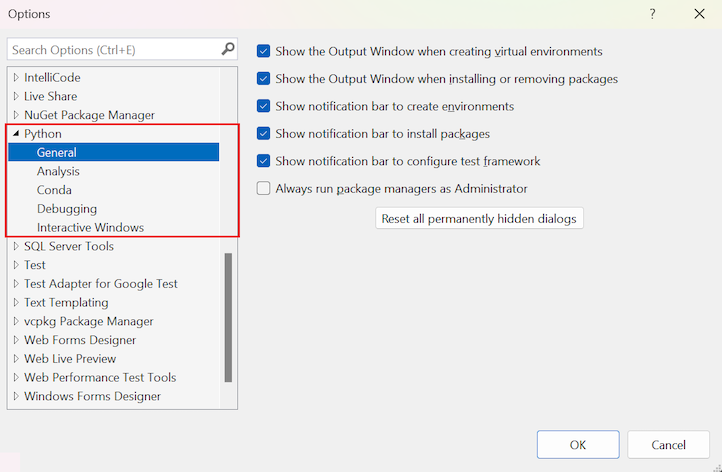
Konfigurálhatja a hibakeresés, a Pylance nyelvi kiszolgálóelemzés, a Conda-környezetek, az általános környezet és az interaktív Windows beállításait.
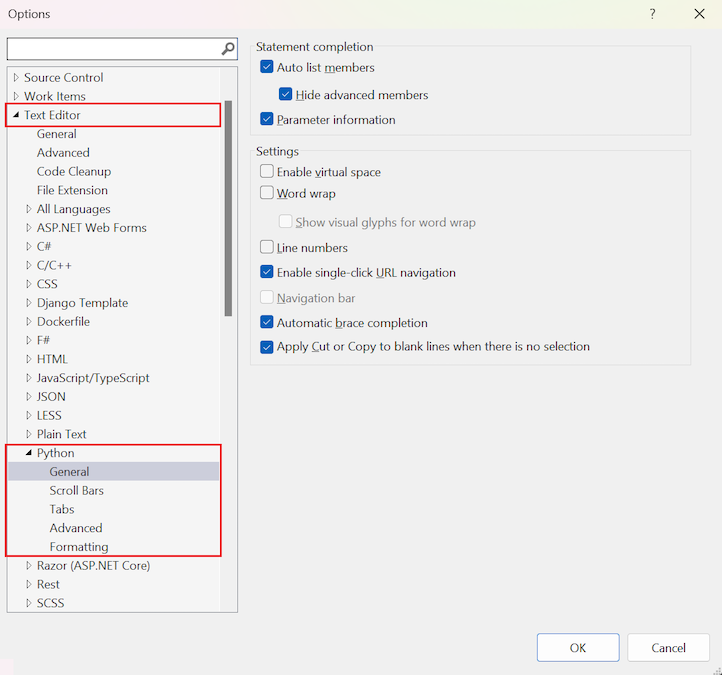
A Beállítások panel a Python összesbeállításnyelve> alatt található egyéb Python-beállításokat> soroljafel. A görgetősávokra, a lapokra és a formázásra vonatkozóan, valamint az általános és speciális beállításokra is van lehetőség. A Szövegszerkesztő beállításai csoport >betűtípusok és színek csoportjában további beállítások érhetők el.
A Beállítások párbeszédpanel a Python szövegszerkesztőjébentalálható egyéb Python-beállításokat sorolja fel>. A görgetősávokra, a lapokra és a formázásra vonatkozóan, valamint az általános és speciális beállításokra is van lehetőség. A Szövegszerkesztő beállításai csoport >betűtípusok és színek csoportjában további beállítások érhetők el.
Megjegyzés:
A Beállítások párbeszédpanel tartalmazhat kísérleti lapot vagy csoportot a jelen cikkben nem ismertetett fejlesztés alatt álló funkciókhoz. További információt a Microsoft blog Python-mérnöki tevékenységéről szóló bejegyzésekben talál.
A Python konkrét beállításai
Az Eszközök>beállításai>Python területen beállíthatja az általános környezet Python-specifikus beállításait, beleértve az interaktív Windowst, a Conda-környezeteket, a hibakeresést és egyebeket.
Általános Python-beállítások
A következő lehetőségek érhetők el az Eszközök>beállításai>Python>Általános területen:
| Lehetőség | Alapértelmezett | Description |
|---|---|---|
| A kimeneti ablak megjelenítése virtuális környezetek létrehozásakor | On | Törölje a jelet a Kimeneti ablak megjelenésének megakadályozásához. |
| A kimeneti ablak megjelenítése csomagok telepítésekor vagy eltávolításakor | On | Törölje a jelet a Kimeneti ablak megjelenésének megakadályozásához. |
| Értesítések sáv megjelenítése környezetek létrehozásához | On | Amikor be van állítva, és megnyit egy projektet egy requirements.txt vagy environment.yml fájllal, a Visual Studio megjelenít egy információs sávot, amely javaslatokat tartalmaz egy virtuális környezet vagy conda környezet létrehozására az alapértelmezett globális környezet helyett. |
| Értesítések sáv megjelenítése csomagok telepítéséhez | On | Amikor beállít és megnyit egy projektet egy olyanrequirements.txt fájllal, amely nem használja az alapértelmezett globális környezetet, a Visual Studio összehasonlítja ezeket a követelményeket az aktuális környezetben telepített csomagokkal. Ha valamelyik csomag hiányzik, a Visual Studio a függőségek telepítésére vonatkozó kérést jelenít meg. |
| Értesítési sáv megjelenítése a tesztelési keretrendszer konfigurálásához | On | Ha be van állítva, ha a Visual Studio olyan fájlokat észlel a Python-projektben, amelyek teszteket tartalmazhatnak, de nincs engedélyezve tesztelési keretrendszer, a Visual Studio felkéri a pytest vagy az unittest engedélyezésére. |
| Mindig futtassa a csomagkezelőket rendszergazdaként | Off | Minden környezetben mindig emeli pip install és hasonló csomagkezelői műveleteket végez. Csomagok telepítésekor a Visual Studio rendszergazdai jogosultságokat kér, ha a környezet a fájlrendszer védett területén található, például c:\Program Files. Ebben az ablakban dönthet úgy, hogy mindig magasabb jogosultsággal futtatja a telepítési parancsot csak az adott környezetben. További információ: Csomagok lap. |
A Conda környezeti beállításai
Az Eszközök>beállításai>Python>Conda alatt az alábbi lehetőségek érhetők el:
| Lehetőség | Alapértelmezett | Description |
|---|---|---|
| Conda végrehajtható elérési útja | (üres) | Az alapértelmezett Miniconda-telepítés helyett, amely a Python-számítási feladathoz tartozik, adja meg a conda.exe végrehajtható fájl pontos elérési útját. Ha itt egy másik elérési út van megadva, az elsőbbséget élvez az alapértelmezett telepítéssel és a beállításjegyzékben megadott egyéb conda.exe végrehajthatókkal szemben. Ezt a beállítást módosíthatja, ha manuálisan telepíti az Anaconda vagy a Miniconda újabb verzióját, vagy az alapértelmezett 64 bites disztribúció helyett egy 32 bites disztribúciót szeretne használni. |
Hibakeresési beállítások
A következő lehetőségek érhetők el az Eszközök>beállításai>Python-hibakeresés> területen:
| Lehetőség | Alapértelmezett | Description |
|---|---|---|
| Hibaüzenetek esetén a futtatás előtt megjelenő üzenet | On | Ha ez a beállítás be van állítva, a Visual Studio megkéri, hogy erősítse meg, hogy hibát tartalmazó kódot szeretne futtatni. A figyelmeztetés letiltásához törölje ezt a beállítást. |
|
Várjon a bemenetre, amikor a folyamat rendellenesen lép ki Várjon a bemenetre, amikor a folyamat normális módon kilép |
Bekapcsolva (mindkettő esetén) | A Visual Studióból indított Python-program a saját konzolablakában fut. Alapértelmezés szerint az ablak megvárja, amíg lenyom egy billentyűt, mielőtt bezárja, függetlenül attól, hogy a program hogyan lép ki. Ha el szeretné távolítani ezt a kérést, és automatikusan be szeretné zárni az ablakot, törölje vagy mindkét beállítást. |
| A Tee program kimenete a Kimenet hibakeresése ablakba | On | A program kimenetét külön konzolablakban és a Visual Studio Kimeneti ablakban is megjeleníti. Törölje ezt a jelölőnégyzetet, ha csak a külön konzolablakban szeretné megjeleníteni a kimenetet. |
| A SystemExit-kivétel megszakítása nulla kilépési kóddal | Off | Ha be van állítva, leállítja a hibakeresőt ebben a kivételben. Ha tiszta, a hibakereső megszakítás nélkül kilép. |
| A Python standard kódtár hibakeresésének engedélyezése | Off | Lehetővé teszi, hogy hibakeresés közben lépjen a szabványos kódtár forráskódjába, de növeli a hibakereső indításához szükséges időt. |
| Függvény visszatérési értékének megjelenítése | On | Megjeleníti a függvény visszatérési értékeit a Helyiek ablakban, miközben átlép egy függvényhívást a hibakeresőben (F10) |
| Változók megjelenítése | On | Négy megjelenítendő változócsoportot jelenít meg, és hogyan formázhatja a megjelenítést (Csoportosítás, Elrejtés, Beágyazott). - Osztály: Az alapértelmezett érték a "Csoport" - Védett: Az alapértelmezett érték a "Beágyazott" - Függvény: Az alapértelmezett érték a "Csoport" - Speciális: Az alapértelmezett érték az "Csoport" |
Elemzési lehetőségek
Az Eszközök>beállításai>Python-elemzés> területen az alábbi lehetőségek érhetők el:
| Lehetőség | Alapértelmezett | Description |
|---|---|---|
| Diagnosztikai mód | Csak fájlok megnyitása | Meghatározza, hogy a nyelvi kiszolgáló milyen kódfájlokat elemez a problémák esetén, beleértve a munkaterületet és a fájlok megnyitását is. |
| Naplózási szint | Információ | Megadja a nyelvi kiszolgáló által végrehajtandó naplózás szintjét. A naplózás lehetséges szintjei a megadott információk növekvő szintjén a következők lehetnek: Hiba, Figyelmeztetés, Információ és Nyomkövetés. |
| Típusellenőrzés | Off | Megadja a végrehajtandó típus-ellenőrzési elemzés szintjét: - Kikapcsolva: Megoldatlan importálások/változók diagnosztikáinak létrehozása, de nem végez típusellenőrzési elemzést - Alapszintű: Használjon nem típust (a kikapcsolva szinten lévő összes szabályt), valamint az alapvető típusellenőrzéssel kapcsolatos szabályokat - Szigorú: Használja az összes típusellenőrzési szabályt a legnagyobb súlyosságú hiba esetén, beleértve a Ki és az Alapszintű szintekre vonatkozó összes szabályt is |
| Formátum importálása | Abszolút | Meghatározza az alapértelmezett formátumot a modulok automatikus importálásakor, beleértve az Abszolút vagy a Relatív értéket is. |
| Stubok elérési útja | <Üres> | Egyéni típusú csonkokat tartalmazó könyvtár elérési útját adja meg. Az egyes csomagok típus stub fájljai várhatóan a saját alkönyvtárukban lesznek. |
| Keresési útvonalak | <Üres> | Keresési útvonalakat ad meg az importálás feloldásához. Sztringként megadott és vesszővel elválasztott elérési utakat fogad el, ha több elérési út is van, például ["path 1","path 2"]. |
| Típusozott elérési utak | <Üres> | Adja meg az elérési útvonalakat, hogy a Visual Studio a csomagolt verzió helyett egyéni Typeshed fájlokat használjon. |
| Gyakori keresési útvonalak (például src) automatikus hozzáadása | On | Azt jelzi, hogy a keresési útvonalak automatikusan hozzáadhatók-e előre definiált nevek alapján, például src. |
| Indexelje a telepített külső könyvtárakat és felhasználói fájlokat olyan nyelvi funkciókhoz, mint az automatikus importálás, az importálás hozzáadása, a munkaterület szimbólumok stb. | Off | Megadja, hogy a nyelvi kiszolgálónak indexelnie kell-e a felhasználói fájlokat és telepítenie kell-e a külső kódtárakat indításkor. Az index teljesebb szimbólumkészletet biztosít a funkciókban, beleértve az automatikus importálást, a gyorsjavításokat, az automatikus kiegészítéseket stb. – Ha be van állítva, a Visual Studio indexeli a telepített csomagok legfelső szintű szimbólumait, például a csomag/__init__.py alatti összes szimbólumot, valamint az összes szimbólumot akár 2000 felhasználói fájlból. – Ha nincs beállítva, a Visual Studio megjeleníti a szerkesztő által korábban megnyitott vagy betöltött fájlokban hivatkozott vagy használt szimbólumokat. |
Interaktív Windows-beállítások
A következő lehetőségek érhetők el az Eszközök>beállításai>Python>interaktív Windows alatt:
| Lehetőség | Alapértelmezett | Description |
|---|---|---|
| Szkriptek | nincs adat | Egy általános mappát ad meg az indítási szkriptekhez, amelyeket az interaktív Windowsra kell alkalmazni minden környezetben. További információ: Indítási szkriptek. Megjegyzés: Előfordulhat, hogy ez a funkció nem működik a Visual Studio verziójában. |
| Fel/le nyilak lépkednek az előzmények között | On | A nyílbillentyűkkel navigálhat az interaktív ablakban lévő előzmények között. Törölje ezt a beállítást, hogy helyette a nyílbillentyűkkel az interaktív ablak kimenetében navigálhasson. |
| Befejezési mód | Csak függvényhívások nélküli kifejezések kiértékelése | Az interaktív ablakban lévő kifejezés elérhető elemeinek meghatározásához szükség lehet az aktuális befejezetlen kifejezés kiértékelésére, ami mellékhatásokat eredményezhet vagy többszöri függvényhívásokat okozhat. Az alapértelmezett beállítás, csak a függvényhívást nem tartalmazó kifejezéseket értékeli ki, kizárja azokat a kifejezéseket, amelyek függvényhívásnak tűnnek, de kiértékeli az egyéb kifejezéseket. Például kiértékeli az utasítást a.b , de az utasítást a().b nem.
Soha ne értékelje ki a kifejezéseket, mert ez megelőz minden mellékhatást. Csak az IntelliSense szokásos motorját használja a javaslatokhoz.
Az összes kifejezés kiértékelése a teljes kifejezést kiértékeli, hogy a mellékhatásoktól függetlenül javaslatokat kapjon. |
| Statikus elemzési javaslatok elrejtése | Off | Ha be van állítva, csak a kifejezés kiértékelésével kapott javaslatokat jeleníti meg. Ha a Befejezés mód értékével kombinálva Soha ne értékelje ki a kifejezéseket, az Interaktív ablakban nem jelennek meg hasznos befejezések. |
Nyelvi beállítások a Pythonhoz
Az Összes beállítás>Nyelvek>Python szakaszban a görgetősávok, a lapok és a formázás beállításaival együtt az általános és speciális beállítások is elérhetők:

Általános Python-szerkesztő beállításai
Az Általános szakaszban az alábbi Python-nyelvi beállítások érhetők el.
Megjegyzés:
Az alábbi lehetőségek közül számos beállítható globális szinten az összes nyelvhez. A globális beállítások a Minden beállításnyelv>>alapértelmezések>általános szakaszában találhatók.
| Lehetőség | Alapértelmezett | Description |
|---|---|---|
| Virtuális terület engedélyezése | Off | Ha be van állítva, szóközöket szúr be az egyes kódsorok végére. Ha bejelöli ezt a jelölőnégyzetet, a megjegyzéseket a kód melletti konzisztens ponton helyezheti el. A Virtuális tér mód oszlopkijelölési módban engedélyezve van. Ha a virtuális tér mód nincs engedélyezve, a beszúrási pont közvetlenül az egyik sor végéről a következő sor első karakterére vált. |
| Szófuttatás | Off | Ezzel a beállítással lehetővé teszi, hogy a hosszú kódsorok a szerkesztő nézetének szélessége alapján tördelődjenek. |
| Vizális glyphák megjelenítése szótöréshez | Off | Ha engedélyezve van a Szövegtördelés beállítás, állítsa ezt a lehetőséget a vizuális karakterjelek megjelenítéséhez. |
| Vonalszámok | On | Ezzel a beállítással az egyes kódsorok szerkesztőjének bal margóján megjelenítheti a sorszámokat. |
| Egykattintásos URL-navigáció engedélyezése | On | Ha be van állítva, egy URL-címre kattintva megkeresheti a célhelyet. |
| Gyors információ megjelenítése rámutatáskor | On | Ha be van állítva, a Visual Studio gyors információkat jelenít meg a kód kulcsszójáról, miközben a kurzor a kódelem fölé kerül. |
| Automatikus zárójelkizárás | On | Ha be van állítva, a Visual Studio automatikusan hozzáadja a záró zárójelet minden nyitott kapcsos zárójelhez a kód megadásakor. |
| Kivágás vagy másolás alkalmazása üres sorokra, ha nincs kijelölés | On | A Visual Studio alapértelmezés szerint a teljes kódsort kivágja vagy átmásolja, ha nincs explicit kijelölés. Ezzel a beállítással engedélyezheti vagy letilthatja ezt a kivágási vagy másolási viselkedést üres sorokra való meghíváskor. |
További információ: Beállítások: Általános szövegszerkesztő>.
A Python szövegszerkesztő beállításai
A Python szövegszerkesztőben> a görgetősávok, a lapok és a formázás, valamint az általános és speciális beállítások érhetők el:
Általános Python-szerkesztő beállításai
A következő lehetőségek érhetők el az Eszközök>beállításai>Szövegszerkesztő>Python>Általános csoportjában:
| Lehetőség | Alapértelmezett | Description |
|---|---|---|
| Tagok automatikus listázása | On | Ezzel a beállítással automatikusan listázhatja a kódkivonatok kitöltéséhez szükséges tagokat. |
| Haladó tagok elrejtése | On | Ha az Automatikus listatagok beállítás engedélyezve van, állítsa be ezt a beállítást úgy, hogy elrejtse a speciális tagokat a kiegészítési javaslatok elől. A speciális tagok olyan tagok, amelyeket ritkábban használnak, mint mások. |
| Paraméteradatok | On | Beállításkor a paraméterekre mutató egérmutató részletes információkat jelenít meg, például az elemdefiníciót és a dokumentációra mutató hivatkozásokat. |
| Virtuális terület engedélyezése | On | Ha be van állítva, szóközöket szúr be az egyes kódsorok végére. Ha bejelöli ezt a jelölőnégyzetet, a megjegyzéseket a kód melletti konzisztens ponton helyezheti el. A Virtuális tér mód oszlopkijelölési módban engedélyezve van. Ha a virtuális tér mód nincs engedélyezve, a beszúrási pont közvetlenül az egyik sor végéről a következő sor első karakterére vált. Megjegyzés: Ezt a beállítást a Szövegszerkesztő>Összes nyelv>Általános>Globális virtuális terület engedélyezése beállítás befolyásolja. Ha a globális beállítás nincs engedélyezve, ez a beállítás nyelvi szinten nem engedélyezhető. |
| Szófuttatás | Off | Ezzel a beállítással lehetővé teszi, hogy a hosszú kódsorok a szerkesztő nézetének szélessége alapján tördelődjenek. |
| Vizális glyphák megjelenítése szótöréshez | Off | Ha engedélyezve van a Szövegtördelés beállítás, állítsa ezt a lehetőséget a vizuális karakterjelek megjelenítéséhez. |
| Vonalszámok | Off | Ezzel a beállítással az egyes kódsorok szerkesztőjének bal margóján megjelenítheti a sorszámokat. |
| Egykattintásos URL-navigáció engedélyezése | On | Ha be van állítva, egy URL-címre kattintva megkeresheti a célhelyet. |
| Navigációs sáv | Off | Ezzel a beállítással engedélyezheti a legördülő listákat a kódablak tetején. Ezek a mezők segítenek a kódbázisban való navigálásban, ahol kiválaszthatja, hogy melyik típusra vagy tagra szeretne közvetlenül lépni. Megjegyzés: Ezt a beállítást a Szövegszerkesztő>Összes nyelv>Általános>A navigációs sáv engedélyezése globális beállításával befolyásolja. További információért lásd: Kódböngészés> navigációs sáv. |
| Automatikus zárójelkizárás | On | Ha be van állítva, a Visual Studio automatikusan hozzáadja a záró zárójelet minden nyitott kapcsos zárójelhez a kód megadásakor. |
| Kivágás vagy másolás alkalmazása üres sorokra, ha nincs kijelölés | On | A Visual Studio alapértelmezés szerint a teljes kódsort kivágja vagy átmásolja, ha nincs explicit kijelölés. Ezzel a beállítással engedélyezheti vagy letilthatja ezt a kivágási vagy másolási viselkedést üres sorokra való meghíváskor. |
További információ: Beállítások párbeszédpanel: Általános szövegszerkesztő>.
Speciális Python-szerkesztő lehetőségek
A következő lehetőségek érhetők el az Eszközök>Beállításai>Szövegszerkesztő>Python>Haladó területen:
| Lehetőség | Alapértelmezett | Description |
|---|---|---|
| Automatikus importálási kiegészítések felajánlása | On | Ha be van állítva, a Visual Studio automatikus importálást kínál a befejezéskor. |
| Szögletes zárójelek automatikus hozzáadása függvényekhez | Off | Ha be van állítva, a Visual Studio automatikusan zárójeleket ad hozzá a függvényekhez, amikor beírja a kódot a szerkesztőbe. |
Betűtípusok és színek beállításai
A Környezet>betűtípusai és színei területen további Python-beállítások is elérhetők, ha a Szövegszerkesztő csoport Pythonra van állítva:
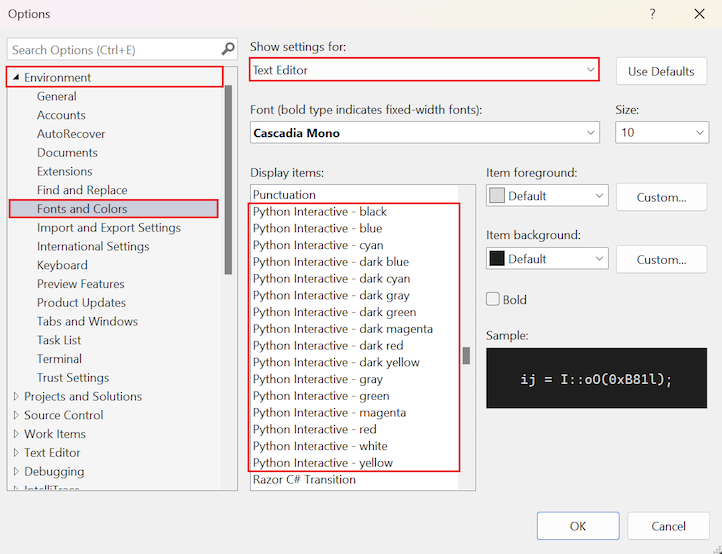
A Python-beállítások nevei mind "Python" előtaggal vannak elnevezettek, és magától értetődőek. Az összes Visual Studio-színtéma alapértelmezett betűtípusa 10 pontos Consolas normál (nem félkövér). Az alapértelmezett színek téma szerint változnak. A betűtípust vagy a színt általában úgy módosítja, hogy könnyebben olvasható legyen a szöveg.