Megjegyzés
Az oldalhoz való hozzáféréshez engedély szükséges. Megpróbálhat bejelentkezni vagy módosítani a címtárat.
Az oldalhoz való hozzáféréshez engedély szükséges. Megpróbálhatja módosítani a címtárat.
Ebben a rövid útmutatóban útmutatást követve létrehozhat egy új projektet egy Cookiecutter-sablonból, beleértve a GitHubon közzétett sok projektet is. A Cookiecutter grafikus felhasználói felületet biztosít a sablonok felderítéséhez, a bemeneti sablon beállításaihoz, valamint projektek és fájlok létrehozásához. A Visual Studio 2017 és újabb verziói tartalmazzák a Cookiecutter bővítményt. A Visual Studio korábbi verzióiban külön telepíthető.
Előfeltételek
A Python-számítási feladatok támogatásával telepített Visual Studio. További információ: Python-támogatás telepítése a Visual Studióban.
Python 3.3 vagy újabb (32 bites vagy 64 bites) vagy Anaconda 3 4.2-es vagy újabb verzió (32 bites vagy 64 bites).
Ha nem érhető el megfelelő Python-értelmező, a Visual Studio figyelmeztetést jelenít meg.
Ha Python-értelmezőt telepít a Visual Studio futtatása közben, válassza a Kezdőlap lehetőséget a Cookiecutter Explorer eszköztárán az újonnan telepített értelmező észleléséhez. További információ: Python-környezetek létrehozása és kezelése a Visual Studióban.
Projekt létrehozása a Cookiecutter használatával
A Visual Studióban válassza a Fájl>Új>Cookiecutterből lehetőséget. Ez a parancs megnyitja a Cookiecutter ablakot a Visual Studióban, ahol sablonokat tallózhat.
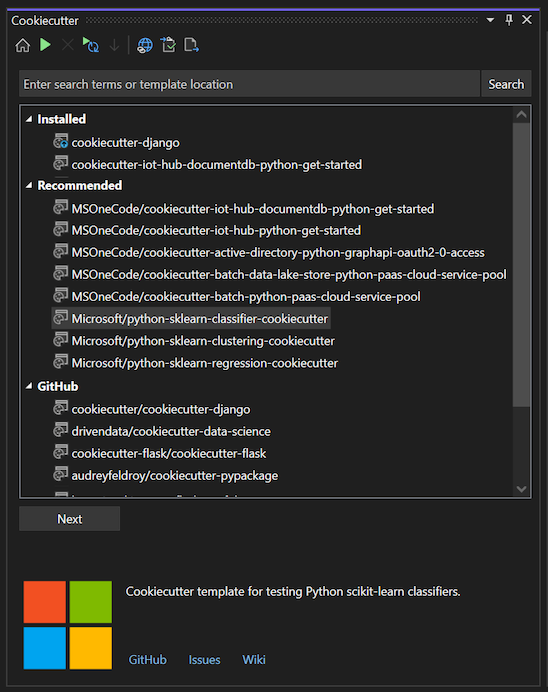
A Cookiecutter ablakban válassza a Microsoft/python-sklearn-classifier-cookiecuttersablont az Ajánlott szakaszban.
A kijelölt sablon klónozásához és telepítéséhez válassza a Tovább gombot.
A folyamat eltarthat néhány percig egy adott sablon első használatakor, mivel a Visual Studio telepíti a szükséges Python-csomagokat.
Miután helyileg telepített és klónozott egy sablont, a Cookiecutter megjeleníti a Beállítások lapot, ahol megadhatja az új projekt beállításait.
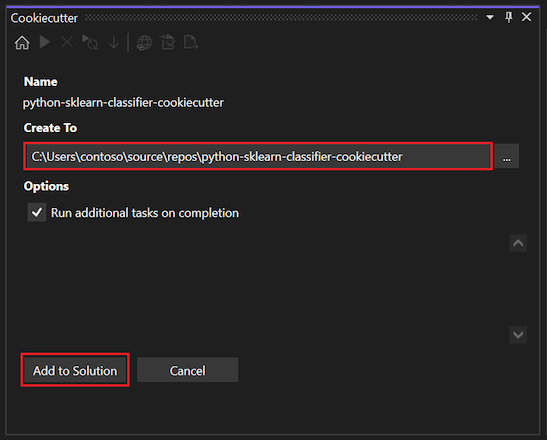
Állítsa be a Létrehozás mezőt arra a helyre, ahol a Visual Studio tárolni szeretné az új projektfájlokat, például
C:\repos\python-sklearn-classifier-cookiecutter\.Válassza a Projekt létrehozása és megnyitása lehetőséget. (Ha egy meglévő megoldáshoz adja hozzá az új projektet, akkor ehelyett a Hozzáadás a megoldáshoz lehetőség jelenik meg.)
Amikor a folyamat befejeződött, megjelenik az üzenet, amely sikeresen létrehozott fájlokat sablon használatával.... A projekt automatikusan megnyílik a Megoldáskezelőben .
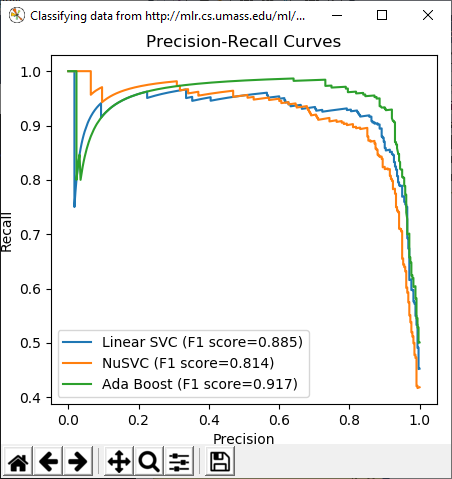
A program futtatásához válassza a Hibakeresés>indítása hibakeresés nélkül lehetőséget, vagy használja a CtrlF5+. A program létrehoz egy precíziós visszahívási görbét: