Megjegyzés
Az oldalhoz való hozzáféréshez engedély szükséges. Megpróbálhat bejelentkezni vagy módosítani a címtárat.
Az oldalhoz való hozzáféréshez engedély szükséges. Megpróbálhatja módosítani a címtárat.
Egy Python-projekt összes kódja egy adott környezet környezetében fut. Ezek a környezetek lehetnek globális Python környezetek, Anaconda-környezetek, virtuális környezetek vagy conda környezetek. Visual Studio a Python környezetet használja a hibakereséshez, az importáláshoz és a tagkiegészítésekhez, valamint a szintaxis-ellenőrzéshez. A környezet minden olyan feladathoz használható, amely a Python-verzióra és a telepített csomagok készletére jellemző nyelvi szolgáltatásokat igényel.
A Visual Studio több környezetet is létrehozhat egy projekthez, és az adott fejlesztési igényeknek megfelelően válthat közöttük. Az összes új Python projekt kezdetben az alapértelmezett globális környezet használatára van konfigurálva. A projekt környezeteit a Python Környezetek csomóponton tekintheti meg a Megoldáskezelő:
Egy képernyőkép, amely a projekt globális alapértelmezett Python-környezetét mutatja a Megoldáskezelőben a Visual Studio-ban.

Prerequisites
Visual Studio. A termék telepítéséhez kövesse a Visual Studio telepítésének lépéseit.
Csak meglévő környezetek között válthat. Ha nincs más környezete, mint az alapértelmezett globális környezet, tekintse meg a következő szakaszokat a virtuális környezetek használatával kapcsolatban. További információ: Python-környezetek létrehozása és kezelése a Visual Studióban.
Az aktuális projektkörnyezet váltása
A Visual Studio Python projekt aktív (aktuális) környezetét módosíthatja a Megoldáskezelő vagy az eszköztárról a Add Environment funkcióval.
Indítsa el a Környezet hozzáadása folyamatot:
- A Megoldáskezelő kattintson a jobb gombbal a projekt Python Környezetek csomópontra, és válassza a Környezet hozzáadása lehetőséget.
- Vagy a Python eszköztáron válassza a Környezet hozzáadása lehetőséget a Környezet legördülő menüből.
Olyan képernyőkép, amely megmutatja két lehetőségét a Visual Studio "Környezetek hozzáadása" funkció elérésének. 
A Környezet hozzáadása párbeszédpanelen válassza a Meglévő környezet lapot. Bontsa ki a Környezet legördülő listát, és válassza ki a kívánt környezetet, majd válassza a Hozzáadás lehetőséget.


Note
Ha a használni kívánt környezet nem szerepel a listában, előfordulhat, hogy manuálisan kell azonosítania egy meglévő környezetet.
Virtuális környezetek használata
A virtuális környezet egy adott Python értelmező és a más globális és conda környezetektől eltérő kódtárak egyedi kombinációja. A virtuális környezetek egy projektre vonatkoznak, és egy projekt almappájában tartják karban. A mappa tartalmazza a környezet telepített kódtárait, valamint egy pyvenv.cfg fájlt, amely meghatározza a környezet alapértelmezőjének elérési útját a fájlrendszeren. (A virtuális környezet nem tartalmazza az értelmező másolatát, csak a hivatkozását.)
A virtuális környezetek használatának egyik előnye, hogy a projekt idővel történő fejlesztése során a virtuális környezet mindig a projekt pontos függőségeit tükrözi. Ez a viselkedés eltér a megosztott globális környezettől, amely tetszőleges számú kódtárat tartalmaz, függetlenül attól, hogy a projektben használja-e őket. Virtuális környezetből egyszerűen létrehozhat egy requirements.txt fájlt, amely a csomag függőségeinek újratelepítésére szolgál más fejlesztési vagy éles számítógépeken. További információ: Szükséges csomagok kezelése requirements.txt.
Amikor requirements.txt fájlt tartalmazó Visual Studio megnyit egy projektet, Visual Studio automatikusan lehetővé teszi a virtuális környezet újbóli létrehozását. Azon számítógépeken, ahol nincs telepítve Visual Studio, a pip install -r requirements.txt paranccsal visszaállíthatja a szükséges csomagokat.
Mivel a virtuális környezet az alapszintű Python értelmezőhöz tartalmaz egy szigorúan kódolt elérési utat, és a környezetet a requirements.txt fájl használatával hozhatja létre, általában kihagyja a környezet almappáját a forrásvezérlőből. Miután hozzáadott egy virtuális környezetet a projekthez, megjelenik a Python Környezetek ablakban. Ezután bármely más környezethez hasonlóan aktiválhatja, és kezelheti a csomagjait.
Virtuális környezet létrehozása
Az alábbiak szerint hozhat létre új virtuális környezetet közvetlenül Visual Studio:
Indítsa el a Környezet hozzáadása folyamatot:
- A Megoldáskezelő kattintson a jobb gombbal a projekt Python Környezetek csomópontra, és válassza a Környezet hozzáadása lehetőséget.
- Vagy a Python eszköztáron válassza a Környezet hozzáadása lehetőséget a Környezet legördülő menüből.
A Környezet hozzáadása párbeszédpanelen válassza a Virtuális környezet lapot:
&l t;c1><c0><sb0>A Visual Studio Környezet hozzáadása párbeszédpanel Virtuális környezet lapjának képernyőképe.</sb0></c0></c1>
Konfigurálja a szükséges mezőket:
Kötelezően kitöltendő mező Description Projekt Azonosítsa azt a projektet, amelyben létre kívánja hozni a környezetet. Név Adja meg az új virtuális környezet nevét. Alapértelmező Adja meg a virtuális környezethez tartozó alapnyelv-értelmezőt. Helyszín A rendszer hozzárendeli a virtuális környezet alapértelmezett helyét. A hely módosításához válassza a Virtuális környezet helyének módosítása hivatkozást, keresse meg a helyet, és válassza a Mappa kijelölése lehetőséget. Konfigurálja a kívánt választható mezőket:
Nem kötelező mező Description Csomagok telepítése fájlból Adja meg egy requirements.txt fájl elérési útját, hogy csomagokat vegyen fel a virtuális környezetbe. Adja meg a fájl helyét és nevét, vagy tallózással (...) keresse meg a helyet, és válassza ki a fájlt. Beállítás aktuális környezetként A környezet létrehozása után aktiválja az új környezetet a kijelölt projektben. Beállítás alapértelmezett környezetként új projektekhez A környezet automatikus beállítása és aktiválása a Visual Studio létrehozott új projektekben. Ez a beállítás a A Python Környezetek ablak alapértelmezett környezetének beállítása új projektekhez lehetőségen keresztül is elérhető. Ha ezt a lehetőséget használja, helyezze a virtuális környezetet egy adott projekten kívüli helyre. Nézet a Python-környezetek ablakban Adja meg, hogy megjelenjen-e a Python Környezetek ablak az új környezet létrehozása után. A környezet globális elérhetővé tétele Adja meg, hogy a virtuális környezet globális környezetként is működjön-e. Ha ezt a lehetőséget használja, helyezze a virtuális környezetet egy adott projekten kívüli helyre. Válassza a Létrehozás lehetőséget a virtuális környezet véglegesítéséhez.
Visual Studio megjelenít egy folyamatjelző sávot, miközben konfigurálja a környezetet, és letölti a szükséges csomagokat.
A folyamat befejezése után Visual Studio aktiválja az új virtuális környezetet, és hozzáadja az Python Környezetek csomóponthoz Megoldáskezelő. A környezet az adott projekt Python Környezetek ablakában is elérhető.
Környezet aktiválása
Egy projekt meglévő környezetének aktiválásához kövesse az alábbi lépéseket:
A Megoldáskezelő területen bontsa ki a projekthez tartozó Python Környezetek csomópontot, és keresse meg a használni kívánt környezetet.
Kattintson a jobb gombbal a környezetre, és válassza a Környezet aktiválása lehetőséget.


Ha Visual Studio észlel egy requirements.txt fájlt ebben a környezetben, megkérdezi, hogy telepíti-e ezeket a csomagokat.
Miután Visual Studio aktiválta a környezetet, az aktív környezet neve félkövér betűtípussal jelenik meg Megoldáskezelő:


Virtuális környezet eltávolítása
A projekt meglévő környezetének eltávolításához kövesse az alábbi lépéseket:
A Megoldáskezelő kattintson a jobb gombbal a virtuális környezetre, és válassza a Remove lehetőséget.
Visual Studio megkérdezi, hogy el szeretné-e távolítani vagy törölni a virtuális környezetet.
- Válassza az Eltávolítás lehetőséget, ha a környezetet elérhetetlenné szeretné tenni a projekt számára, de a fájlrendszerben hagyja.
- A Törlés lehetőséget választva mindkettő eltávolíthatja a környezetet a projektből, és törölheti azt a fájlrendszerből. Az alaptolmács nincs hatással.
Telepített csomagok megtekintése és kezelése
A Megoldáskezelő megtekintheti és kezelheti a környezetben telepített csomagokat. Ezek a csomagok importálhatók és használhatók a kódban, amikor a környezet aktív.
A környezetben telepített csomagok gyors megtekintéséhez bontsa ki a környezeti csomópontot a Python Környezetek projekt csomópontja alatt Megoldáskezelő:
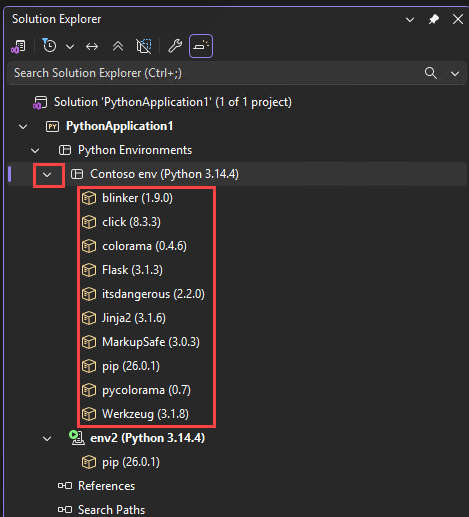
A Megoldáskezelő ablakban a Visual Studio környezethez tartozó Python csomagokat megjelenítő képernyőkép. Új csomagok telepítéséhez vagy meglévő csomagok kezeléséhez kattintson a jobb gombbal a környezeti csomópontra, és válassza a Manage Python Packages lehetőséget. A Python eszköztár csomag gombját is használhatja:


Megnyílik a Python Környezetek ablak, és megjeleníti a kiválasztott környezethez telepített csomagokat a Packages (PyPI) lapon:


A Visual Studio a legtöbb környezet csomagjait és függőségeit a Python Csomagindex (PyPI) tölti le, ahol az elérhető csomagokat is megkeresheti. Visual Studio állapotsora és kimeneti ablaka a telepítés adatait jeleníti meg.
Egy csomag eltávolításához (eltávolításához) keresse meg a csomagot a listában, és válassza a jobb oldalon található x ikont.
Egy csomag vagy más csomag frissített verzióinak kereséséhez írjon be egy keresési kifejezést (általában egy csomagnevet):
Visual Studio egyező csomagokat jelenít meg. Ebben a példában a keresés olyan csomagokra keres, amelyek megfelelnek a villogó kifejezésnek.


Visual Studio aktív parancshivatkozásként jeleníti meg az egyező találatok listáját.
Az első parancs frissíti a csomagot a legújabb verzióra és a jelenlegi függőségekre. A parancs a következőhöz
Run command: pip install <package-name>hasonló. Ha a keresési kifejezés után a Enter lehetőséget választja, Visual Studio automatikusan futtatja ezt az első parancsot.A többi hivatkozás olyan parancsokra vonatkozik, amelyek egy adott csomagot, verziót vagy függőséget telepítenek, például
Install blinker-async (0.0.3). A parancsok egyikének futtatásához válassza a hivatkozást.


A csomag telepítésével kapcsolatos szempontok
Ha Visual Studio csomagokkal dolgozik, vegye figyelembe az alábbi szempontokat:
Ne feledje, hogy a csomagok megjelenített bejegyzései nem feltétlenül pontosak a legújabb verzió vagy rendelkezésre állás szempontjából. Előfordulhat, hogy egy csomag telepítési és eltávolítási információi nem megbízhatóak vagy elérhetők.
Visual Studio a pip csomagkezelőt használja, ha elérhető, és szükség esetén letölti és telepíti. Visual Studio a easy_install csomagkezelőt is használhatja.
pipvagyeasy_installparancsokkal a parancssorból telepített csomagok is megjelennek.Gyakran előfordul, hogy a pip nem tud csomagot telepíteni, ha a csomag tartalmazza a *.pyd fájlok natív összetevőinek forráskódját. A Visual Studio szükséges verziója nélkül a pip nem tudja lefordítani ezeket az összetevőket. Ebben a helyzetben a következő hibaüzenet jelenik meg : Nem található vcvarsall.bat. A
easy_installparancs gyakran képes előre összeállított bináris fájlok letöltésére, és a Python régebbi verzióihoz is letölthet egy megfelelő fordítót https://python.en.uptodown.com/windows/versions. További információért lásd a "Nem találja a vcvarsallbat" problémáját a Python eszközök csapatának blogján.A conda csomagkezelő általában az alapértelmezett csatornát használja
https://repo.continuum.io/pkgs/, de más csatornák is elérhetők. További információ: Csatornák kezelése (docs.conda.io).Visual Studio jelenleg nem támogatja a
condaparancs használatát a csomagok Conda-környezetbe való telepítéséhez. Használja inkább acondaparancssorból származó parancsot.