Megjegyzés
Az oldalhoz való hozzáféréshez engedély szükséges. Megpróbálhat bejelentkezni vagy módosítani a címtárat.
Az oldalhoz való hozzáféréshez engedély szükséges. Megpróbálhatja módosítani a címtárat.
Ez a cikk a Python használata a Visual Studiocímű oktatóanyag-sorozat 2. lépését mutatja be.
A Visual Studio integrált fejlesztési környezete (IDE) különböző ablakokat biztosít, amelyek különböző fejlesztési feladatokat támogatnak. oktatóanyag 1. lépése ismerteti, hogyan kezelheti a projektfájlokat a Megoldáskezelő ablakban. A 2. lépésben a szerkesztő ablakban dolgozhat a fájlok tartalmával, például a forráskóddal.
A szerkesztő környezetfüggően felismeri a szerkesztett fájl típusát. A szerkesztő felismeri a programozási nyelvet is (a fájlkiterjesztés alapján), és az adott nyelvnek megfelelő funkciókat kínál, például szintaxisszínezést és automatikus kiegészítést az IntelliSense használatával.
Az oktatóanyag 2. lépésében megtanulhatja, hogyan:
- Python-kód írása a szerkesztőben
- Kód futtatása (hibakeresés nélkül)
- Intellisense-funkciók használata kódíráshoz
Előfeltételek
- Az 1. lépés ben létrehozott üres Python-fájllal (.py) rendelkező Python-alkalmazásprojekt: Új Python-projekt létrehozása.
Kód írása a Visual Studióban
Amikor új Python-projektet hoz létre a Python-alkalmazás sablonból, a Visual Studio létrehoz egy üres Python-fájlt (.py), és megnyitja a fájlt a szerkesztőben. A Visual Studio a létrehozáskor megadott projektnevet használja a fájl neveként. Az alapértelmezett projektnév a "Python Application1", az alapértelmezett fájlnév pedig PythonApplication1.py. Ebben a szakaszban kódot ad hozzá ehhez az üres Python-fájlhoz.
Python-kód írásának megkezdéséhez kövesse az alábbi lépéseket:
Nyissa meg az üres Python-fájlt a Visual Studio szerkesztőjében.
A szerkesztőben kezdje el beírni a Python-függvény nevét
print.A függvény nevének megadásakor a Visual Studio IntelliSense megjeleníti a kód automatikus kiegészítési beállításait. Az alapértelmezett befejezési beállítás ki van emelve:


Ha az alapértelmezett kiegészítést a kódra szeretné alkalmazni, válassza a Tab billentyűparancsot.
A kiegészítések akkor hasznosak, ha hosszabb utasításokat vagy azonosítókat kell hozzáadnia a kódhoz. Az IntelliSense a használt utasítás alapján különböző befejezési lehetőségeket jelenít meg. Ha például zárójelet
()használ függvénynévvel, az Intellisense függvényhívásként ismeri fel a kódot.A szerkesztőben kezdje el beírni a kódot a
print()függvény meghívásához.Amikor beírja a nyitott zárójelet
(, az Intellisense a függvény teljes használati adatait jeleníti meg. Az aktuális argumentum félkövér betűs. Ebben a példában az argumentum értékek: objektum: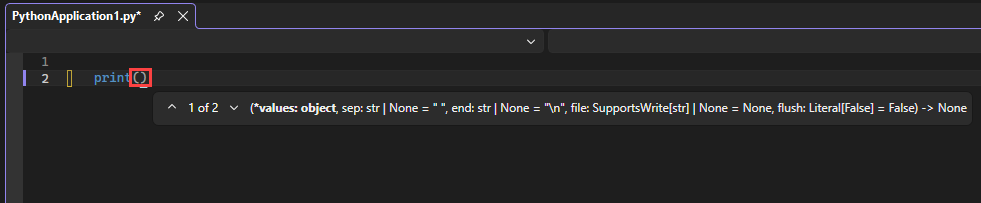

A szerkesztőben töltse ki a kódkivonatot, hogy az megfeleljen a következő példának:
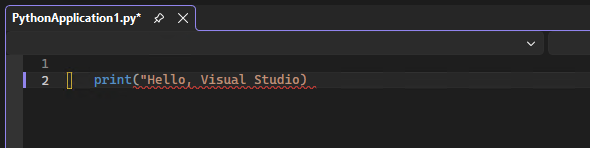
print("Hello, Visual Studio")Figyelje meg, hogy a Visual Studio hogyan alkalmazza a
printfüggvény különböző szintaxisszínezését, szemben a függvény argumentumával"Hello, Visual Studio". A Visual Studio színezési és formázási technikákkal segíti a kód olvasását. A Visual Studio például aláhúzással hívja fel a figyelmet a kóddal kapcsolatos problémákra.Törölje időlegesen a karakterlánc záró idézőjelét
".Figyelje meg, hogyan jeleníti meg a Visual Studio a szintaxishibákat tartalmazó kód piros aláhúzását.

Cserélje le a kódban a
"záró idézőjelet.


Az előnyben részesített formázás és viselkedés konfigurálása
A fejlesztési környezet beállításai személyesek. A Visual Studio teljes körűen szabályozza az IDE megjelenését és az interaktív viselkedést. Amellett, hogy megjeleníti/elrejti az ablakokat, és beállítja az előnyben részesített ablakelrendezést, választhatja a menük, az ablaktartalmak és a szerkesztő színeit és egyéb formázási beállításait.
Kövesse az alábbi lépéseket a környezet konfigurációs beállításainak megismeréséhez:
Válassza Eszközök>Beállítások lehetőséget az eszköztáron.
A Környezeti és Szövegszerkesztő lapon található konfigurációs beállításokat ismerheti meg.
Minden lap terület szerint sorolja fel a beállításokat, például Általános, Betűtípusok és színek, Speciálisstb.
Ismerkedjen meg a Python Visual Studióban való használatával kapcsolatos lehetőségekkel:
- Eszközök>Beállítások>Python
- Tools>Beállítások>Szövegszerkesztő>Python
Az összes támogatott programozási nyelvre vonatkozó beállítások megtekintéséhez válassza Eszközök>Beállítások>Szövegszerkesztő>Minden nyelvlehetőséget.
Kód futtatása a Visual Studióban
Miután már rendelkezik kóddal, készen áll a program futtatására. Dönthet úgy, hogy hibakereséssel vagy hibakeresés nélkül futtatja az alkalmazást.
Ha hibakeresés nélkül szeretné futtatni a kódot, válassza az eszköztáron a Hibakeresés>Indítás hibakeresés nélkül lehetőséget, vagy használja a Ctrl+F5 billentyűparancsot.
A Visual Studio figyelmezteti, ha továbbra is vannak hibák a kódban.
A program futtatásakor megnyílik egy konzolablak az eredmények megjelenítéséhez. Ez az ablak hasonló ahhoz, amit egy Python-értelmező futtatásakor a parancssorból származó Python-fájllal (PythonApplication1.py) lát.
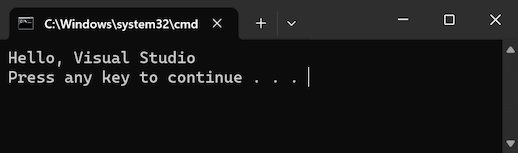
A konzolablak bezárásához válassza ki a kívánt kulcsot. Térjen vissza a Visual Studio szerkesztőhöz.
Az Intellisense befejezéseinek felfedezése
Az utasítások és függvények kitöltése mellett az IntelliSense a Python import és from utasításaihoz is biztosít kiegészítéseket. Ezek a kiegészítések segítenek könnyen felderíteni, hogy milyen modulok érhetők el a környezetében és a modulok tagjaiban.
Kövesse az alábbi lépéseket az Intellisense további befejezési funkcióinak megismeréséhez:
A szerkesztőben törölje a
printutasítást a kódból.Kezdje el beírni a
import sysutasítást. Amikor elkezdi beírni asys, a Visual Studio megjeleníti aimportfüggvény lehetséges moduljainak listáját:

A listában görgetve megtekintheti az elérhető modulok teljes készletét.
Az utasítás befejezéséhez írja be
sys, vagy válassza asysbefejezési lehetőséget az Intellisense párbeszédpanelen.Lépjen a kódfájl következő sorára, és kezdje el beírni a
from mathutasítást. A Visual Studio megjeleníti a függvény lehetséges moduljainak listáját:

Töltse ki a
mathkódtár nevét, vagy válassza amathbefejezési lehetőséget az Intellisense párbeszédpanelen.Folytassa az utasítást egy szóköz hozzáadásával, amelyet a
importfüggvény neve követ. A Visual Studio megjeleníti aimportfüggvény használatára vonatkozó lehetséges modultagok listáját:

Fejezze be az utasítást az Intellisense befejezési beállításaival a
cosésradianstagok hozzáadásához.A kész kódnak így kell kinéznie:
import sys
from math import cos, radians
Borravaló
A kiegészítések gépelés közben a részszövegekkel, szavak részeivel, a szavak eleji betűkkel és akár kihagyott karakterekkel is működnek.
Adjon hozzá egy kicsit több kódot a Python-fájlhoz, és nyomtassa ki a koszinuszértékeket 360 fokban:
for i in range(360):
    print(cos(radians(i)))
Futtasd újra a programot. A Ctrl+F5 billentyűparancsot kipróbálhatja.
Ha elkészült, zárja be a program kimeneti ablakát.


