Megjegyzés
Az oldalhoz való hozzáféréshez engedély szükséges. Megpróbálhat bejelentkezni vagy módosítani a címtárat.
Az oldalhoz való hozzáféréshez engedély szükséges. Megpróbálhatja módosítani a címtárat.
A Git-munkafolyamatok alapvető része a fájlok módosítása és a fájlok módosításainak véglegesítése. Bár ez a cikk a GitHub-adattárakra hivatkozik, távolról is dolgozhat az Ön által választott Git-szolgáltatóval, például a GitHubbal vagy az Azure DevOpsszal. Vagy helyileg is dolgozhat szolgáltató nélkül.
A Git munka közben nyomon követi az adattár fájlmódosításait, és három kategóriába sorolja az adattárban lévő fájlokat. Ezek a módosítások egyenértékűek azzal, amit a git status parancs parancssorba való beírásakor látni fog:
- Nem módosított fájlok: Ezek a fájlok a legutóbbi véglegesítés óta nem változtak.
- Módosított fájlok: Ezek a fájlok a legutóbbi véglegesítés óta módosulnak, de még nem állította őket fel a következő véglegesítéshez.
- szakaszos fájlok: Ezek a fájlok olyan módosításokkal rendelkeznek, amelyek a következő véglegesítéshez lesznek hozzáadva.
Munkája során a Visual Studio nyomon követi a projekt fájlmódosításait a Git-módosítások ablak Változások szakaszában.
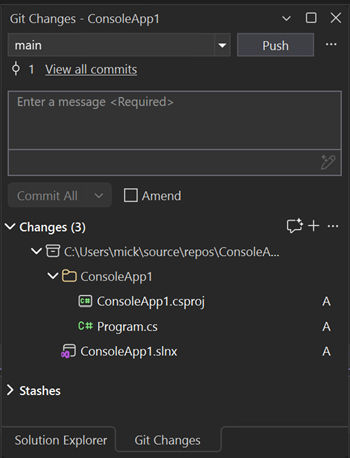

Módosítások szakaszba lépése és véglegesítés végrehajtása
Amikor készen áll a változtatások színpadra állítására, válassza ki a + (plusz) gombot az egyes előkészítendő fájlokon, vagy kattintson a jobb gombbal egy fájlra, majd válassza az Előkészítéslehetőséget. Az összes módosított fájlt egyetlen művelettel is meg tudja szakaszba rendezni a + szakasz tetején található Összes szakasz (plusz) gombbal.
Amikor előkészíti a módosításokat, a Visual Studio létrehoz egy Előkészített módosítások szakaszt. A következő véglegesítéshez csak a Szakaszos módosítások szakasz módosításai lesznek hozzáadva, amelyet a Véglegesítés szakaszoskiválasztásával tehet meg. A művelet egyenértékű parancsa git commit -m "Your commit message".
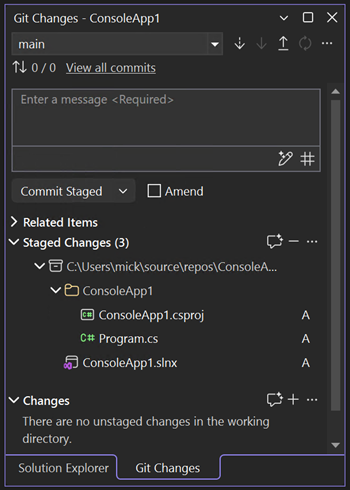

A módosítások a – (mínusz) gomb kiválasztásával is instabilak lehetnek. A művelet egyenértékű parancsa git reset <file_path> egy fájl instabilitása, vagy git reset <directory_path> a címtárban lévő összes fájl instabilitásához.
Dönthet úgy is, hogy nem rendezi a módosított fájlokat az előkészítési terület kihagyásával. Ebben az esetben a Visual Studio lehetővé teszi a módosítások közvetlen véglegesítését anélkül, hogy meg kellene őket szakaszosíteni. Egyszerűen írja be a véglegesítési üzenetet, majd válassza Véglegesítés mindenlehetőséget. A művelet egyenértékű parancsa git commit -a.
A Visual Studio a Összes véglegesítése és leküldése és a Összes véglegesítése és szinkronizálása parancsikonok használatával megkönnyíti a véglegesítést és a szinkronizálást egyetlen művelettel. Ha duplán kattint bármelyik fájlra a Módosítások és a Stages módosítások szekciókban, akkor sorról sorra összehasonlíthatja a fájlt annak nem módosított verziójával. Lásd: Fájlok összehasonlítása – diff nézet.
A fájlok közötti módosított sorok áttekintése
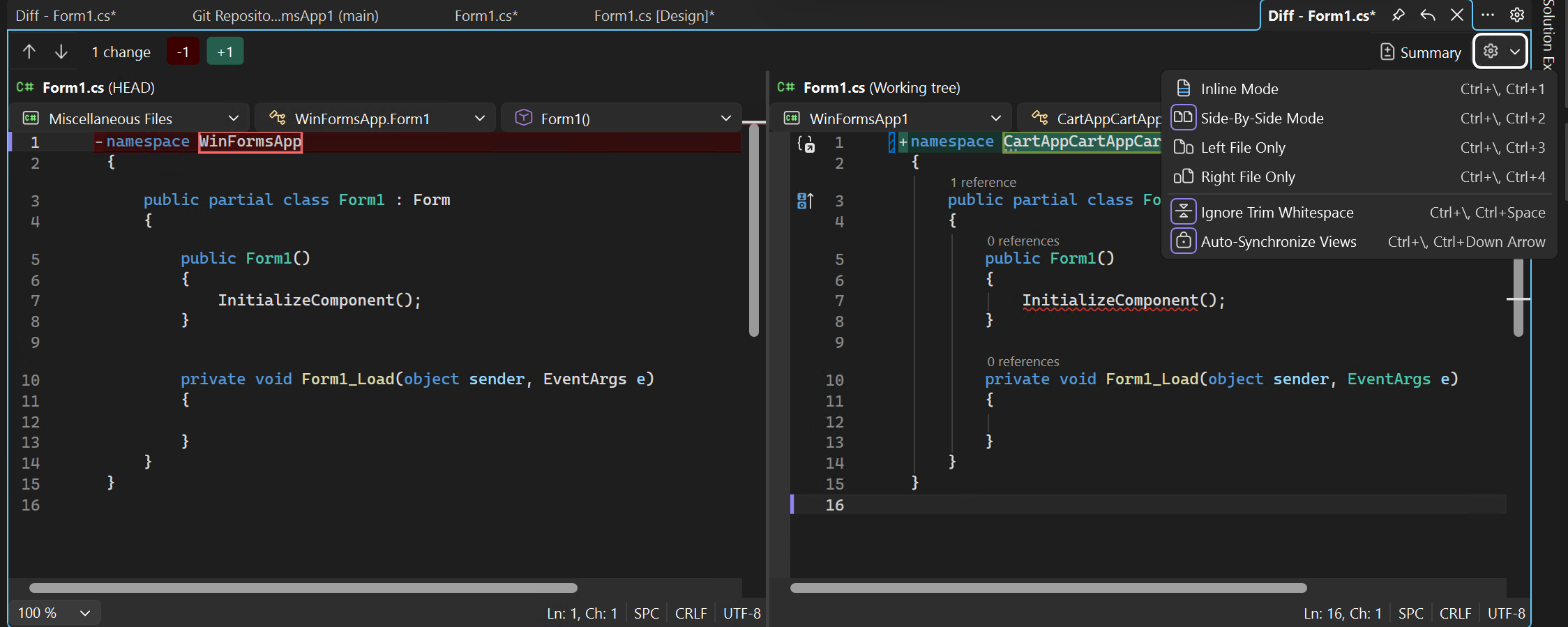
A függőben lévő véglegesítés hatókörének gyors megértéséhez válassza a Módosítások összegzésének megnyitása lehetőséget a Git-módosítások ablakban. Visual Studio egyetlen egységes nézetben több fájl módosított sorait jeleníti meg, így a véglegesítés előtt a módosítások osztályozása is lehetővé teszi.

Az összegzés megnyitása után Visual Studio több fájl módosított sorait jeleníti meg egy nézetben.


Problémákra vagy lekéréses kérelmekre is hivatkozhat a véglegesítési üzenet szövegmezőjének jobb alsó részén található gomb beírásával # vagy kiválasztásával # . További információkért tekintse meg a "Hivatkozási problémák " és a "lekérési kérelmek" című blogbejegyzést.
Amikor átnevez egy fájlt, megjelenik egy értesítési sáv a Git Changes ablak tetején, amely tájékoztatja arról, hogy a fájl átnevezve lett, és kéri, hogy hajtsa végre a módosítást. Ez az értesítés megjelenik, mielőtt bármit is előkészített vagy véglegesíteni szeretne. Előfordulhat, hogy a módosítást más módosítások végrehajtása előtt szeretné elvégezni és véglegesíteni, hogy a Git átnevezésként észlelje a módosítást, ne pedig egy új fájl törlését és hozzáadását.
Helyi módosítások áttekintése a Copilot Chat használatával
A GitHub Copilot telepítésekor a véglegesítés előtt áttekintheti a nem véglegesített helyi módosításokat.
Ha egy adott kódblokkot szeretne áttekinteni, olvassa el a kijelölt kód áttekintése című témakört. Az egy commitban vagy két commit között végrehajtott módosítások áttekintéséhez lásd: Commitok áttekintése a GitHub Copilottal.
Ha egy csevegésben további kérdéseket szeretne feltenni a folyamatban lévő munkájával kapcsolatban, a Copilot Chatben a(z) #changes elemre is hivatkozhat, hogy összefoglalja a nem véglegesített szerkesztéseit, vagy megkérdezze, mi legyen a következő lépés. Egy korábbi módosítás áttekintéséhez használja a #commit: elemet a chatben egy adott commitra való hivatkozáshoz. További információ: Csevegési környezet kezelése hivatkozásokkal.
Közvetlenül a Git-előzményekből is csatolhat egy vagy több véglegesítést a Copilot Chat a Hozzáadás csevegéshez funkcióval. Részletekért lásd: Csevegési környezet kezelése hivatkozásokkal.
A funkció engedélyezéséhez nyissa meg az Eszközök>beállításai panelt, bontsa ki az Összes beállítás>előnézeti funkciói szakaszt, és jelölje be a Lekéréses kérelmek megjegyzései jelölőnégyzetet .
A funkció engedélyezéséhez nyissa meg az Eszközök>beállításai párbeszédpanelt, bontsa ki a Környezeti>előnézet szolgáltatásai szakaszt , és jelölje be a Lekéréses kérelem megjegyzései jelölőnégyzetet. Bontsa ki a GitHub>Copilot>integrációs szakaszát, és jelölje be a Git előzetes verziójú funkciók engedélyezése jelölőnégyzetet. Kattintson az OK gombra.
A Git-módosítások ablakban válassza a Módosítások áttekintése Copilot gombbal, amely úgy néz ki, mint egy megjegyzésikon egy csillogással.
Néhány pillanat múlva megjelenik egy hivatkozás, amely a kód-felülvizsgálati megjegyzések számát mutatja a Git-módosítások ablakban, amelyet kiválasztva megtekintheti és navigálhat a megjegyzések között. Ha nem észlelhető probléma, a Copilot semmilyen fájlhoz sem fűzött megjegyzést, jelenik meg.

A kód-felülvizsgálati visszajelzések megjegyzésekként jelennek meg, amelyek a lehetséges probléma rövid összefoglalását mutatják, és dönthet úgy, hogy módosítja, vagy a megjegyzésmezőt a megjegyzésmező jobb felső sarkában található fel nyílgombbal zárja be.
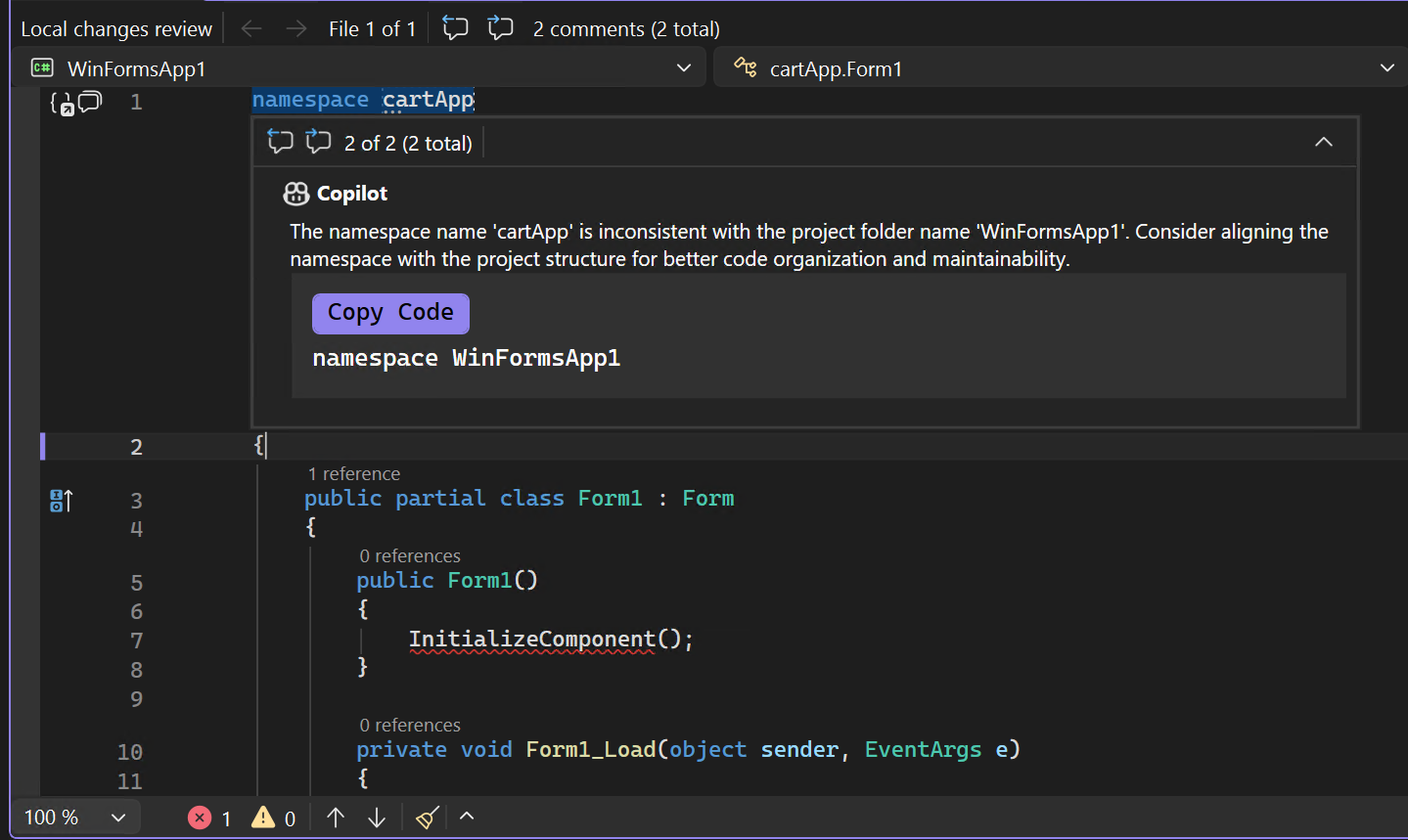
Az összes megjegyzés eltávolításához használja az X-et a Git Changes ablakban a Copilot kód felülvizsgálati hivatkozásának bezárására.
Navigálás megjegyzések között a megjegyzéslistában
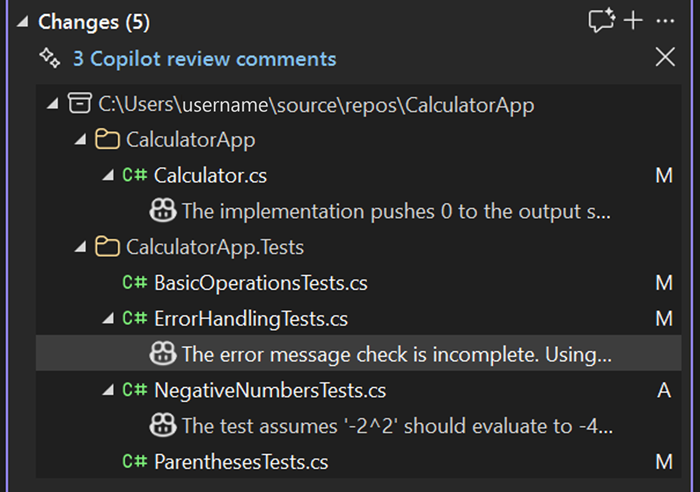
A Git Changes ablakban az összes Copilot-felülvizsgálati megjegyzés listája is látható fájl szerint rendezve. A listában szereplő megjegyzésre duplán kattintva közvetlenül a szerkesztő megfelelő kódjával beágyazott megjegyzésre navigálhat.
A Git-ügynök áttekintése a Copilot Chatben
A Copilot Chatben váltson át a Git ügynökre. Kiválaszthatja az ügynökválasztóból, vagy beírhatja @git a csevegésbe.

Kérje meg az ügynököt, hogy tekintse át a módosításokat. Használhatja a javasolt módosítások véleményezésére vonatkozó kérést, vagy beírhatja a sajátját.

Az ügynök GitHub Copilot kód áttekintésével elemzi a nem véglegesített módosításokat. Miután a szolgáltatás visszaadta az eredményt, megjelenik egy hivatkozás, amely a kód-felülvizsgálati megjegyzések számát mutatja a Git Changes ablakban. Válassza ki a hivatkozást a megjegyzések megtekintéséhez és navigálásához. Ha nem észlelhető probléma, a Copilot semmilyen fájlhoz sem fűzött megjegyzést, jelenik meg.
Az ellenőrzési visszajelzések közvetlenül jelennek meg a szerkesztőben és a Git Changes megjegyzések listájában. A csevegésben folytathatja a beszélgetést, hogy magyarázatokat kérjen, megvitassa az eredményeket, és a javasolt szerkesztésekkel dolgozzon.

Az összes megjegyzés eltávolításához zárja be a Copilot kód felülvizsgálati hivatkozását a Git-módosítások ablakban található X billentyű használatával.
Navigálás a Git-ügynök véleményeihez fűzött megjegyzések között
A Git Changes ablakban az összes Copilot-felülvizsgálati megjegyzés listája is látható fájl szerint rendezve. A listában szereplő megjegyzésre duplán kattintva közvetlenül a szerkesztő megfelelő kódjával beágyazott megjegyzésre navigálhat.
Javaslatok alkalmazása a helyi kód áttekintéséből
A GitHub Copilot a helyi kódértékelési felület megjegyzései alapján is javasolhat kódszerkesztéseket, így gyorsabban oldhatja meg a visszajelzéseket, és gyorsabban véglegesítheti a módosításokat. Miután a Copilot áttekinti a helyi módosításokat, és megjegyzéseket hagy, közvetlenül a megjegyzésből kérhet egy végrehajtható kódjavaslatot. A javasolt módosítás egy beágyazott diff nézetben jelenik meg, ahol áttekintheti az eredeti kódot, a javasolt szerkesztést és a környező környezetet, majd véglegesítés előtt módosíthatja és tesztelheti a javítást.

A funkció használatához engedélyezze az alábbi funkciójelzők egyikét:
- Eszközök>Beállítások>Előzetes verziójú szolgáltatások>Pull request megjegyzések
Pull request hozzászólásokból kódjavaslatokat is alkalmazhat a szerkesztőben.
A Git-módosítások ablakban kattintson a Változások Copilottal való áttekintése gombra, amely egy csillogó megjegyzésikonra hasonlít.
Néhány pillanat múlva megjelenik egy hivatkozás, amely a kód-felülvizsgálati megjegyzések számát mutatja a Git-módosítások ablakban, amelyre kattintva megtekintheti és navigálhat a megjegyzések között. Ha nem észlelhető probléma, a Copilot semmilyen fájlhoz sem fűzött megjegyzést, jelenik meg.
A kód-felülvizsgálati visszajelzések megjegyzésekként jelennek meg, amelyek a lehetséges probléma rövid összefoglalását mutatják, és dönthet úgy, hogy módosítja, vagy a megjegyzésmezőt a megjegyzésmező jobb felső sarkában található fel nyílgombbal zárja be.

Az összes megjegyzés eltávolításához zárja be a Copilot kód felülvizsgálati hivatkozását a Git-módosítások ablakban található X billentyű használatával.
Commit visszavonása, alaphelyzetbe állítása vagy módosítása
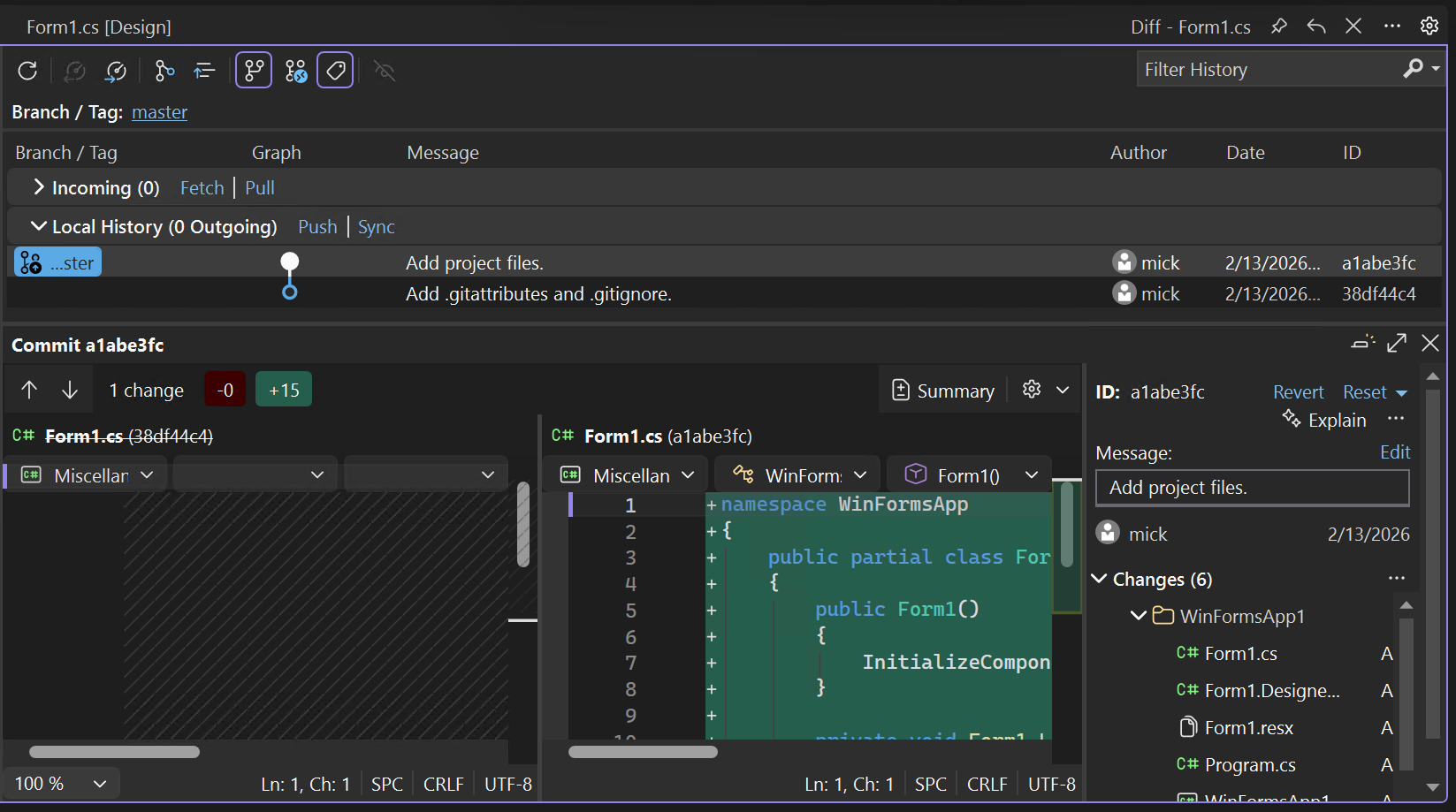
Ha duplán kattint a Commitelemre, a Visual Studio megnyitja annak részleteit egy külön eszközablakban. Innen visszaállíthatja a véglegesítést, visszaállíthatja (visszavonhatja) a véglegesítést, módosíthatja a véglegesítési üzenetet, vagy létrehozhat egy címkét a véglegesítésen. Amikor kijelöl egy módosított fájlt a commitban, a Visual Studio megnyitja a commit és a szülő commit egymás melletti Diff nézetét.

Véglegesítési üzenetek létrehozása a GitHub Copilot-csevegéssel
A Visual Studio és a GitHub Copilot segítségével az AI használatával részletes véglegesítési üzeneteket hozhat létre, amelyek ismertetik a módosításokat.
Jegyzet
Az AI által létrehozott véglegesítési üzenetek engedélyezéséhez a GitHub Copilot és a GitHub Copilot Chat szükséges. Első lépésként tekintse meg a GitHub Copilot telepítésének és állapotának kezelését ismertető témakört.
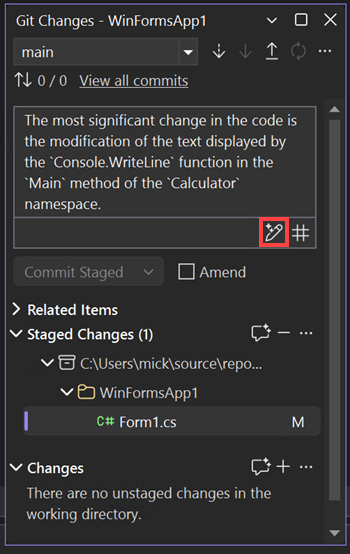
Ha készen áll a véglegesítésre, használja a sparkly toll ikont (elemleírás: AI által létrehozott véglegesítési üzenet hozzáadása) a véglegesítési üzenet szövegmezőjének jobb alsó sarkában, hogy AI által létrehozott véglegesítési üzenetet kérjen. A rendszer létrehozza és hozzáadja az AI által létrehozott szöveget a már meglévőkhöz. Olvassa el figyelmesen, és ellenőrizze, hogy pontos-e. Lehetősége van a beszúrás elfogadására vagy elvetésére. Ha elfogadja a beszúrást, a beküldés előtt szerkesztheti a szöveget. Ha elkészült, válassza a Véglegesítés szakaszos gombot, vagy a véglegesítési üzenet szerkesztési mezője alatti legördülő menüben elérhető véglegesítési lehetőségek egyikét.
Véglegesítési üzenetek létrehozása a GitHub Copilot-csevegéssel
A Visual Studio 17.9-es és újabb verziójával és a GitHub Copilot-bővítményekkel az AI használatával részletes véglegesítési üzeneteket hozhat létre, amelyek ismertetik a módosításokat.
Jegyzet
Az AI által létrehozott véglegesítési üzenetek engedélyezéséhez a GitHub Copilot és a GitHub Copilot Chat szükséges. Első lépésként tekintse meg a Visual Studio 2022-hez készült GitHub Copilot lekérése című témakört.

Ha készen áll a véglegesítésre, használja a sparkly toll ikont (elemleírás: AI által létrehozott véglegesítési üzenet hozzáadása) a véglegesítési üzenet szövegmezőjének jobb alsó sarkában, hogy AI által létrehozott véglegesítési üzenetet kérjen. A rendszer létrehozza és hozzáadja az AI által létrehozott szöveget a már meglévőkhöz. Olvassa el figyelmesen, és ellenőrizze, hogy pontos-e. Lehetősége van a beszúrás elfogadására vagy elvetésére. Ha elfogadja a beszúrást, a beküldés előtt szerkesztheti a szöveget. Ha elkészült, válassza a Véglegesítés szakaszos gombot, vagy a véglegesítési üzenet szerkesztési mezője alatti legördülő menüben elérhető véglegesítési lehetőségek egyikét.
Ha a GitHub>> alatti véglegesítési üzenetekhez tartozó egyéni utasítások szövegmezőt használta a Copilot által generált véglegesítési üzenetek testreszabásához, ez a beállítás többé nem érvényes.
Továbblépve kezelje a véglegesítési üzenet utasításait az adattár Copilot utasítások fájljában. Ez a beállítás a véglegesítési üzenetre vonatkozó útmutatást a többi Copilot egyéni utasítással megegyező helyen tárolja.
Egyéni utasítások beállítása
Adja hozzá a véglegesítési üzenet utasításait az adattár Copilot utasításfájljához. A beállítás lépéseit az Adattár hozzáadása című témakörben találja.

A Visual Studio 2022-ben globálisan testre szabhatja a véglegesítési üzenet formátumát, ha további útmutatást ad a GitHub Copilot számára megadott promptban.
Egyéni parancssori utasítások hozzáadásához nyissa meg az Eszközök>beállításai párbeszédpanelt, és bontsa ki a GitHub>Copilot szakaszt. A Forrásvezérlő integrációs csoportjában adja meg a hozzáadásokat a parancssor szövegéhez a Véglegesítés üzenet egyéni utasítások mezőjében, és válassza az OK gombot. A módosítások minden véglegesítési üzenetet érintenek. Ezzel a parancssori útmutatóval a csapatok szabványosíthatják a véglegesítési üzenetformátumokat.

A GitHub Copilot olyan kifejezéseket ismer, mint a "tárgy" (a véglegesítési üzenet első sora), a "body" (a módosításokat részletesebben leíró szakasz) és az "élőláb" (az utolsó szakasz). Néhány példa: "Az összes kisbetű használata", az "50 karakteres korlátozás", a "Törzs korlátozása 2 mondatra", "Lábléc hozzáadása három kivonatjellel" vagy a "Hagyományos véglegesítési szabvány követése", amely a széles körben használt hagyományos véglegesítési szabványra hivatkozik .
Jegyzet
Olvasson arról, hogyan védi a GitHub Copilot az adatai magánéletét a GitHub Copilot Üzleti Adatvédelmi Nyilatkozatában.