Megjegyzés
Az oldalhoz való hozzáféréshez engedély szükséges. Megpróbálhat bejelentkezni vagy módosítani a címtárat.
Az oldalhoz való hozzáféréshez engedély szükséges. Megpróbálhatja módosítani a címtárat.
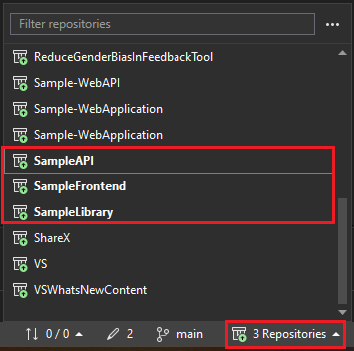
A több adattár támogatása a Visual Studio 2022 17.4-es és újabb verziójában érhető el. Ez a fejlesztői közösség egyik leggyakrabban igényelt funkciója. Egyszerre legfeljebb 25 aktív Git-adattárral rendelkezhet a Visual Studióban.
A több adattár támogatása azt jelenti, hogy egy több adattárra kiterjedő megoldással dolgozhat, és egyszerre több adattárban is alkalmazhat Git-műveleteket. Egy nagy webes projektben például különböző adattárakra lehet szükség a frontend, az API, az adatbázis, a dokumentáció, valamint a különböző kódtárak és függőségek kezeléséhez. A több adattár támogatása előtt előfordulhat, hogy a Visual Studio több példánya is nyitva áll az adattárak közötti munkára. Mostantól a Visual Studio egy példányával kezelheti, tekintheti meg és végezheti el a hibakeresést az összes megnyitott adattárban.
Megjegyzés:
Ha működés közben szeretné megtekinteni a több adattár támogatását, tekintse meg a Több Git-adattár használata a Visual Studio videójában a YouTube-on.
Ha több GitHub-fiókkal rendelkezik, egyszerűen válthat közöttük. További információ: GitHub-fiókok hozzáadása a kulcskarikához. Előfordulhat, hogy különböző adattárakhoz fér hozzá, amikor egy másik fiókkal jelentkezik be. A Visual Studio automatikusan frissíti a Git-konfigurációt, hogy nyomon kövesse az egyes adattárakhoz használt fiókokat.
Git-almodulok kezelése
A Visual Studio 18.9-től kezdődően az első osztályú Git-almodulok támogatása egy magas igényű Developer Community funkciót nyújt. Az ide elhagyása nélkül is kezelheti az almodulokat. Visual Studio a Git-adattár ablakának dedikált Almodulok szakaszában jeleníti meg az almodulokat.
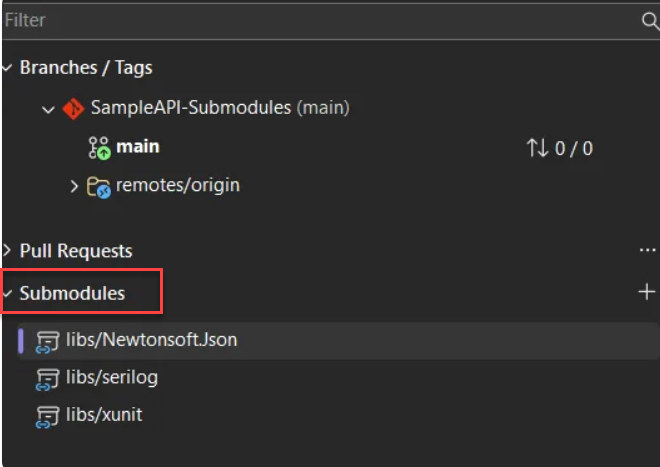
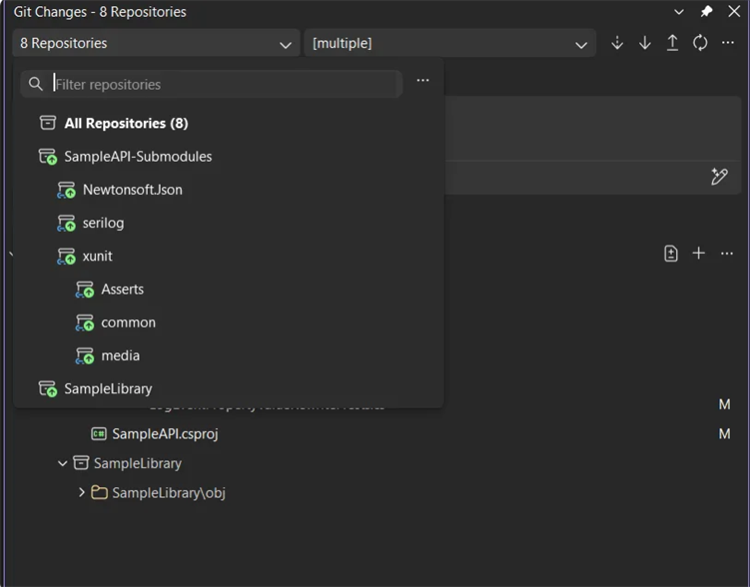
Az ág és az adattárválasztó a szülő-gyermek adattár hierarchiáját tükrözi. A Git Changes ablak az adattárak módosításait is azonosítja.
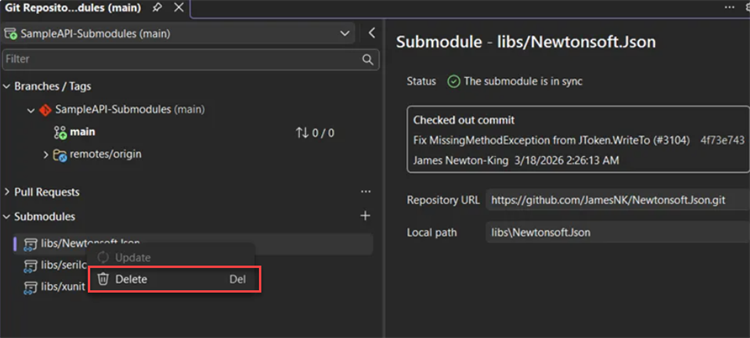
Az Almodulok szakaszban almodulokat vehet fel, frissíthet és törölhet. Visual Studio automatikusan felderíti és aktiválja az almodulokat egy megoldás vagy mappa megnyitásakor. A zsúfoltság csökkentése érdekében az almodulok nem jelennek meg az általános helyi adattárak listájában.
Alapértelmezés szerint Visual Studio az almodulokat írásvédettként kezeli. Ha az almodulokban szeretne módosításokat végezni, válassza az Eszközök>beállításai>minden beállítás>forrásvezérlő>git beállításai lehetőséget. Több adattár automatikus aktiválásához válassza az Igen lehetőséget, és adja meg az almodulokat. A beállítás a megoldás következő betöltésekor lép érvénybe.
Fiókkezelés és változások követése
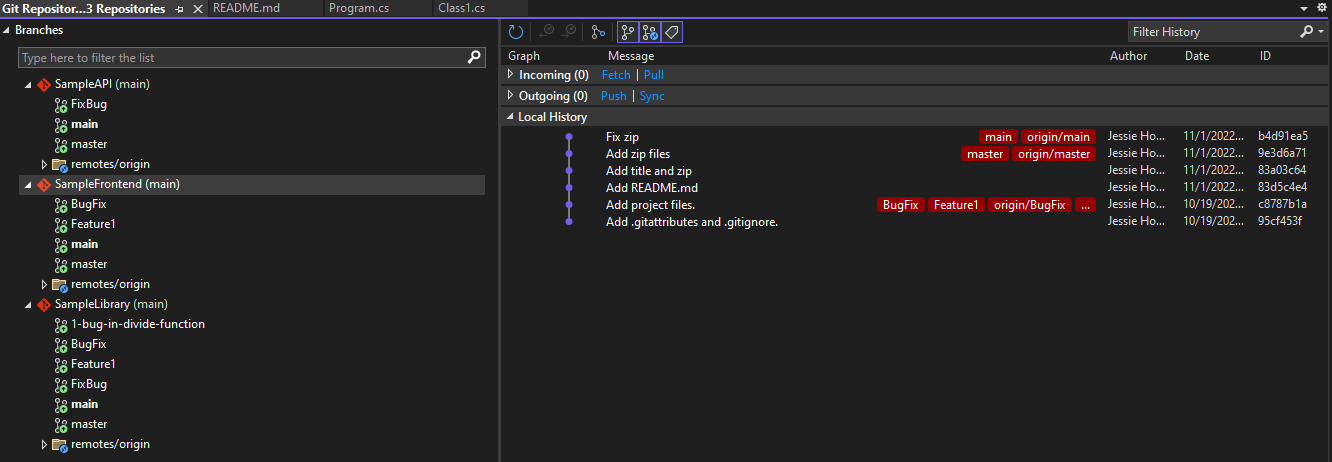
A több adattár támogatása kibővíti a Git-módosítások és a Git-adattár ablakainak képességeit. A többadattár-forgatókönyvek ugyanúgy kezelhetők, mint az egyetlen adattár használata során.
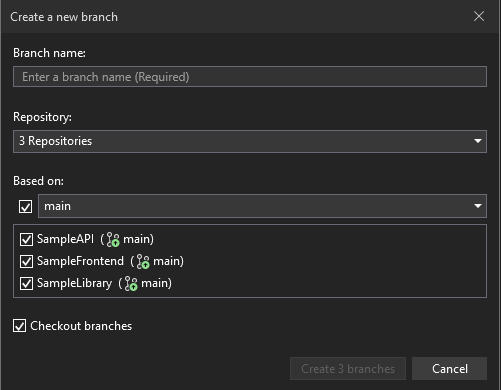
Az ágakat egyszerre több adattárban is létrehozhatja a kiterjesztett áglétrehozási párbeszédpanel használatával.
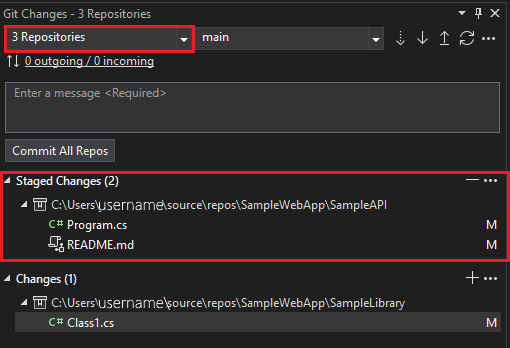
Ezután a Git Changes ablak a módosítások végrehajtása közben nyomon követi a munkát tárházzal elválasztva. A szakaszt és a véglegesítést a szokásos módon végezheti el.
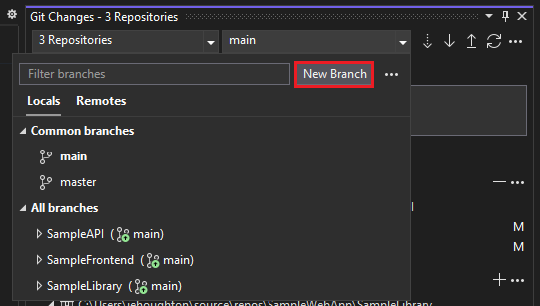
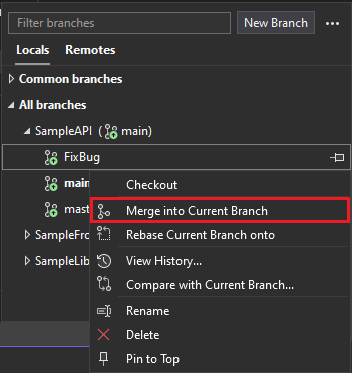
Az ágválasztókat az állapotsoron és a Git Changes eszközablakban használhatja az ágak közötti váltáshoz. Mindössze annyit kell tennie, hogy kijelöli a kiveendő ágat. Emellett belső hurkos elágaztatási műveleteket is végrehajthat, például egyesítést, újrabontást, átnevezést, törlést és ágak összehasonlítását úgy, hogy a helyi menü megnyitásához kattintson a jobb gombbal az ágra.
Emellett a Git-adattár ablakában speciálisabb adattár- és fiókkezelési műveleteket is végrehajthat.
Hálózati műveletek
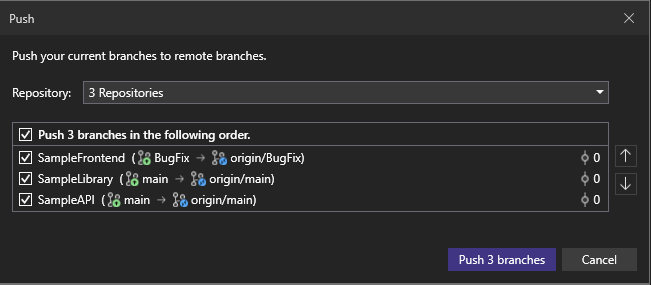
Miután készen áll a módosítások véglegesítésére, a hálózati műveletek párbeszédpanelen egyszerűen megadhatja az ágat, amely felé leküldi, és módosíthatja a leküldések sorrendjét. Ugyanez a párbeszédpanel lehetővé teszi, hogy nagyobb kontrolt gyakoroljon más hálózati műveletek felett, mint például a fetch és pull.
Adattár beállításai
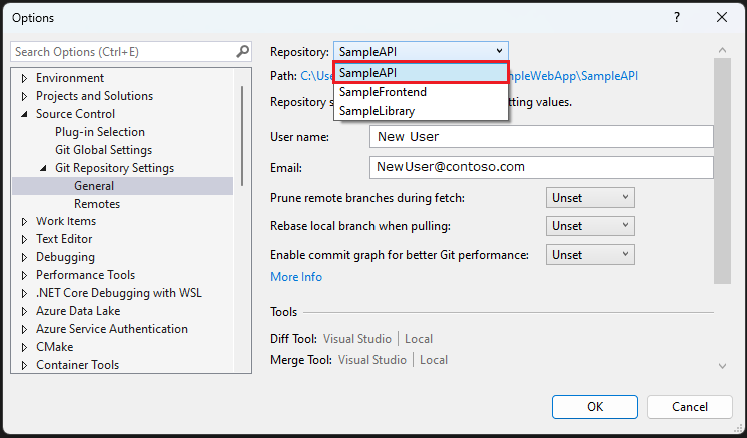
A Git-adattár konfigurációs beállításaival konfigurálhat egy adott adattárat. Például megadhatja, hogy a beolvasás során megmetszi-e a távoli ágakat.
Az Eszközök>beállításai panelen bontsa ki a Minden beállítás>forrásvezérlő>Git-beállítások>Git-adattár konfigurációja szakaszt . Az Adattár legördülő listával válassza ki a konfigurálni kívánt adattárat.

Ugyanezeket a beállításokat a Git Settings>Git Global Config szakaszban is konfigurálhatja az összes adattárhoz.
A Git-adattár beállításaival konfigurálhatja a Visual Studióban jelenleg megnyitott adattárat. Például megadhatja, hogy a beolvasás során megmetszi-e a távoli ágakat.
Az Eszközök>beállításai párbeszédpanelen bontsa ki a Forrásvezérlő>Git-adattár Általános beállításai> szakaszát.
A Forrásvezérlő>Git Globális beállítások szakaszában konfigurálhatja az összes adattárra vonatkozó egyes beállításokat.
Több adattár aktiválása megoldásból vagy mappából
Több adattárat is aktiválhat egy megoldásból vagy egy mappából.
Megoldás használata
Az alábbiakban bemutatjuk, hogyan hozhat létre több adattárat tartalmazó megoldást:
Nyisson meg egy meglévő megoldást, amely már rendelkezik inicializált adattárral.
Kattintson a jobb gombbal a megoldásra a Megoldáskezelőben, majd válassza a>.
Válassza ki a .csproj fájlt egy másik, inicializált adattárral rendelkező projekthez.
A projekt hozzáadása után a Visual Studio észleli és aktiválja a második adattárat. Ezután szükség szerint módosíthatja a projekthivatkozásokat.
Ha egy meglévő megoldásban új projektet hoz létre más, helyi vagy távoli adattárral rendelkező projektekkel, inicializálnia kell az új projektet a Git Inittel. Az új projekt inicializálása után láthatja a megoldás többi projektje által használt adattárat.
Mappa használata
Ha a szükséges adattárak függetlenek, és nem kell ugyanabban a megoldásban lenniük, egy mappával megnyithatja őket.
Helyezze a helyi adattárkönyvtárakat ugyanabba a szülőmappába. A szülőmappa megnyitásához használja a Visual Studio indítási lapján a Helyi mappa megnyitása lehetőséget. A Visual Studio észleli és aktiválja az egyes adattárakat, majd tárházban követi nyomon a változásokat (ahogyan az alábbi képernyőképen látható).