Megjegyzés
Az oldalhoz való hozzáféréshez engedély szükséges. Megpróbálhat bejelentkezni vagy módosítani a címtárat.
Az oldalhoz való hozzáféréshez engedély szükséges. Megpróbálhatja módosítani a címtárat.
A Windows 365 Link első bekapcsolásakor a rendszer végigvezeti az eszköz beállításán, valamint a munkahelyi vagy iskolai fiókkal való bejelentkezésen.
Követelmények
- Egy elérhető hálózat.
- Munkahelyi vagy iskolai fiók.
- Windows 365 felhőalapú PC.
Első beállítás
Az új eszköz beállításához hajtsa végre az alábbi lépéseket:
- Csatlakoztasson egy monitort, USB-billentyűzetet és USB-egeret (ajánlott) az eszközhöz.
- Csatlakoztassa a hálózati adaptert a táphálózati porthoz, majd a konnektorhoz.
- Kapcsolja be az eszközt.
- A Csatlakozás hálózathoz lapon válassza ki a hálózat >Tovább lehetőséget.
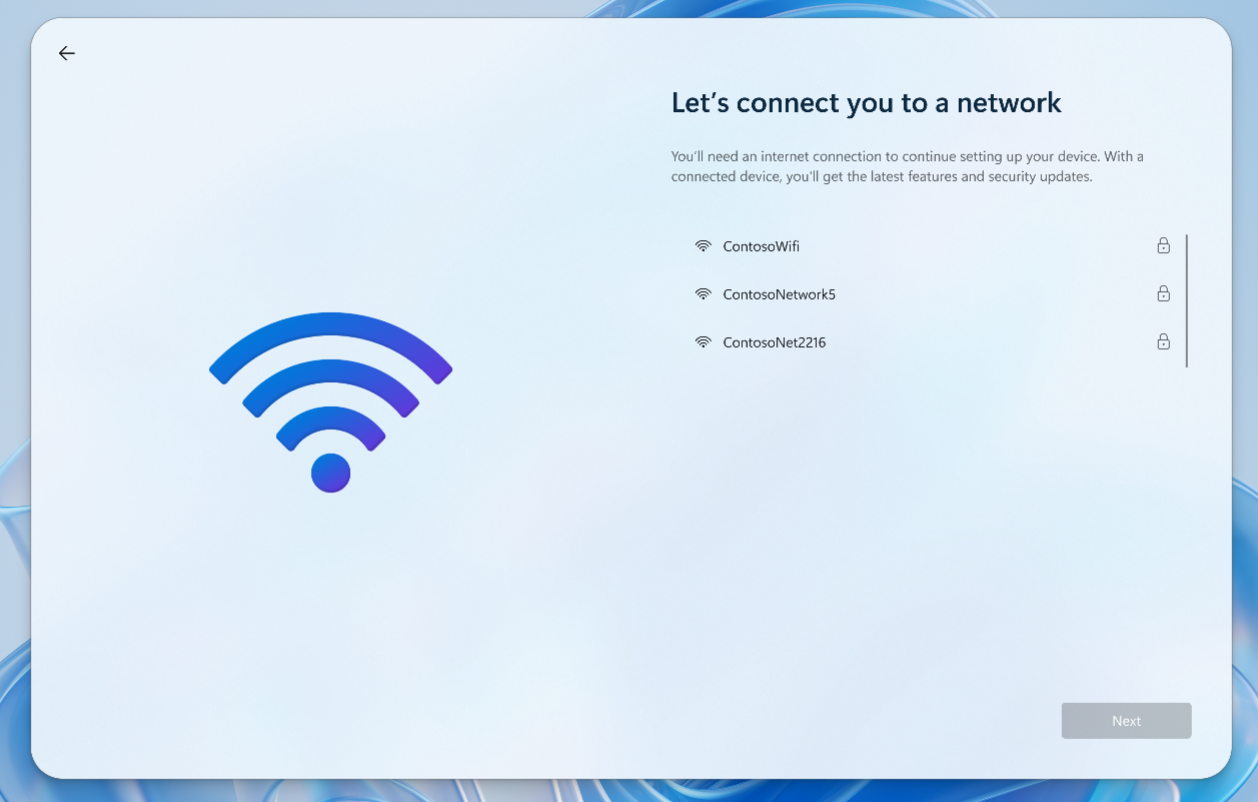
- Fogadja el a végfelhasználói licencet.
- A Munkahelyi vagy iskolai e-mail beállítások lapon írja be munkahelyi vagy iskolai e-mail-címét>. Tovább
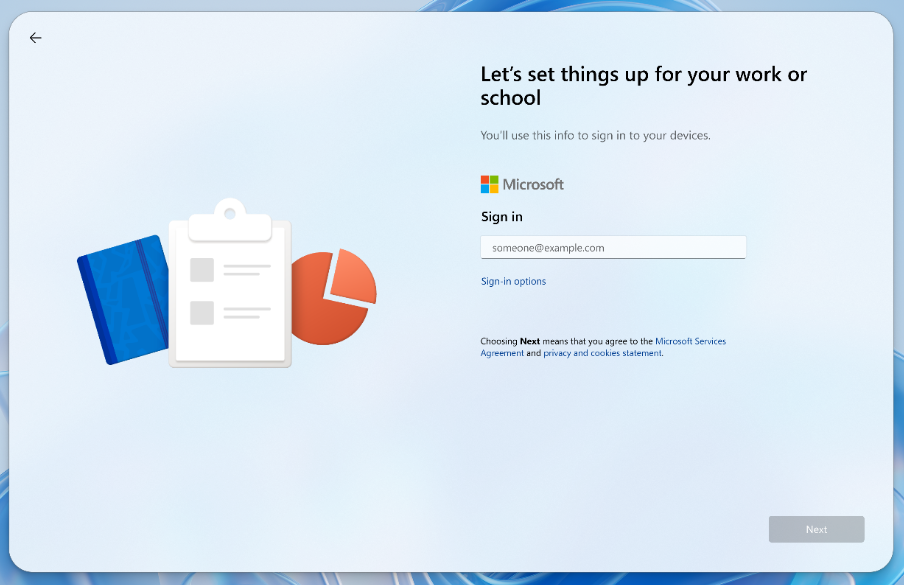
- Hitelesítse a fiókját a kérés szerint. A szervezet definiálta a hitelesítési módszert (FIDO2 biztonsági kulcs, hozzáférési kulcs (FIDO2), Microsoft Authenticator alkalmazás stb.).
- Csatlakozik a felhőalapú PC-hez, és az összes környezet és alkalmazás ott van, ahol abbahagyta.
A bejelentkezés előtt további beállításokat is módosíthat a jobb alsó sarokban található Gyorsbeállítások segítségével.
Amikor először jelentkezik be, a Windows 365 Link automatikusan csatlakozik a Microsoft Entra ID-hoz, és belépteti az eszközt a bejelentkezéshez használt fiókhoz társított Microsoft Intune bérlőbe. A szervezet rendszergazdái az Intune használatával kezelik a virtuális gépeket és a hardvereszközöket, beleértve a Windows 365 Link alkalmazást is.