Megjegyzés
Az oldalhoz való hozzáféréshez engedély szükséges. Megpróbálhat bejelentkezni vagy módosítani a címtárat.
Az oldalhoz való hozzáféréshez engedély szükséges. Megpróbálhatja módosítani a címtárat.
Ez a cikk bemutatja, hogyan ellenőrizheti a Microsoft aláírást a beküldéshez.
Néhány esetben érdemes lehet ellenőrizni a Microsoft aláírást a beküldéshez:
Nem biztos abban, hogy egy illesztőprogram Microsoft által van-e aláírva, és szeretné ezt ellenőrizni.
Két sofőrje van. Meg kell határoznia, hogy melyik hitelesítés van aláírva. A másik illesztőprogram a Windows Hardware Lab Kit (HLK) vagy Windows hardvertanúsítvány-készlet (HCK) eredményeinek az irányítópultra való elküldése után lesz aláírva.
Aláírt illesztőprogram-fájlok letöltése
Az első lépés az aláírás Microsoft ellenőrzéséhez szükséges aláírt fájlok letöltése.
Megjegyzés:
Az illesztőprogram-beküldési mappa a csomagfájlokban található. Microsoft aláírja ezeket a fájlokat. A partnernek nem kell aláírnia a visszaadott adatcsomagot. Microsoft mindig egy jóváhagyott beküldéssel rendelkező .cat fájlt ad vissza. Ha egy partner saját .cat fájlt tartalmaz, Microsoft elveti, és visszaadja a saját aláírt .cat fájlját.
Az illesztőprogram aláírt fájljainak letöltése:
Keresse meg azt a hardver beküldést, amely tartalmazza azokat az illesztőprogramokat, amelyekhez aláírt fájlokat szeretne letölteni.
Az illesztőprogram részleteinek megnyitásához válassza ki a privát termék azonosítóját.
Az illesztőprogram részletei lapon, a Csomagok és aláírási tulajdonságok területen válassza az Egyebek lehetőséget.
Válassza az Aláírt fájlok letöltése lehetőséget.
A bővített kulcshasználat (EKU) ellenőrzése
Az aláírt fájlok letöltése után a Bővített kulcshasználat (EKU) bővítmény ellenőrzésével ellenőrizheti az Microsoft aláírást. Az EKU ahhoz a tanúsítványhoz tartozik, amelyet Microsoft használ a beküldés aláírásához.
Az EKU ellenőrzése:
Kattintson a jobb gombbal a .cat fájlra.
Válassza a Tulajdonságok lehetőséget, majd a Digitális aláírások lapot.
Válassza ki a tanúsítvány nevét, majd válassza a Részletek lehetőséget.
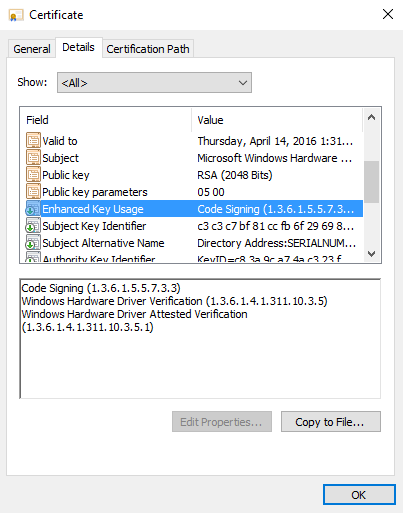
A Részletek lapon válassza a Bővített kulcshasználat lehetőséget. Itt megtekintheti a tanúsítvány EKU-ját és a megfelelő objektumazonosító (OID) értékeit. Ebben az esetben a Windows hardverillesztő-ellenőrzési OID egy 5-össel végződik, ami azt jelenti, hogy az illesztőprogram nincs aláírva.
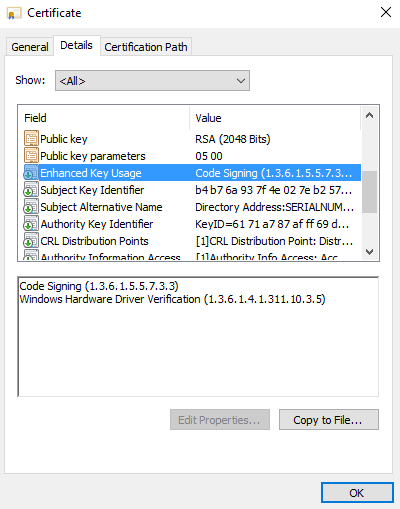
Ha az illesztő aláírta az igazolást, az OID 1-zel végződik.