Megjegyzés
Az oldalhoz való hozzáféréshez engedély szükséges. Megpróbálhat bejelentkezni vagy módosítani a címtárat.
Az oldalhoz való hozzáféréshez engedély szükséges. Megpróbálhatja módosítani a címtárat.
A hibakereső parancsok egyszerű szövegben vagy továbbfejlesztett formátumban adhatják meg a kimenetet, amely a Hibakereső korrektúranyelvet (DML) használja. A DML-vel bővített kimenet hivatkozásokat tartalmaz, amelyekre kattintva végrehajthatja a kapcsolódó parancsokat.
A DML windows 10-es és újabb verziókban érhető el.
DML-kompatibilis parancsok
A következő parancsok képesek DML-kimenet létrehozására:
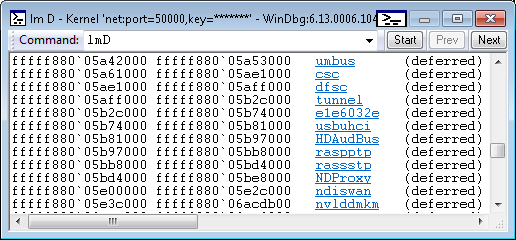
Az lmD parancs egy olyan parancs példája, amely képes DML-kimenetet biztosítani. Az lmD parancs megjeleníti a betöltött modulok listáját. Ahogy az alábbi képen látható, minden modulnév egy hivatkozás, amelyre kattintva részletesebb információkat kaphat a modulról.
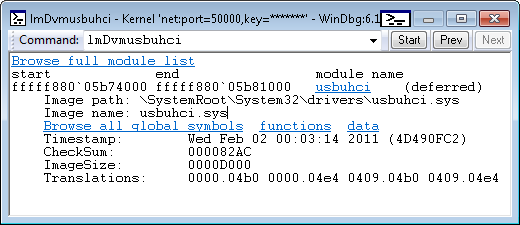
Az alábbi képen az usbuhci hivatkozásra való kattintás eredménye látható. A kimenet további hivatkozásokat tartalmaz, amelyek lehetővé teszik az usbuhci modul további részleteinek megismerését.
A DML be- és kikapcsolása
A .prefer_dml parancs be- vagy kikapcsolja a DML-t. Ha a DML be van kapcsolva (.prefer_dml 1), a DML-kimenet létrehozására képes parancsok alapértelmezés szerint DML-kimenetet hoznak létre.
Konzol fejlesztései
Az összes Windows-hibakereső rendelkezik olyan parancskimeneti területtel, amely támogatja a DML-elemzést. A windbgben a parancsablak minden DML-viselkedést támogat, és színeket, betűstílusokat és hivatkozásokat jelenít meg. A konzol hibakeresői, az ntsd, a cdb és a kd csak a DML színattribútumait támogatják, és csak akkor, ha egy valódi konzolon, amelyen engedélyezve van a színmód. Az átirányított I/O, ntsd –d vagy remote.exe munkamenetekkel rendelkező hibakeresők nem fognak színeket megjeleníteni.
Konzol hibakereső színmódja
A konzol hibakeresői, az ntsd, a cdb és a kd mostantól képesek színes kimenetet megjeleníteni, amikor valódi konzolon futnak. Ez nem az alapértelmezett; a színmódot kifejezetten engedélyezni kell a tools.iniáltal. Az új col_mode <true|false> token in tools.ini szabályozza a színmód beállítását. A tools.ini fájllal való munkáról további információt a tools.inikonfigurálása című témakörben talál.
Ha a színmód engedélyezve van, a hibakereső színes kimenetet hozhat létre. Alapértelmezés szerint a legtöbb szín nincs beállítva, ezért az aktuális konzolszínek érvényesülnek.
A Windbg parancsböngésző ablaka
A Windows 10-es és újabb Windbg rendszerben a parancsböngésző ablaka elemzi és megjeleníti a DML-t. Minden címke, például <a hivatkozás>, <az exec> és a megjelenés módosítása teljes mértékben támogatott.
Ha a WinDbg menüvel szeretne elindítani egy parancsböngésző-munkamenetet, válassza a Nézet, parancsböngésző lehetőséget. A parancsablak .browse <parancsa> megnyit egy új parancsböngészőablakot, és végrehajtja a megadott parancsot. További információt a WinDbg parancsböngésző ablakának használata (klasszikus) című témakörben talál. A Ctrl+N billentyűkombinációval is megnyithat egy új parancsböngészőablakot.
A parancsböngésző ablaka szándékosan utánozza a webböngésző viselkedését egy legördülő előzményekkel és az előző/következő gombokkal. Az előzmények legördülő menüben csak az utolsó húsz parancs jelenik meg, de a teljes előzmény megmarad, így a parancsok visszalépésével lekérheti a legördülő menüt a régebbi előzmények megjelenítéséhez.
Egyszerre annyi parancsablakot nyithat meg, amennyit csak szeretne. A parancsablakok megmaradnak a munkaterületeken, de csak az aktuális parancsot menti; az előzményeket nem őrzik meg.
A WinDbg Nézet menüben található a Böngésző indítása parancs beállítása beállítás, amely lehetővé teszi, hogy a felhasználó beállítson egy elsődleges parancsot az új böngészőablakok indításához, például .dml_start. Ezt a parancsot a rendszer munkaterületeken menti.
A Nézet menüben elérhető a Legutóbbi parancsok alablak a fontos parancsok tárolásához. A legutóbbi parancs kiválasztásával megnyílik egy új böngésző az adott paranccsal. A böngészőablak helyi menüjében található egy menüelem, amely hozzáadja az ablak aktuális parancsát a legutóbbi parancsok listájához. A legutóbbi parancsok listája megmarad a munkaterületeken.
A parancsböngésző ablaka szinkron módon hajtja végre a parancsot, így a kimenet nem jelenik meg, amíg a parancs be nem fejeződik. A hosszan futó parancsok nem mutatnak semmit, amíg be nem fejeződnek.
A hivatkozások helyi menüje a böngészőben a jobb gombbal kattintva elérhető helyi menühöz hasonló. A hivatkozások új böngészőablakban nyithatóak meg. A hivatkozás parancsa a vágólapra másolható használatra.
A címsor jobb felső sarkában található ikonra kattintva beállíthatja a parancsböngésző ablakait automatikus vagy manuális frissítésre. Az automatikus frissítési böngészők automatikusan újrafuttatják a parancsukat a hibakereső állapotváltozásaikor. Ez élőben tartja a kimenetet, de ennek az az ára, hogy a parancsot minden egyes módosításon végre kell hajtani. Az automatikus frissítés alapértelmezés szerint be van kapcsolva. Ha a böngészőnek nem kell élőnek lennie, az ablak helyi menüjét használva letilthatja az automatikus frissítést.
Mivel a parancsokat nem a felhasználói felület, hanem a motor hajtja végre, a felhasználói felületre vonatkozó parancsok, például a .cls (Képernyő törlése) szintaxishibát adnak vissza a parancsböngésző ablakaiban való használatkor. Azt is jelenti, hogy ha a felhasználói felület egy távoli ügyfél, a parancsot nem az ügyfél, hanem a kiszolgáló hajtja végre, és a parancs kimenete a kiszolgáló állapotát jeleníti meg.
A parancsböngésző ablakai bármilyen hibakereső parancsot futtathatnak, nem kell DML-t előállító parancsnak lennie. A böngészőablakok használatával tetszőleges parancskészlettel rendelkezhet.
A DML testreszabása
A DML kis számú címkét határoz meg, amelyek belefoglalhatók a parancs kimenetébe. Ilyen például a <hivatkozáscímke> . A hivatkozáscímkével> (és más DML-címkékkel<) kísérletezhet a .dml_start és a .browse parancsokkal. A .browse parancs .dml_startfilepath parancs végrehajtja a DML-fájlban tárolt parancsokat. A kimenet a Parancsböngésző ablakban jelenik meg a normál parancsablak helyett.
Tegyük fel, hogy a c:\DmlExperiment.txt fájl a következő sorokat tartalmazza.
My DML Experiment
<link cmd="lmD musb*">List modules that begin with usb.</link>
Az alábbi parancs megjeleníti a szöveget és a hivatkozást a Command Browser ablakban.
.browse .dml_start c:\Dml_Experiment.txt
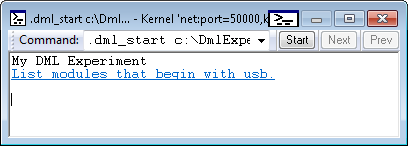
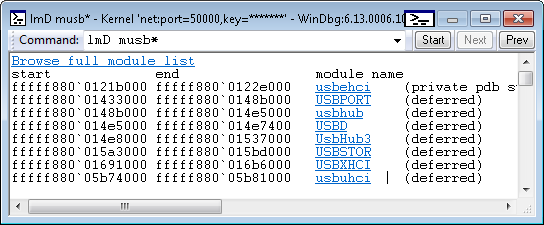
Ha az usb-kapcsolattal kezdődő Lista modulokra kattint, az alábbi képhez hasonló kimenet jelenik meg.
A DML testreszabásának részletes ismertetéséért és a DML-címkék teljes listájáért tekintse meg a Hibakereső kimenetének testreszabása DML használatával című témakört.