Megjegyzés
Az oldalhoz való hozzáféréshez engedély szükséges. Megpróbálhat bejelentkezni vagy módosítani a címtárat.
Az oldalhoz való hozzáféréshez engedély szükséges. Megpróbálhatja módosítani a címtárat.
A Windows minden futó folyamatot egyedi decimális számként rendel hozzá, amelyet a folyamatazonosítónak (PID) hívunk. Ezt a számot sokféleképpen használhatja, például amikor hibakeresőt csatlakoztat egy folyamathoz, megadja a folyamatszámot.
Ebből a cikkből megtudhatja, hogyan kereshet folyamatazonosítót a következő használatával:
- Feladatkezelő – Gyors vizualizációs módszer
- tasklist parancs – Parancssori lehetőség
- TList segédprogram – Speciális hibakeresési eszköz
- PowerShell Get-Process – Automatizálásbarát
- Hibakereső .tlist parancsa – Aktív hibakeresési munkamenetekhez
PID megkeresése a Task Managerrel**
- Nyissa meg a Feladatkezelőt a Ctrl+Alt+Delete billentyűkombinációval, majd válassza a Feladatkezelő lehetőséget.
- A megjelenő információk kibontásához válassza a További részletek lehetőséget (csak Windows esetén).
- A Folyamatok lapon válassza a Részletek lehetőséget a folyamatazonosító megjelenítéséhez a PID oszlopban.
A rendezéshez bármelyik oszlopnevet kiválaszthatja, vagy a jobb gombbal a folyamat nevére kattintva további beállításokat is megadhat.
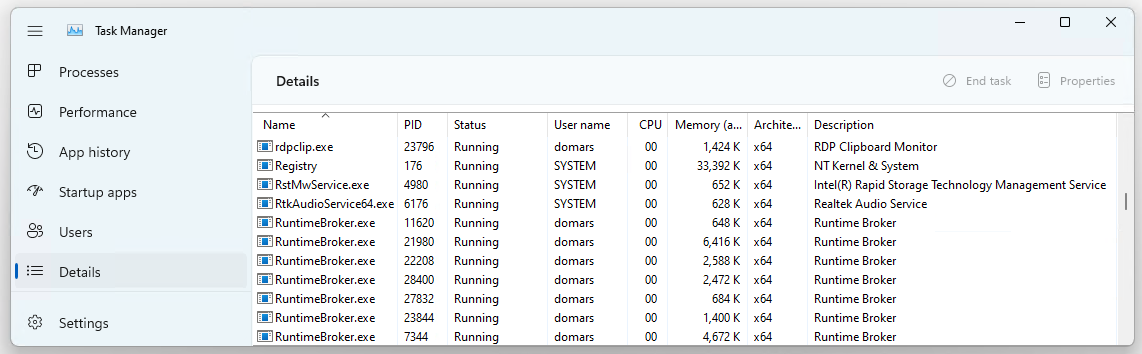
Egyes kernelhibák késéseket okozhatnak a Task Manager grafikus felületén.
A feladatlista parancs
A windowsos feladatlista parancssorból származó beépített parancsával megjelenítheti az összes folyamatot, azok PID-jét és számos egyéb részletet.
C:\>tasklist

Image Name                     PID Session Name        Session#    Mem Usage
========================= ======== ================ =========== ============
System Idle Process              0 Services                   0          8 K
System                           4 Services                   0      7,428 K
Secure System                  104 Services                   0     40,344 K
Registry                       164 Services                   0    146,596 K
smss.exe                       592 Services                   0      1,176 K
csrss.exe                      896 Services                   0      6,224 K
wininit.exe                    980 Services                   0      6,572 K
...
Parancssori súgó megjelenítésére használható tasklist /? .
TList segédprogram
A Feladatlista megjelenítő (TList) vagy tlist.exeegy parancssori segédprogram, amely megjeleníti a helyi számítógépen jelenleg futó feladatok vagy felhasználói módú folyamatok listáját. A TList a Windows hibakeresési eszközei között szerepel. A hibakeresési eszközök letöltéséről és telepítéséről további információt a Windows hibakeresési eszközei című témakörben talál.
Ha a Windows illesztőprogram-készletet az alapértelmezett könyvtárba telepítette egy 64 bites PC-n, a hibakeresési eszközöket itt találja:
C:\Program Files (x86)\Windows Kits\10\Debuggers\x64\
Amikor a parancssorból futtatja a TList-et, a rendszer megjeleníti a memóriában lévő összes felhasználói módú folyamat listáját egy egyedi PID-számmal. Minden folyamat esetében megjeleníti a PID-t, a folyamat nevét, és ha a folyamat rendelkezik egy ablakkal, annak az ablaknak a címét.
C:\Program Files (x86)\Windows Kits\10\Debuggers\x64>tlist -t
System Process (0)
System (4)
  smss.exe (592)
  Memory Compression (3376)
Secure System (104)
Registry (164)
csrss.exe (896)
wininit.exe (980)
  services.exe (660)
    svchost.exe (1232)
      WmiPrvSE.exe (6008)
      dllhost.exe (1748)
      WmiPrvSE.exe (1860)
...
További információ: TList.
A .tlist hibakereső parancs
Ha már fut felhasználói módú hibakereső a rendszeren, a .tlist (Folyamatazonosítók listázása) paranccsal jelenítheti meg az összes PID-t.
Example:
0:000> .tlist
Ez a módszer akkor hasznos, ha aktívan végez hibakeresést, és a hibakereső elhagyása nélkül kell azonosítania más folyamatokat.
PowerShell Get-Process parancs
Az automatizálási szkriptek használatához használja a Get-Process PowerShell-parancsot. Adjon meg egy adott folyamatnevet a folyamat folyamatazonosítójának megtekintéséhez.
C:\> Get-Process explorer

Handles  NPM(K)    PM(K)      WS(K)     CPU(s)     Id  SI ProcessName
-------  ------    -----      -----     ------     --  -- -----------
   2520     404   108948     179284   1,702.95   7656   1 explorer
További információ: Get-Process.
Kapcsolódó témakörök
- Hibakeresési eszközök a Windowshoz – A cikkben használt eszközök letöltése
- TList parancshivatkozás – Részletes TList-segédprogram dokumentációja
- .tlist hibakereső parancs – Hibakereső parancshivatkozás
- Get-Process PowerShell-parancsmag – Teljes PowerShell-dokumentáció
- Windows Internals – A Windows-folyamatok és -szálak részletes bemutatása