Megjegyzés
Az oldalhoz való hozzáféréshez engedély szükséges. Megpróbálhat bejelentkezni vagy módosítani a címtárat.
Az oldalhoz való hozzáféréshez engedély szükséges. Megpróbálhatja módosítani a címtárat.

Ez a szakasz ismerteti, hogyan lehet időutazás-hibakeresési (TTD) nyomkövetéseket rögzíteni. Kétféleképpen lehet nyomkövetést rögzíteni a WinDbg-ben: Végrehajtható fájl indítása (haladó) és Csatlakozás egy folyamathoz.
Végrehajtható (speciális) indítása
Végrehajtható fájl elindításához és TTD-nyomkövetés rögzítéséhez kövesse az alábbi lépéseket.
A WinDbg-ben válassza a Fájl>Hibakeresés indítása>Végrehajtható indítása (speciális).
Adja meg annak a felhasználói módnak az elérési útját, amelyet rögzíteni szeretne, vagy válassza a Tallózás lehetőséget a végrehajtható fájlra való navigáláshoz. További információ a WinDbg Végrehajtható indítása menüvel való munkáról: WinDbg – Felhasználói módú munkamenet indítása.
Jelölje be a Rekord és a Time Travel hibakeresési jelölőnégyzetet, ha nyomkövetést szeretne rögzíteni a végrehajtható fájl elindításakor.
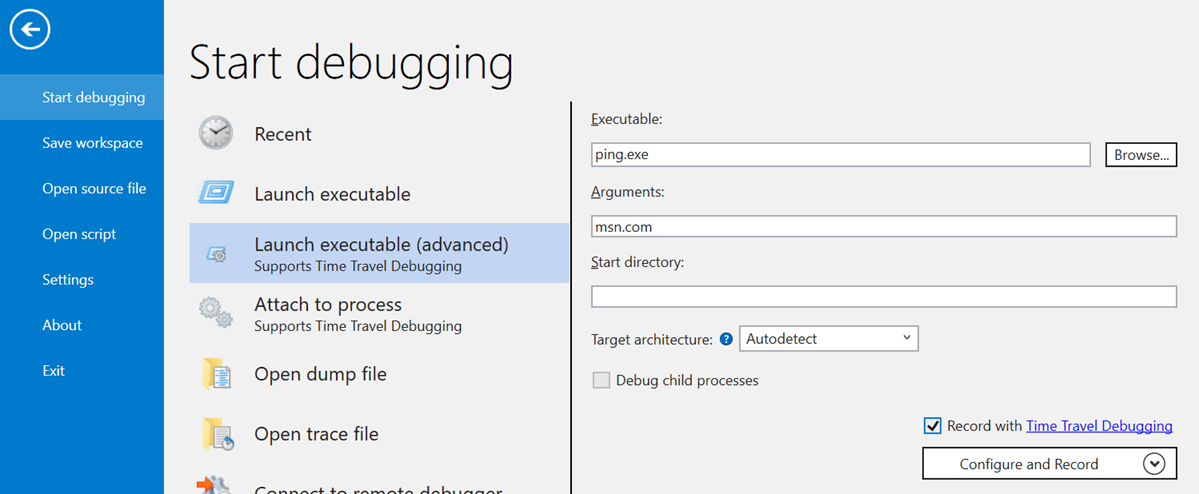
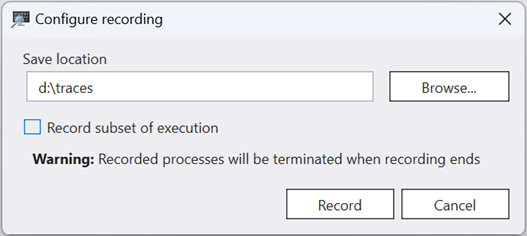
Ha a Konfigurálás és a Rekord lehetőséget választja, konfigurálhatja a nyomkövetési fájl helyét.
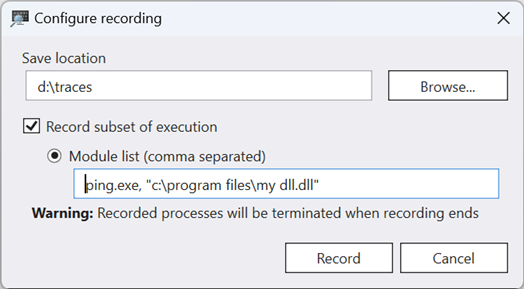
Ha meghatározott modulokra szeretné korlátozni a rögzítést, jelölje be a "Végrehajtás részhalmazának rögzítése" jelölőnégyzetet, és írja be a modul nevét. Ha például csak a notepad.exevégrehajtását szeretné rögzíteni, írja be a "notepad.exe" szöveget a szövegmezőbe. Ha rögzíteni szeretné a notepad.exe és a kernelbase.dllvégrehajtását, írja be a "notepad.exe,kernelbase.dll" szöveget a szövegmezőbe.
Válassza az OK gombot a végrehajtható fájl elindításához és a felvétel elindításához.
Megjelenik a rögzítési párbeszédpanel, amely azt jelzi, hogy a nyomkövetés rögzítve van.

A rögzítésről további információt a Rögzítés menete című témakörben talál.
Csatlakozás egy folyamathoz
Egy folyamathoz való csatoláshoz és egy TTD-nyomkövetés rögzítéséhez kövesse az alábbi lépéseket.
A WinDbg-ben válassza a Fájl>Hibakeresés indítása>Csatlakozás a folyamathoz lehetőséget.
Válassza ki a nyomon követni kívánt felhasználói módot. A WinDbg folyamatmenühöz csatolásával kapcsolatos további információkért lásd: WinDbg – Felhasználói módú munkamenet indítása.
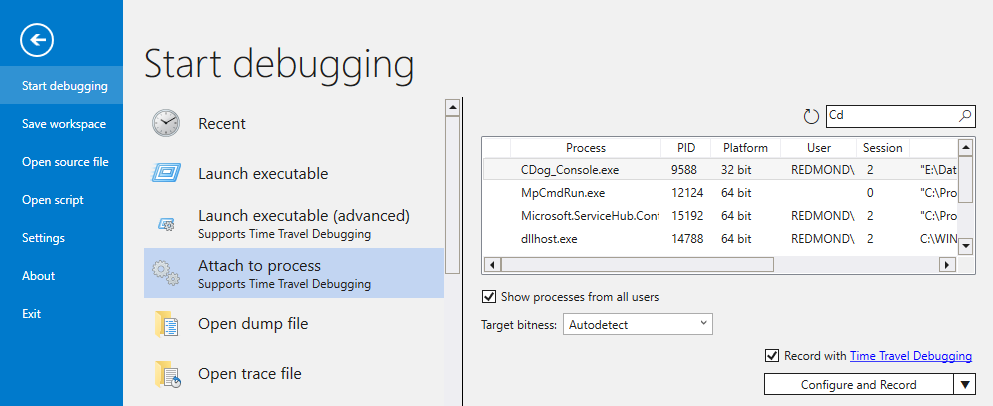
Jelölje be a Rekordfolyamat és a Time Travel hibakeresési jelölőnégyzetét, és hozzon létre nyomkövetést a végrehajtható fájl elindításakor.
A rögzítés megkezdéséhez válassza a Csatolás lehetőséget.
Megjelenik a rögzítési párbeszédpanel, amely azt jelzi, hogy a nyomkövetés rögzítve van.
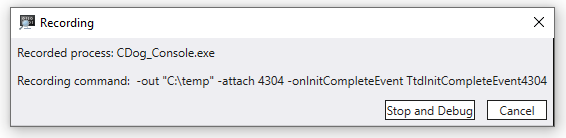
A rögzítésről további információt a Rögzítés menete című témakörben talál.
Rögzítés
A folyamat rögzítése folyamatban van, ezért itt kell okoznia a hibakereséshez szükséges problémát. Megnyithat egy problémás fájlt, vagy kiválaszthat egy adott gombot az alkalmazásban, amely az érdeklődésre számot tartó esemény bekövetkeztét okozza.
Amíg a rögzítési párbeszédpanel megjelenik, a következőt teheti:
- Leállítás és hibakeresés – Ha ezt választja, leállítja a felvételt, létrehozza a nyomkövetési fájlt, és megnyitja a nyomkövetési fájlt, hogy megkezdhesse a hibakeresést.
- Mégse – Ha ezt választja, leállítja a felvételt, és létrehozza a nyomkövetési fájlt. A nyomkövetési fájlt később is megnyithatja.
A felvétel befejezése után zárja be az alkalmazást, vagy nyomja le a Stop and debug (Leállítás és hibakeresés) elemet.
Megjegyzés
A leállítás és a hibakeresés és a Mégse is leállítja a társított folyamatot.
Amikor a rögzítés alatt álló alkalmazás leáll, a nyomkövetési fájl le lesz zárva, és ki lesz írva a lemezre. Ez a helyzet akkor is, ha a program összeomlik.
A nyomkövetési fájl megnyitásakor a hibakereső automatikusan indexeli a nyomkövetési fájlt. Az indexelés lehetővé teszi a pontosabb és gyorsabb memóriaértékek keresését. Ez az indexelési folyamat hosszabb időt vesz igénybe a nagyobb nyomkövetési fájlok esetében.
...
00007ffc`61f789d4 c3              ret
0:000> !index
Indexed 1/1 keyframes
Successfully created the index in 96ms.
Megjegyzés
A kulcskeret az indexeléshez használt nyomkövetési hely. A rendszer automatikusan létrehozza a kulcskereteket. A nagyobb nyomkövetések több kulcskeretet tartalmaznak. A nyomkövetés indexelésekor megjelenik a kulcskeretek száma.
Ezen a ponton a nyomkövetési fájl elején jár, és készen áll arra, hogy előre és hátra haladjon az időben.
Jótanács
A töréspontok használata gyakori módszer a kódvégrehajtás szüneteltetésére valamilyen fontos eseménynél. A TTD különlegessége, hogy beállíthat egy töréspontot, és visszautazhat az időben, miután a nyomkövetés rögzítésre került és a töréspont elérése megtörtént. Miután a probléma bekövetkezett, a folyamat állapotának vizsgálata lehetővé teszi, hogy meghatározzuk a töréspontok legjobb helyét, ezáltal további hibakeresési munkafolyamatokat tesz lehetővé. A töréspont múltbeli használatának szemléltetésére lásd a Time Travel Hibakeresés – Mintaalkalmazás útmutatóját.
Következő lépések
Most, hogy rögzített egy TTD-nyomkövetést, visszajátszhatja a nyomkövetést, vagy dolgozhat a nyomkövetési fájllal, például megoszthatja azt egy munkatárssal. További információkért tekintse meg ezeket a témaköröket.
Időutazó Hibakeresés – Nyom újrajátszása
Time Travel Hibakeresés – Nyomkövetési fájlok használata
Időutazás hibakeresése – Hibaelhárítás
Time Travel Hibakeresés – Mintaalkalmazás-bemutató