Megjegyzés
Az oldalhoz való hozzáféréshez engedély szükséges. Megpróbálhat bejelentkezni vagy módosítani a címtárat.
Az oldalhoz való hozzáféréshez engedély szükséges. Megpróbálhatja módosítani a címtárat.
Important
Az eszköz metaadatai elavultak, és a Windows egy későbbi kiadásában törlődnek. A funkció cseréjével kapcsolatos információkért tekintse meg az illesztőprogram-csomag tárolójának metaadatait.
Az eszközgyártók úgy konfigurálhatják UWP-eszközalkalmazásaikat, hogy automatikusan telepedjenek, amikor a felhasználó csatlakoztatja az eszközt a számítógéphez. Ez a témakör az automatikus telepítés működését, valamint az alkalmazás, a metaadatok és az illesztőprogramok frissítését és eltávolítását ismerteti. További információ az eszközalkalmazásokról: Meet UWP device apps.
Az automatikus telepítési funkció nem küld értesítést a felhasználónak az alkalmazás telepítésekor. Egyes felhasználók zavarónak és frusztrálónak találhatják ezt a felületet, és rossz értékelést adhatnak az alkalmazásnak.
Az automatikus telepítés akkor engedélyezve van, ha megadja az eszközalkalmazás csomagadatait az Eszközadatok szerzői varázslóAlkalmazásadatok lapjának UWP-eszközalkalmazás részén. További információ : 2. lépés: Eszköz metaadatainak létrehozása.
Acquisition overview
Az UWP-eszközalkalmazásokat a felhasználó háromféleképpen szerezheti be:
- Automatic installation: The app is automatically acquired and installed the first time a peripheral device is connected to the PC. Ez az UWP-eszközalkalmazások telepítésének leggyakoribb módja.
- Manual install: The user finds an app in the Microsoft Store and installs it from there. Az alkalmazásfrissítések és más UWP-alkalmazások telepítése általában így történik.
- OEM preinstall: An app for a PC internal device or system component can be preinstalled by an OEM as part of a new PC. További információ: Preinstall Apps using DISM.
Note
A belső PC-eszközök UWP-eszközalkalmazásai nem jogosultak az automatikus telepítésre. Ezeket csak manuális telepítéssel és OEM-előtelepítéssel lehet beszerezni.
Requirements
Az automatikus telepítés működéséhez a felhasználónak a következőre van szüksége:
Opt in to the Recommended Settings during Windows installation.
Jelentkezzen be a Microsoft Store-ba.
Be online.
Ez lehetővé teszi, hogy a Windows automatikusan beszerezze a metaadatokat, az alkalmazást és az illesztőprogramokat (ha szükséges). Ha nem érhető el internetkapcsolat, az automatikus telepítés egy későbbi időpontban történik, amikor az internethez hozzáfér.
Az automatikus telepítés működése
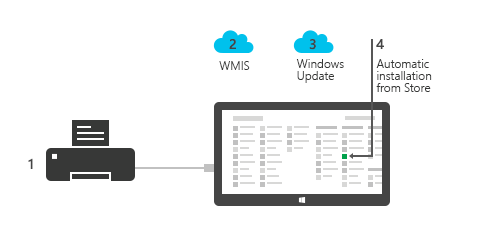
Az automatikus telepítésnek négy fázisa van:
Az eszköz csatlakoztatva van: Ha az eszköz csatlakoztatva van a számítógéphez, vagy párosítva van a számítógéppel, a Windows a Windows Metadata és az Internet Services (WMIS) eszköz metaadatait, és szükség esetén az eszközillesztőket a Windows Update-ből kéri le.
Az eszköz metaadatai letöltődnek: A Windows letölti az eszköz metaadatait a WMIS-ből, és elemzi az eszközhöz társított alkalmazás azonosításához. Ez aktiválja az alkalmazás letöltését.
Az eszközillesztők letöltése: Ha illesztőprogramokra van szükség, a Windows letölti őket a Windows Update-ből, és automatikusan telepíti őket.
Az eszközalkalmazás telepítve van: A Windows letölti és telepíti az alkalmazást az aktuálisan bejelentkezett felhasználó All Apps képernyőjén.
If there's an error during any of these steps, the user will see an error message on the Devices page of the Settings app.
Ha nincs internetkapcsolat
Ha a számítógép nem csatlakozik az internethez, vagy forgalmi díjas kapcsolaton van, a Windows megvárja az automatikus telepítést. Amikor legközelebb a számítógép nem korlátozott internetkapcsolattal rendelkezik, a Windows automatikusan újra próbálkozik. A telepítés csendesen, a háttérben történik, a felhasználó megszakítása nélkül.
Ha a felhasználó nincs bejelentkezve a Microsoft Store-ba
Ha a felhasználó nincs Microsoft-fiókkal bejelentkezve a Microsoft Store-ba, a Windows megvárja az automatikus telepítést. Amikor a felhasználó legközelebb Microsoft-fiókkal jelentkezik be a Microsoft Store-ba, a Windows automatikusan újra próbálkozik. A telepítés csendesen, a háttérben történik, a felhasználó megszakítása nélkül.
Eszközillesztők frissítése
Az illesztőprogram-frissítések a Windows Update-ben választható frissítésekként vannak elosztva, amennyiben a felhasználó a Frissítések fogadását a Windows Update-ből választotta. Az illesztőprogram-frissítések nem lesznek automatikusan elosztva az eszközökre, ha a felhasználó befejezte az eszközbeállítást, és már telepítve vannak a metaadatok és az illesztőprogramok.
Az illesztőprogram-frissítések nincsenek összekapcsolva az alkalmazásfrissítésekkel, ezért az illesztőprogram-frissítéseket úgy kell megtervezni, hogy biztosítsák a meglévő alkalmazásokkal való kompatibilitást. Ha egy illesztőprogram-frissítést a Windows Update-ben terjesztenek, vagy ha a felhasználó manuálisan újratelepíti vagy frissíti az illesztőprogramot, az alkalmazásnak ezt megfelelően kell kezelnie. Ha az alkalmazás egyéni illesztőprogramot használ, ügyeljen arra, hogy kompatibilitási és funkcionális szerződéseket tartson fenn. További információ: UWP-eszközalkalmazások belső eszközökhöz.
Eszköz metaadatainak frissítése
A WMIS által terjesztett metaadatok frissíthetők, hogy egy új vagy más UWP-eszközalkalmazásra mutasson. Körülbelül 8–15 nappal az új alkalmazást jelző frissített metaadatok beküldése után az első alkalommal csatlakoztatott és beállított új eszközök megkapják az új alkalmazást. A frissített metaadatokban jelzett új alkalmazás azonban nem lesz automatikusan elosztva olyan számítógépekre, amelyeken az eszköz beállítása már befejeződött, mert a felhasználók korábban megkapták az eszköz metaadatait.
Az UWP-eszközalkalmazás csak egyszer lesz automatikusan letöltve, amikor az eszköz kezdeti beállítása megtörtént. Ha az eszköz metaadatai egy másik alkalmazásra mutatnak, a régi alkalmazásnak meg kell hirdetnie az újat a felhasználó számára, hogy a felhasználók manuálisan szerezhesse be a Microsoft Store-ból. Végül a régi alkalmazást el kell távolítani a Microsoft Store-ból. Users can also get to the new app by going to the Devices page on the Settings app and clicking the Get app link for that device.
Important
Speciális megjegyzés a kiemelt hozzáférés hozzáadásához: Ha az újabb metaadatok emelt szintű hozzáférést biztosítanak egy UWP-eszközalkalmazásnak egy eszközhöz (ha a hozzáférés korábban még nem létezett), legalább 20 nappal az alkalmazás elküldése előtt küldje el a metaadatokat. Az új metaadatok a beküldése után 8–15 nappal lesznek elérhetők az új felhasználók számára. Ezután tegye közzé az alkalmazásfrissítést a Microsoft Store-ban. Amikor a felhasználó megkapja az alkalmazásfrissítést, feltéve, hogy a felhasználó frissítette a szükséges illesztőprogramokat, az alkalmazás jogosultsági hozzáféréssel fog rendelkezni az eszközhöz.
Eszközalkalmazások frissítése
Az UWP-eszközalkalmazás-frissítéseket a felhasználók manuálisan aktiválják, ugyanúgy, mint bármely más UWP-alkalmazásfrissítést. A Microsoft Store megjeleníti a felhasználó összes elérhető alkalmazásfrissítését. A felhasználó manuálisan választja ki az alkalmazás frissítését. Az alkalmazásokat úgy kell megterveznie, hogy kompatibilisek legyenek a régebbi metaadatokkal és illesztőprogramokkal. Előfordulhat, hogy az eszköz metaadatai vagy illesztőprogramja nem up-todátumot az alkalmazással, mivel egy UWP-eszközalkalmazás Manuális telepítése a Microsoft Store áruházból nem aktiválja automatikusan a metaadatok vagy illesztőprogramok terjesztését.
Eszközszoftver eltávolítása
Az eszközillesztő és az eszköz metaadatai a Microsoft Store-eszközalkalmazástól függetlenül törlődnek. Amikor egy felhasználó eltávolít egy eszközt, a rendszer csak az illesztőprogramot és a metaadatokat távolítja el automatikusan az eszköz eltávolítása során.
Az UWP-eszközalkalmazást a felhasználónak manuálisan kell eltávolítania. Ha ez megtörtént, a rendszer nem távolítja el automatikusan az eszközillesztőt és az eszköz metaadatait.