Megjegyzés
Az oldalhoz való hozzáféréshez engedély szükséges. Megpróbálhat bejelentkezni vagy módosítani a címtárat.
Az oldalhoz való hozzáféréshez engedély szükséges. Megpróbálhatja módosítani a címtárat.
Ez a témakör útmutatást nyújt arra vonatkozóan, hogyan hozhat létre illesztőprogramot a Visual Studio fejlesztői környezetével, vagy a parancssorból a Visual Studio parancssori ablakával és a Microsoft Build Engine (MSBuild) használatával.
A Windows illesztőprogramjainak fejlesztéséhez telepítenie kell az SDK-t és a WDK-t a Visual Studióban, és konfigurálnia kell az illesztőprogram-beállításokat. Győződjön meg arról, hogy a számítógép SDK- és WDK-verziói egyeznek.
Illesztőprogram létrehozása a Visual Studióval
Az illesztőt ugyanúgy kell létrehoznia, mint bármely projektet vagy megoldást a Visual Studióban. Amikor új illesztőprogram-projektet hoz létre illesztőprogram-sablonnal, a sablon egy alapértelmezett (aktív) projektkonfigurációt és egy alapértelmezett (aktív) megoldás buildkonfigurációját határozza meg.
A buildkonfigurációk kezelésével és szerkesztésével kapcsolatos információkért lásd: Build in Visual Studio.
KMDF illesztőprogram beállítások
A VS 2022 illesztőprogram-beállításainak konfigurálásához kattintson a jobb gombbal az illesztőprogram-projektre, válassza ki a tulajdonságokat, és keresse meg a Tulajdonságok ->Konfigurációs tulajdonságok ->Illesztőprogram beállításai lehetőséget.
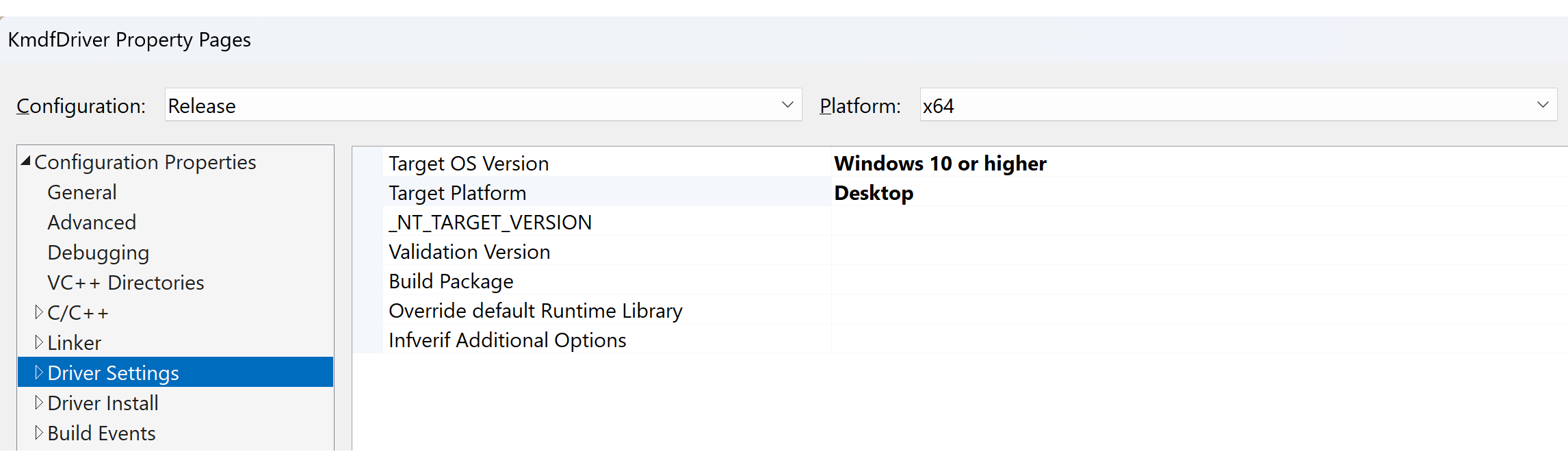
Cél operációsrendszer-verzió
A cél operációsrendszer-verzió arra a Windows-verzióra utal, amelyre az illesztőprogramot fejlesztik. Állítsa a cél operációs rendszer verzióját az illesztőprogram által támogatott legalacsonyabb verzióra. A Windows 10 illesztőprogramjának például támogatnia kell a Windows 10-et és az összes későbbi verziót.
Az alábbi témakörökben található útmutatást követve győződjön meg arról, hogy az illesztőprogram-csomag megfelelően van megírva a Windows több verziójának támogatásához.
Célplatform
A Windows-célplatformhoz, az univerzális illesztőprogramokhoz, az asztali illesztőprogramokhoz és a Windows-illesztőprogramokhoz 3 besorolás érhető el.
Az univerzális illesztőprogramoknak :
- Ne használjon társ-telepítőket.
- Összhangban kell lennie a DCH tervezési alapelveivel. Lásd a DCH tervezési alapelveit és ajánlott eljárásait.
- Átmenni
InfVerif /u
Az asztali illesztőprogramoknak meg kell felelnie a következő követelményeknek
- Az összes univerzális illesztőprogram követelményének megfelel.
- Meg kell felelnie a Windows hardverkompatibilitási program (WHCP) követelményeinek.
- Haladj tovább
InfVerif /h. További információ: InfVerif /h.
Azok az illesztőprogramok, amelyek megfelelnek az asztali illesztőprogram feltételeinek, Windows Logo Certified státusszal rendelkeznek, és bekerülhetnek a Windows Update programba.
A Windows-illesztőprogramoknak a következőnek kell lenniük:
- Minden asztali illesztőprogramra vonatkozó követelménynek megfelel.
- Teljes mértékben meg kell felelnie az illesztőprogram-csomag elkülönítési követelményeinek.
- Át
InfVerif /w - A Windows-illesztőprogramok a legkorlátozóbb célplatform kiválasztása, és megfelelnek minden megbízhatósági és szervizelhetőségi követelménynek.
Az alábbi táblázat összefoglalja az illesztőprogram-besorolásokat.
| Tulajdonság | Univerzális illesztőprogramok | Asztali illesztőprogramok | Windows-illesztőprogramok |
|---|---|---|---|
| Infverif kapcsoló | InfVerif /u |
InfVerif /h |
InfVerif /w |
| Aktuális WHCP-követelmény | Nem | Igen | Nem |
| Támogatja a Windows operációs rendszer összes variánsát | Nem | Nem | Igen |
| X64/ARM64-támogatás | Igen | Igen | Igen |
| APIVALIDATOR-megfelelőség szükséges | Nem | Nem | Igen |
| Asztali operációs rendszer támogatása (cél operációsrendszer-verzió) | Igen | Igen | Igen |
| GitHub-illesztőprogram-minták támogatása | Igen | Igen | Nem |
Illesztőprogram konfigurálása
Illesztőprogramok létrehozásakor győződjön meg arról, hogy a platformarchitektúra és a NT_TARGET_VERSION megfelelően vannak beállítva a Visual Studióban a WDK-val vagy az EWDK-val. A fejlesztési megoldás alapértelmezett buildkonfigurációja a Hibakeresés és a Win64.
- Jelölje ki és tartsa lenyomva a megoldást (vagy kattintson rá a jobb gombbal) a Megoldáskezelőben , majd válassza a Configuration Manager lehetőséget.
- A Configuration Managerben válassza ki az Aktív megoldás konfigurációját (például Hibakeresés vagy Kiadás) és az Aktív megoldás platformot (például Win64), amely megfelel a kívánt buildtípusnak.
- Jelölje ki és tartsa lenyomva a projektet (vagy kattintson rá a jobb gombbal), majd válassza a Tulajdonságok lehetőséget. Lépjen az Illesztőprogram beállításai –>Általános elemre, és állítsa be a cél operációsrendszer-verziót és a célplatformot.
- Konfigurálja az illesztőprogram vagy illesztőprogram-csomag projekttulajdonságait. Beállíthat tulajdonságokat az üzembe helyezéshez, az illesztőprogram-aláíráshoz vagy más feladatokhoz. További információ: Projekttulajdonságok konfigurálása az illesztőprogramhoz és az illesztőprogram-csomaghoz.
Illesztőprogram létrehozása
- Nyissa meg az illesztőprogram-projektet vagy -megoldást a Visual Studióban.
- A Build menüben válassza a Build Solution (Ctrl+Shift+B) lehetőséget.
- A fordítási idő hibáinak megtekintése a build kimeneti ablakában.
Illesztőprogram létrehozása a parancssor használatával (MSBuild)
Illesztőprogramot a parancssorból hozhat létre a Visual Studio parancssori ablakával és a Microsoft Build Engine (MSBuild) használatával.
Illesztőprogram létrehozása a Visual Studio parancssori ablakával
Nyisson meg egy fejlesztői parancssort a VS2022-hez .
Ebben az ablakban a MSBuild.exe használatával bármilyen Visual Studio-projektet létrehozhat a projekt (.vcxproj) vagy a megoldások (.sln) fájljának megadásával.
Lépjen a projektkönyvtárba, és adja meg az Ön céljához tartozó MSBuild parancsot.
Ha például egy MyDriver.vcxproj nevű Visual Studio-illesztőprogram-projekt tiszta buildjét szeretné elvégezni az alapértelmezett platform és konfiguráció használatával, lépjen a projektkönyvtárba, és írja be a következő MSBuild parancsot:
msbuild /t:clean /t:build .\MyDriver.vcxprojEgy adott konfiguráció és platform megadásához használja a következőt:
msbuild /t:clean /t:build ProjectFile /p:Configuration=<Debug|Release> /p:Platform=architecture /p:TargetPlatformVersion=a.b.c.d /p:TargetVersion=OSAz alábbi parancs létrehoz egy illesztőprogramot a "Hibakeresés" konfigurációhoz, a "Win32" platformhoz és a Windows 10-hez.
msbuild /t:clean /t:build .\MyDriver.vcxproj /p:Configuration="Debug" /p:Platform=Win32 /p:TargetVersion="Windows10" /p:TargetPlatformVersion="10.0.10010.0"A TargetPlatformVersion beállítás nem kötelező, és megadja a készletnek a buildelendő verzióját. Az alapértelmezett a készlet legújabb verziója.
Projekttulajdonságok konfigurálása az illesztőprogramhoz és az illesztőprogram-csomaghoz
A tulajdonságlapokkal konfigurálhatja és beállíthatja az illesztőprogram- és illesztőprogram-csomag beállításait. Beállíthatja, hogy az illesztőprogram automatikusan alá legyen írva a megoldás létrehozásakor, vagy automatikusan üzembe helyezve egy távoli tesztszámítógépen.
Beállíthat tulajdonságokat egy adott illesztőprogramhoz vagy egy teljes illesztőprogram-csomaghoz. Az alábbi szakasz néhány elérhető tulajdonságot mutat be, amelyeket kifejezetten illesztőprogramokhoz és illesztőprogram-csomagokhoz konfigurálhat.
Illesztőprogram-projekt tulajdonságai
Illesztőprogram-modell beállításainak tulajdonságai illesztőprogram-projektekhez
Az egyes illesztőprogram-fájlok aláírási tulajdonságai – Illesztőprogram aláírása
Számlálók jegyzék-előfeldolgozó tulajdonságai illesztőprogram-projektekhez
Illesztőprogram-csomag tulajdonságai
Illesztőprogram-csomagprojektek üzembehelyezési tulajdonságai
Illesztőprogram-csomagok aláírási tulajdonságai – Illesztőprogram aláírása
Illesztőprogram-ellenőrző tulajdonságai illesztőprogram-csomagprojektekhez
KMDF-ellenőrző tulajdonságai illesztőprogram-csomagprojektekhez
UMDF-ellenőrző tulajdonságai illesztőprogram-csomagprojektekhez
Inf2Cat tulajdonságok illesztőprogram-csomagprojektekhez és Inf2Cat-hez
WDK parancssori eszköz projektintegrációja
A WDK számos parancssori eszközt biztosít, például a Stampinf és a WPP-előfeldolgozót (WPP Tracing), amelyek gyakran szerepelnek a buildelési folyamatban. Ezek az eszközök nem vannak elosztva a Visual Studióval. Ezeknek az eszközöknek a Visual Studio buildkörnyezettel való kombinálásához WDK-feladatokként vannak csomagolva az MSBuild számára. Ha az egyik illesztősablont használja, vagy meglévő illesztőprogramot konvertált, ezek a tulajdonságlapok már léteznek a projekthez. Ha nem, a program automatikusan hozzáadja a tulajdonságlapokat a projekthez vagy megoldáshoz (például .mc vagy .man fájlokat az üzenetfordítóhoz). További információ: WDK és Visual Studio buildkörnyezet.
Hibaelhárítási tipp driver készítéséhez
A buildelési problémák elhárításához növelheti a buildkimenet részletességét a Visual Studióban:
- Válassza az Eszközök –>Beállítások lehetőséget.
- Válassza a Project és Megoldások mappát, majd a Fordítás és Futás lehetőséget.
- Módosítsa az MSBuild projekt build kimeneti részletességének és az MSBuild projekt build naplófájljának részletességének beállításait. Alapértelmezés szerint ezek minimális értékre vannak állítva.
Windows 8-illesztőprogramok frissítése
A WDK 8 vagy a Windows Driver Kit (WDK) 8.1 használatával létrehozott projekteket és megoldásokat átalakíthatja a Windows Driver Kit (WDK) 10 és a Visual Studio használatához. A projektek vagy megoldások megnyitása előtt futtassa a ProjectUpgradeTool parancsot. A ProjectUpgradeTool átalakítja a projekteket és megoldásokat, hogy a WDK 10 használatával lehessen őket felépíteni.
A Windows Driver Kit (WDK) 8-tól kezdve az MSBuild lecserélte a Windows Build Segédprogramot (Build.exe). A WDK ugyanazt a fordítót és buildelési eszközt használja, amelyet a Visual Studio-projektek létrehozásához használ. A WDK korábbi verzióival készült illesztőprogram-projekteket a Visual Studio-környezetben való működésre kell konvertálni. Futtathat egy konvertálási segédprogramot a parancssorból, vagy konvertálhat egy meglévő illesztőprogramot egy új Visual Studio-projekt meglévő forrásokból történő létrehozásával. További információ: Illesztőprogram létrehozása meglévő forrásfájlokból és WDK-ból és Visual Studio buildkörnyezetből.
Kapcsolódó témakörök
- Épület a Visual Studióban
- Illesztőprogramok létrehozása a Windows különböző verzióihoz
- A Microsoft C futtatókörnyezet használata User-Mode illesztőprogramokkal és asztali alkalmazásokkal
- ProjectUpgradeTool
- MSBuild
- Illesztőprogram létrehozása meglévő forrásfájlokból
- A WDK és a Visual Studio buildkörnyezete
- Illesztőprogram aláírása
- Illesztőprogram telepítése tesztszámítógépre
- InfVerif /h