Megjegyzés
Az oldalhoz való hozzáféréshez engedély szükséges. Megpróbálhat bejelentkezni vagy módosítani a címtárat.
Az oldalhoz való hozzáféréshez engedély szükséges. Megpróbálhatja módosítani a címtárat.
A WDK a WDK 10.0.26100.1-es (2024. május 22-i kiadású) verziójától kezdve mostantól támogatja az illesztőprogramok fejlesztését, tesztelését és telepítését az Arm64-gépeken. A WDK natív módon telepíthető és futtatható Arm64-hardveren, az x86 KMDF/UMDF2 illesztőprogramok korábban támogatott emulációja mellett Arm64-hardveren. Az illesztőprogramok hibakeresése és telepítése arm64-alapú célgépeken is támogatott az Arm64 és az x64 gazdagépről. A WDK Arm64-gépekre való telepítésének folyamata automatikusan azonosítja és telepíti az összes szükséges függőséget, beleértve a buildelési eszközöket, bináris fájlokat és kódtárakat.
Ez az oldal bemutatja, hogyan hozhat létre Arm64-illesztőt a WDK-val.
Beállítás
Töltse le a Visual Studio 2022-t. Legalább 17.0.0-s vagy újabb verzióra lesz szüksége. Győződjön meg arról, hogy a következő összetevők vannak telepítve:
- MSVC v143 – VS 2022 C++ ARM64/ARM64EC Spectre elleni védelemmel ellátott könyvtárak (legújabb)
- MSVC v143 – VS 2022 C++ x64/x86 Spectre-kockázatot mérséklő könyvtárak (Legújabb)
- C++ ATL a legújabb Spectre enyhítésekkel ellátott v143 build-eszközökhöz (ARM64/ARM64EC)
- C++ ATL a legújabb v143 build eszközök számára Spectre elleni mitigációval (x86 & x64)
- C++ MFC a legújabb v143 build-eszközökhöz, Spectre elleni védelemmel (ARM64/ARM64EC)
- C++ MFC a legújabb v143 build eszközökhöz, Spectre miatti védelmekkel ellátva (x86 és x64).
- Windows illesztőprogram-készlet
Telepítse és indítsa újra a Visual Studiót.
Töltse le a Windows SDK-t. Győződjön meg arról, hogy az SDK 26100-es (Windows 11-es, 24H2-es) vagy újabb verzióját használja.
Töltse le a WDK-t. Győződjön meg arról, hogy a WDK 26100-es vagy újabb verzióját használja.
Arm64-illesztő létrehozása a WDK-val
A Visual Studióban nyisson meg egy illesztőprogram-megoldást. Használhatja a sajátját, vagy egyet a Windows-driver-samples adattárból.
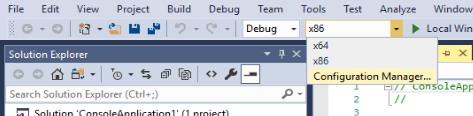
Válassza a Megoldások platformot, és válassza a Configuration Manager lehetőséget.
Az Aktív megoldásplatform területen válassza az Új lehetőséget.
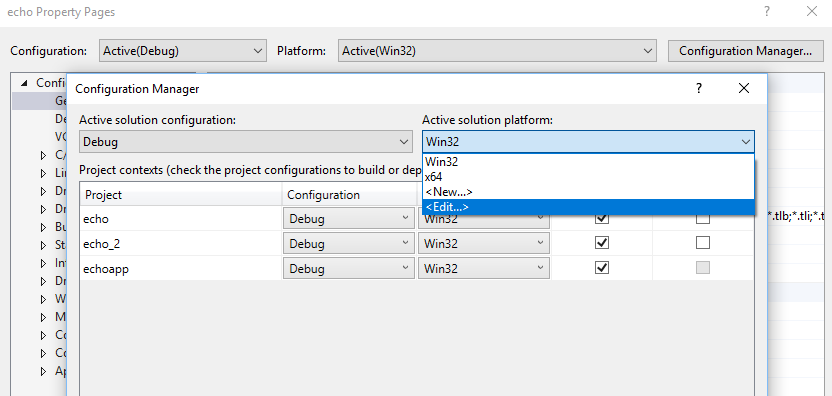
A Típus vagy az Új platform kiválasztása területen válassza az Arm64 lehetőséget. A Beállítások másolása a Win32-ből. Válassza az OK és a Bezárás lehetőséget.
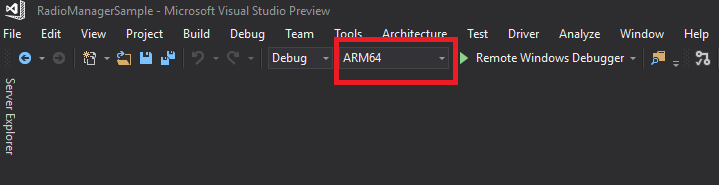
Válassza ki az Arm64-et célplatformként, és építse újra.
Ismert problémák
Integráció:
- A Windows 11 24H2-es és a 22H2-es verziójának készletének telepítésekor az ARM64 architektúrának megfelelő KMDF-illesztőprogram készítése meghiúsul, ha a
TargetPlatformVersionWindows 11 22H2-es verzióra van állítva, megoldatlan külső szimbólumok miatt. - A Visual Studio 2022 17.2.0-s és 17.3-es verziójában a Windows 11-es verziójú, 22H2 WDK-s illesztőprogramok hibakeresése nem lehetséges.
- A Windows 11 24H2-es és a 22H2-es verziójának készletének telepítésekor az ARM64 architektúrának megfelelő KMDF-illesztőprogram készítése meghiúsul, ha a
Megoldások:
- Frissítse a Visual Studiót a 17.4.1-es vagy újabb verzióra a hibakeresési problémák megoldásához.
- Ha a Visual Studio frissítése nem lehetséges, használja a WinDbg-t a hibakereséshez.
- Fontolja meg a Visual Studio korábbi verziójának használatát, ha a kompatibilitási problémák továbbra is fennállnak.
Az Enterprise Windows Driver Kit (EWDK) használata
Az EWDK áttekintése:
- Az EWDK tartalmazza az összes szükséges függőséget, és a Visual Studio telepítése nélkül is létrehozhat illesztőprogramokat.
Építés az EWDK-val
Az illesztőprogram létrehozásához használja a következő parancsot:
Msbuild -p:Configuration=Release/Debug; Platform=ARM64
További információ: Enterprise WDK (EWDK).
Hibaelhárítás
Konfiguráció a Visual Studióban:
- A Visual Studióban konfigurálja az Arm64 illesztőprogram-megoldását az Arm64 platform kiválasztásával a Configuration Managerben, és másolja a beállításokat a Win32-ből.
Tesztelés és hibakeresés:
- Illesztőprogramok tesztelése és hibakeresése Arm-eszközön vagy Windows 11 Arm64 rendszerű virtuális gépen.