Megjegyzés
Az oldalhoz való hozzáféréshez engedély szükséges. Megpróbálhat bejelentkezni vagy módosítani a címtárat.
Az oldalhoz való hozzáféréshez engedély szükséges. Megpróbálhatja módosítani a címtárat.
Kisegítő lehetőségek
A Microsoft elkötelezett abban, hogy termékei és szolgáltatásai mindenki számára könnyen használhatók legyenek. Az Application Verifier azon funkciói, amelyek akadálymentesebbé teszik az alkalmazást, például billentyűparancsok, szövegolvasó, valamint a betűtípusok és témák módosítása.
Billentyűparancsok használata
Az Application Verifier billentyűparancsainak használatával gyorsan elvégezheti az alábbi gyakori feladatokat.
| Ehhez | A billentyűparancs használata |
|---|---|
| Alkalmazás hozzáadása teszteléshez | Ctrl + A |
| Alkalmazás eltávolítása | Ctrl + D |
| Az összes teszt engedélyezése | Ctrl +E |
| Az összes teszt letiltása | Ctrl + I |
| A teszt alapértelmezett értékének visszaállítása | Ctrl + R |
| Módosítások mentése | Ctrl + S |
| Kilépés az alkalmazás-ellenőrzőből | Atl + E |
| A tulajdonságablak megnyitása | Ctrl + P |
| A naplóképernyő megnyitása | Ctrl +L |
Naplók
A rendszer naplót hoz létre, amikor egy ellenőrző leáll egy alkalmazás ellenőrzése során.
Naplók elérése
Az Application Verifier megjeleníti a korábban futtatott alkalmazásokat és a hozzájuk társított naplókat tartalmazó Naplók ablakot. A naplóablak eléréséhez a Nézet menüben válassza a Naplók lehetőséget. A napló részleteinek megtekintéséhez válassza ki az alkalmazás nevét.
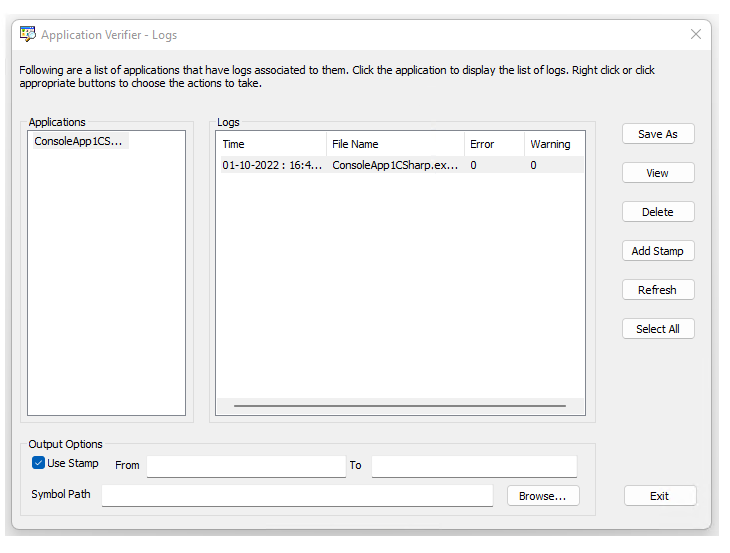
Naplók mentése/exportálása XML-fájlba
Ha XML-be exportál egy naplót, megnyithatja a naplófájlt külső eszközökben, például a Microsoft Excelben. Ha XML-be szeretne exportálni egy naplót, jelölje ki az alkalmazást, majd az exportálni kívánt naplót. Kattintson a Mentés másként gombra, és adja meg a fájl nevét és helyét, majd kattintson a Mentés gombra.
Naplók szűrése
Érdemes lehet szűrni a naplóadatokat olyan elemekre, mint például a súlyosság, csak a figyelmeztetések megjelenítése, vagy nyomon követni, hogy hol definiálhat egyéni szűrőt, hogy csak az alkalmazást tartalmazó elemek jelenjenek meg. A naplók szűréséhez az egyik módszer, hogy számolótáblát használjon, például az Excelt.
- Mentse a naplót XML-fájlba, és nyissa meg az Excelben.
- Az Excelben jelölje ki az első sort (amely az oszlopfejléceket tartalmazza).
- Az Adatok menüben kattintson a Szűrő elemre, majd az AutoSzűrő gombra.
Naplók törlése
Az Application Verifier lehetővé teszi, hogy egyenként töröljön egy naplót, vagy eltávolítson egy alkalmazást, és törölje a hozzá társított összes naplót.
Ha egyenként szeretne törölni egy naplót, jelölje ki a naplót, majd kattintson a Törlés vagy a jobb gombbal a naplóra, és válassza a Törlés lehetőséget.
Ha el szeretne távolítani egy alkalmazást, és törölni szeretné az ahhoz társított összes naplót, kattintson a jobb gombbal az alkalmazás nevére, majd válassza a Törlés lehetőséget.
Az összes napló törlése:
Nyissa meg a fő Application Verifier ablakot.
A Fájl menüben válassza az Összes napló törlése lehetőséget.
Bélyegek hozzáadása
Amikor egy folyamat fut, hozzáadhat egy bélyeget a társított naplófájlhoz. A bélyegzőadat lehet tetszőleges karakterlánc, például az aktuális idő. Később ezt az információt szűrőként használhatja a fontos napló lekéréséhez.
Bélyeg hozzáadása naplófájlhoz:
Jelölje ki a naplófájlt, majd kattintson a Bélyegző hozzáadása parancsra.
Írjon be egy karakterláncot bélyeginformációként.
Kimeneti beállítások
Alapértelmezés szerint a felhasználói fiókok alatt futó szolgáltatások/alkalmazások naplói a következő helyen vannak tárolva: %USERPROFILE%\serviceprofiles\AppVerifierLogs.
A helyi szolgáltatásfiókok alatt futó szolgáltatások/alkalmazások esetében a naplófájlok a következő alatt vannak megírva: %windir%\serviceprofiles\LocalService\AppVerifierLogs
A rendszerfiókban futó szolgáltatások/alkalmazások esetében a naplófájlok a következők szerint vannak tárolva: %windir%\system32\config\systemprofile\AppVerifierLogs natív szolgáltatások és %windir%\syswow64\config\systemprofile\AppVerifierLogs wow64-szolgáltatások/alkalmazások esetén.
A hálózati szolgáltatásfiókban futó szolgáltatások/alkalmazások esetében a naplófájlok a következő helyen vannak tárolva: %windir%\serviceprofiles\NetworkService\AppVerifierLogs.
Ha az alkalmazás nem rendelkezik engedéllyel a naplófájl írására/létrehozására az alapértelmezett naplófájl elérési útján, az 0xC0000022 hiba miatt meghiúsul.
A VERIFIER_LOG_PATH környezeti változó beállítása felülírja az alapértelmezett naplófájl-létrehozást. Ez akkor lehet hasznos, ha az összes naplófájlt egyetlen helyen szeretné tárolni.
A védett folyamatok nem férnek hozzá a környezeti változókhoz, ezért nem hozhatók létre naplófájlok. Ennek megkerüléséhez a védett folyamatnapló elérési útja a AppVerif.EXE parancssor használatával állítható be: appverif.exe –sppath <drive:>\<path> a védett napló elérési útjának beállításához.
A parancssor; appverif.exe –cppath törli a védett napló elérési útját.
Szimbólum elérési útja – a rendszer a szimbólum elérési útját használja a naplófájlban lévő verem nyomkövetésének feloldásához. Ha nem ad meg szimbólumelérési utat, az Application Verifier automatikusan megtekinti a _NT_SYMBOL_PATH, hogy van-e megadva szimbólum-elérési útja.
From, to – Megadhatja a kezdőbélyeget és a záróbélyeget. Csak a naplótartalom jelenik meg, amely a Feladó bélyeg beszúrása után és a záróbélyeg beszúrása előtt lesz rögzítve. Ha nem ad meg Feladó vagy Cél bélyeget, az Application Verifier a fájl elejétől a fájl végéig jeleníti meg a naplót.
Védett folyamatnaplózás
Az Application Verifier naplófájljának létrehozása olyan környezeti változóktól függ, mint a VERIFIER_LOG_PATH és a %USERPROFILE%. Ha egy folyamat, például a védett (biztonságos) folyamat nem fér hozzá ezekhez a környezeti változókhoz, nem hozza létre a naplófájlokat. A védett folyamatnapló elérési útjának beállításához/törléséhez a következő parancssori beállítások használhatók. Ez a naplóútvonal csak akkor használható, ha a folyamat nem tud naplófájlokat létrehozni VERIFIER_LOG_PATH vagy %USERPROFILE%alatt.
A védett folyamatnapló elérési útjának beállítása:
appverif –sppath [PROTECTED_PROCESS_LOG_PATH]
Például: A következő parancssor a védett folyamatnapló elérési útját a "c:\My Logs\Verifier Logs" értékre állítja.
appverif –sppath c:\My Logs\Verifier Logs
Megjegyzés: Győződjön meg arról, hogy a "c:\Saját naplók" létezik, és a védett folyamat rendelkezik engedéllyel fájlok létrehozására ebben az elérési úton.
Az alábbi parancssor a meglévő védett folyamatnapló elérési útját mutatja.
appverif –sppath
A meglévő védett folyamatnapló elérési útjának megjelenítéséhez és törléséhez használja a következő parancssort:
appverif -cppath
Vegye figyelembe, hogy az "Application Verifier –Logs" ablak a bejelentkezett felhasználó %USERPROFILE% naplófájljait jeleníti meg. Ha azt szeretné, hogy a védett folyamatnaplók megjelenjenek ebben a felhasználói felületen, manuálisan kell átmásolnia őket az %USERPROFILE%\AppVerifierLogs fájlba.
Tulajdonságablak
A Tulajdonság ablak hozzáférést biztosít az egyes ellenőrzési rétegek és ellenőrzések különböző beállításaihoz.
A tulajdonságablak elérése – A tulajdonságablak a képernyő alsó felében jeleníti meg az adatait.
A Tulajdonság ablak megtekintéséhez válassza a Nézet menü Tulajdonságablak elemét. Egy pipa jelenik meg a tulajdonságablak kijelölése mellett.
A tulajdonságablak bezárása – Ha szükséges, eltávolíthatja a tulajdonságablakot a nézetből.
A tulajdonságablak bezárásához válassza a Nézet menü Tulajdonságablak elemét. A tulajdonságablak-kijelölés melletti pipa törlődik.
Tulajdonságok beállítása
Minden ellenőrzési réteg saját tulajdonságkészlettel rendelkezik, amelyet beállíthat és módosíthat. Az ellenőrzési réteg tulajdonságának beállításához válassza ki a tesztterületen belüli réteget (például alapszintű). Ez a lépés megjeleníti a kiválasztott teszt tulajdonságait.
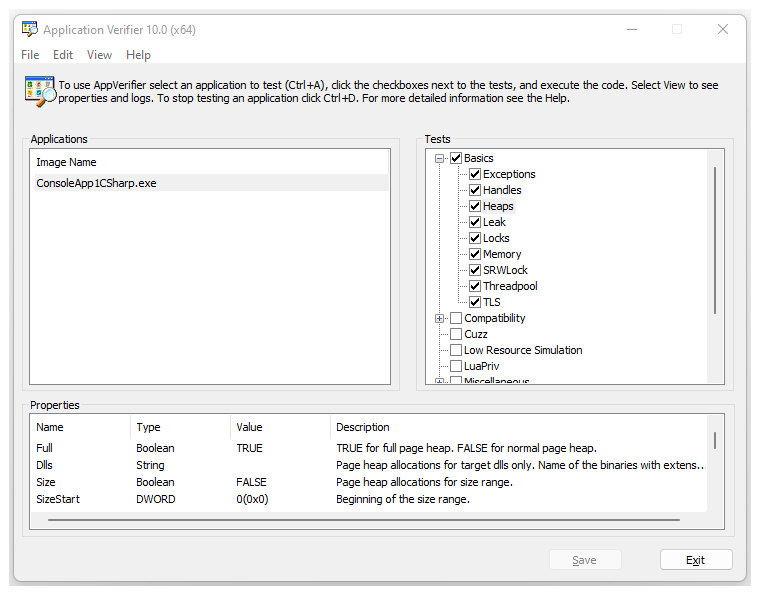
Tulajdonságok beállítása
Az Application Verifier két tulajdonságkészlettel rendelkezik. Az egyik egy adott ellenőrzési rétegen belüli ellenőrzéseken alapul, míg a másik a képen (megoldáson vagy projekten) alapul. Ezek a tulajdonságok a tulajdonságablakból érhetők el.
Az Application Verifier a következő információkat jeleníti meg a szerkeszthető tulajdonságok mindegyikére vonatkozóan:
Név – Az egyes tulajdonságok egyedi neve
Típus – Logikai, DWORD, sztring, multiplestring
Érték – A módosítható és típustól függően változó elem
Leírás – A leírás ismerteti a tulajdonságot.
Képek tulajdonságainak szerkesztése
Az Application Verifierben tesztelt összes kép esetében szerkesztheti az alábbiakat.
Propagálás – Hitelesítő beállítások propagálása a szülőfolyamatból a gyermekfolyamatba. Nem minden teszt propagálása végezhető el. Ha ez a tulajdonság engedélyezve van (jelölőnégyzet bejelölve), a rendszer propagálja a beállításokat. Ellenkező esetben a rendszer nem propagálja a beállításokat.
AutoClr – A megadott rendszerkép futtatása után az ellenőrzött rendszerkép törli magának a beállításokat. Ha ez a tulajdonság engedélyezve van (jelölőnégyzet bejelölve), az ellenőrzött rendszerkép törli a beállításokat. Ellenkező esetben nem törli a beállításokat.
AutoDisableStop – A Verifier csak egyszer fog panaszkodni ugyanarra a problémára. Ha a Verifier ismét megtalálja ugyanazt a problémát, az nem fog hibát okozni. Ha ez a tulajdonság engedélyezve van (jelölőnégyzet bejelölve), a Verifier csak egy hibát generál egy adott problémához. Ellenkező esetben a Verifier minden alkalommal hibát fog generálni, amikor a probléma előfordul.
LoggingOnLocksHeld – A dll betöltési/eltávolítási eseményét naplózza a rendszer. A Verifier I/O-t végez a rakodózár megtartásakor. Ez az alkalmazás lefagyását okozhatja. Ha ez a tulajdonság engedélyezve van (jelölőnégyzet bejelölve), a rendszer naplózza az eseményt. Ellenkező esetben az esemény nincs naplózva.
ExceptionOnStop – Minden hitelesítő leállítása esetén hibakeresési törés helyett kivétel keletkezik. Ha ez a tulajdonság engedélyezve van (jelölőnégyzet bejelölve), a Verifier által jelentett összes leállítás kivételt eredményez. A Verifier által jelentett minden leállítás megszakítja a futást a hibakeresőben.
MinimumMemoryOverhead – Csökkentse a memóriaterhelést a hibakereséshez használt funkciók némelyikének letiltásával. Ha ez a tulajdonság engedélyezve van (jelölőnégyzet bejelölve), egyes funkciók le vannak tiltva a memóriaterhelés csökkentése érdekében. Ellenkező esetben a funkciók nincsenek letiltva.
Megjegyzés:
Csak akkor engedélyezze a MinimumMemoryOverhead tulajdonságot, ha feltétlenül szükséges a memóriaterhelés csökkentése. Ha ez a tulajdonság engedélyezve van, a hibakeresési információk hiányoznak, és nehezebb diagnosztizálni a hibákat.
Tulajdonságok beállítása/szerkesztése az ellenőrzésekhez
A tulajdonságok az ellenőrzésekhez vannak társítva, ezért a részletes mezőinformációkért tekintse meg ezeket a témaköröket. A tulajdonságok szerkesztéséhez két megközelítés egyikét használhatja:
Egyenként – A tulajdonságablakban kattintson duplán a szerkeszteni kívánt tulajdonságra. Ekkor megjelenik egy párbeszédpanel, amelyen szerkesztheti az elemet, és visszaállíthatja az alapértelmezett értékre. Módosítsa a bejegyzést, és kattintson az OK gombra.
Csoport – A Teszt területen kattintson a szerkeszteni kívánt teszt- vagy ellenőrzési rétegre. A jobb gombbal kattintva megjelenítheti az összes tulajdonság képernyőjét. Módosítsa a tulajdonságokat, vagy állítsa vissza az alapértelmezett értéket, és kattintson az OK gombra.
Lásd még:
Application Verifier – Áttekintés
Application Verifier – Alkalmazások tesztelése
Application Verifier – Az Application Verifier tesztelése
Application Verifier – Kódok és definíciók leállítása
Application Verifier – Az alkalmazás-ellenőrző hibakeresése leáll