Megjegyzés
Az oldalhoz való hozzáféréshez engedély szükséges. Megpróbálhat bejelentkezni vagy módosítani a címtárat.
Az oldalhoz való hozzáféréshez engedély szükséges. Megpróbálhatja módosítani a címtárat.
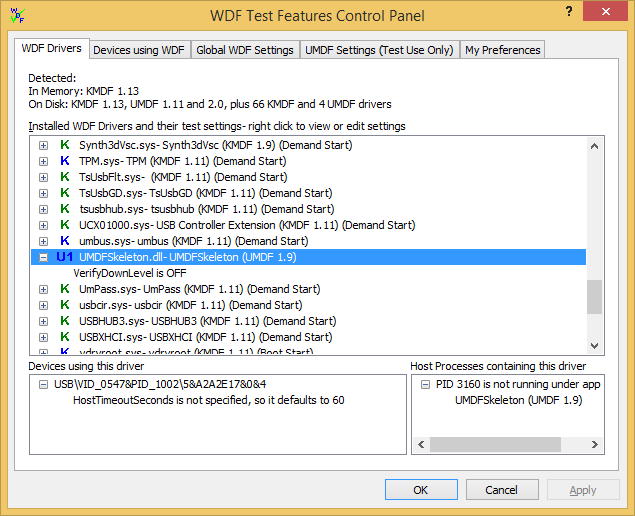
Ez a témakör részletes információkat tartalmaz a WDF Verifier WDF-illesztőprogramok oldaláról. Ez a lap felsorolja a számítógépen található összes WDF-illesztőprogramot, és módosíthatja az ellenőrzési beállításokat és az őket használó eszközök beállításait. Kezdje itt, ha egy adott illesztőprogram érdekli.
Az alkalmazás indításakor megjelenik a rendszerben jelenleg elérhető WDF-illesztőprogramok és futtatókörnyezeti verziók listája. Minden sor tartalmazza az illesztőprogram bináris nevét, a szolgáltatásmegjelenítési nevét, a keretrendszer verzióját és a KMDF-illesztőprogramok indítási típusát.
Az illesztőprogramok kiemelésekor látni fogja az illesztőprogramot jelenleg használó összes eszközt, valamint a kapcsolódó UMDF-gazdagépfolyamatokat. A gazdafolyamat-vezérlő csak akkor látható, ha egy futó UMDF-illesztő van kiválasztva.
Színséma
Minden illesztőprogram esetében egy színkóddal ellátott ikon jelzi, hogy KMDF-et, UMDF 1-et vagy UMDF 2-t használ-e.
A színkód jelzi az illesztőprogram állapotát és azt, hogy mit kell tennie ahhoz, hogy az illesztőprogram ellenőrzési beállításainak módosítása érvénybe lépjen.
- A kék azt jelzi, hogy az illesztőprogram használatban van, és egy vagy több PnP-eszközhöz van társítva. Ahhoz, hogy a módosítások érvénybe léphessenek, le kell tiltania és újra kell helyeznie ezeket az eszközöket. A Beállítások lapon kiválaszthatja, hogy a WDF Verifier elvégzi-e ezt Önnek. Ezekhez az illesztőprogramokhoz lekérheti a társított eszközök listáját.
- A piros azt jelzi, hogy egy illesztőprogram használatban van, de nincs PnP-eszközhöz társítva. A módosítások érvénybe lépéséhez:
- A KMDF esetében újra kell indítania.
- Az UMDF esetében le kell állítania és újra kell indítania az összes UMDF-gazdafolyamatot.
- A zöld azt jelzi, hogy az illesztőprogram jelenleg nincs használatban. Ha módosítja a beállításokat, a módosítások az illesztőprogram következő betöltésekor lépnek érvénybe.
Előre beállított opciók
Az illesztőprogram-specifikus beállításokkal (KMDF és UMDF 2) rendelkező illesztőprogramok esetében kattintson a jobb gombbal az alábbi gyorsbeállítási menü illesztőprogram-nevére:
- Állítsa be az alapértelmezett beállításokat.
- Engedélyezze a WDF-töréspontokat és a VERIFY makrókat az illesztőprogram-kódban.
- Engedélyezze az összes ajánlott tesztbeállítást (hitelesítő bekapcsolva, részletes és nagyobb IFR-puffer, leállás ellenőrzése).
Ha módosítja az illesztőprogram beállításait, de még nem véglegesítette a módosításokat, a(z) (*) az illesztőprogram neve után jelenik meg, és a menü tartalmaz egy további lehetőséget a módosítások visszavonására.
Illesztőprogram egyéni ellenőrzési beállításainak módosítása
Kattintson a színikontól balra található + ikonra az illesztőprogram aktuális ellenőrzési beállításainak megtekintéséhez. Az egyes beállításokra a jobb gombbal kattintva módosíthatja őket.
A logikai beállításra a jobb gombbal kattintva válthat. Egyes beállítások az érvényes beállítások listáját jelenítik meg, míg mások szerkesztési vezérlőt mutatnak be, ahol beírhat egy értéket. Az alkalmazás sípszót ad meg, ha érvénytelen értéket ad meg. Nyomja le az Enter billentyűt az új érték használatához, vagy kattintson a vezérlőn kívülre a módosítás megszakításához.
A AllocateFailCountban hexadecimális értéket, a HostTimeoutSeconds decimális értékét kell megadnia.
Ha engedélyez egy olyan funkciót, amelyhez a KMDF Verifier be van kapcsolva, és a VerifierOn beállítás jelenleg ki van kapcsolva, az alkalmazás bekapcsolja. Továbbra is letilthatja manuálisan. Ebben az esetben a funkciót leíró szöveg jelzi, hogy mit tenne, ha a Verifier be lenne kapcsolva. A beállítás állapotát leíró szöveg hasonló változásai akkor láthatók, ha egy beállítás más beállításoktól, illetve az App Verifier vagy az Illesztőprogram-ellenőrző használatától függ.
Ha elindítja és leállítja az eszközöket, vagy új illesztőprogramokat telepít, újra kell indítania a WDF Verifiert a készlet frissítéséhez.
Ha módosításokat hajt végre a WDF-illesztőprogramok lapon, azok megjelennek a WDF-et használó eszközök lapon.