Megjegyzés
Az oldalhoz való hozzáféréshez engedély szükséges. Megpróbálhat bejelentkezni vagy módosítani a címtárat.
Az oldalhoz való hozzáféréshez engedély szükséges. Megpróbálhatja módosítani a címtárat.
A következőkre vonatkozik: Windows Server 2022, Windows 10, Windows 8.1, Windows 8, Windows 7, Windows Server 2019, Windows Server 2016, Windows Server 2012 R2, Windows Server 2012 és Windows Server 2008 R2, Windows Server 2008
A diskpart parancsértelmező segít a számítógép meghajtóinak (lemezek, partíciók, kötetek vagy virtuális merevlemezek) kezelésében.
A diskpart parancsok használata előtt először listáznia kell, majd ki kell jelölnie egy objektumot, hogy fókuszba kerüljön. Miután egy objektum fókuszba került, a beírt diskpart parancsok az adott objektumon fognak működni.
Determine focus
Amikor kijelöl egy objektumot, a fókusz az adott objektumon marad, amíg másik objektumot nem jelöl ki. Ha például a fókusz a 0. lemezen van beállítva, és a 2. lemezen a 8. kötetet választja, a fókusz a 0. lemezről a 2. lemezre, a 8. kötetre kerül.
Egyes parancsok automatikusan módosítják a fókuszt. Új partíció létrehozásakor például a fókusz automatikusan az új partícióra vált.
Csak a kijelölt lemezen lévő partícióra összpontosíthat. Miután egy partíció fókuszba került, a kapcsolódó kötet (ha van ilyen) is fókuszban van. Miután a kötet fókuszba került, a kapcsolódó lemez és partíció is fókuszba kerül, ha a kötet egyetlen adott partícióra van leképezve. Ha nem ez a helyzet, a lemezre és a partícióra való összpontosítás elveszik.
Syntax
A diskpart parancsértelmező elindításához írja be a parancssor típusát:
diskpart <parameter>
Important
A diskpart futtatásához a helyi Rendszergazdák csoportban vagy hasonló engedélyekkel rendelkező csoportban kell lennie.
Parameters
A Diskpart parancsértelmezőben a következő parancsokat futtathatja:
| Command | Description |
|---|---|
| active | A lemez partícióját fókuszként jelöli meg aktívként. |
| add | Az egyszerű kötet tükrözése fókuszban a megadott lemezre. |
| assign | Meghajtóbetűjelet vagy csatlakoztatási pontot rendel a fókuszban lévő kötethez. |
| attach vdisk | Csatolja (más néven csatlakoztatások vagy felületek) egy virtuális merevlemezt (VHD), hogy helyi merevlemez-meghajtóként jelenjen meg a gazdaszámítógépen. |
| attributes | Megjeleníti, beállítja vagy törli egy lemez vagy kötet attribútumait. |
| automount | Engedélyezi vagy letiltja az automatikus leválasztás funkciót. |
| break | A tükrözött kötetet a fókusz két egyszerű kötetre bontja. |
| clean | Eltávolítja az összes partíció- vagy kötetformázást a fókuszban lévő lemezről. |
| compact vdisk | Csökkenti a dinamikusan bővülő virtuális merevlemez-fájl (VHD) fizikai méretét. |
| convert | Fájlfoglalási táblázatokat (FAT) és FAT32-köteteket konvertál NTFS fájlrendszerre, így a meglévő fájlok és könyvtárak érintetlenek maradnak. |
| create | Partíciót hoz létre egy lemezen, egy kötetet egy vagy több lemezen, vagy egy virtuális merevlemezt (VHD). |
| delete | Partíció vagy kötet törlése. |
| detach vdisk | Megakadályozza, hogy a kijelölt virtuális merevlemez (VHD) helyi merevlemez-meghajtóként jelenjen meg a gazdagépen. |
| detail | Megjeleníti a kijelölt lemezre, partícióra, kötetre vagy virtuális merevlemezre (VHD) vonatkozó információkat. |
| exit | Kilép a diskpart parancsértelmezőből. |
| expand vdisk | Kibont egy virtuális merevlemezt (VHD) a megadott méretre. |
| extend | Kiterjeszti a kötetet vagy partíciót a fókusz, valamint a fájlrendszer, a szabad (nem felszabadított) tér a lemezen. |
| filesystems | A fókuszban lévő kötet aktuális fájlrendszerével kapcsolatos információkat jeleníti meg, és felsorolja a kötet formázásához támogatott fájlrendszereket. |
| format | Fájlokat elfogadó lemez formázása. |
| gpt | A gpt attribútum(ok) hozzárendelése a partícióhoz, az alapszintű GUID partíciótábla (gpt) lemezeire összpontosítva. |
| help | Megjeleníti az elérhető parancsok listáját vagy egy adott parancs részletes súgóinformációját. |
| import | Importál egy idegen lemezcsoportot a helyi számítógép lemezcsoportjába. |
| inactive | A rendszerpartíciót vagy a rendszerindító partíciót inaktívként jelöli meg az alapszintű rendszerindítási rekord (MBR) lemezeken. |
| list | Megjeleníti a lemezek, a lemezek partíciói, a lemez kötetei vagy virtuális merevlemezek (VHD-k) listáját. |
| merge vdisk | Egyesíti a különbségi virtuális merevlemezt (VHD) a megfelelő szülő VHD-vel. |
| offline | Online lemezt vagy kötetet hoz létre offline állapotba. |
| online | Offline lemezt vagy kötetet vesz fel az online állapotba. |
| recover | Frissíti a lemezcsoport összes lemezének állapotát, megkísérel helyreállítani egy érvénytelen lemezcsoport lemezeit, és újraszinkronizálja az elavult adatokat tartalmazó tükrözött köteteket és RAID-5 köteteket. |
| rem | Lehetővé teszi, hogy megjegyzéseket fűzjön egy szkripthez. |
| remove | Eltávolít egy meghajtóbetűjelet vagy csatlakoztatási pontot egy kötetből. |
| repair | A RAID-5 kötetet a fókuszra cseréli a hibás lemezterületet a megadott dinamikus lemezre cserélve. |
| rescan | Megkeresi a számítógéphez esetleg hozzáadott új lemezeket. |
| retain | Előkészít egy meglévő dinamikus, egyszerű kötetet, amelyet rendszerkötetként vagy rendszerkötetként használ. |
| san | Megjeleníti vagy beállítja az operációs rendszer tárolóhálózati (san) szabályzatát. |
| select | A fókusz áthelyezése lemezre, partícióra, kötetre vagy virtuális merevlemezre (VHD). |
| set id | A fókuszban lévő partíció partíciótípus-mezőjének módosítása. |
| shrink | A megadott mennyiséggel csökkenti a kijelölt kötet méretét. |
| uniqueid | Megjeleníti vagy beállítja a GUID partíciótábla (GPT) azonosítóját vagy fő rendszerindítási rekordjának (MBR) aláírását a fókuszban lévő lemezhez. |
Elérhető objektumok listázása
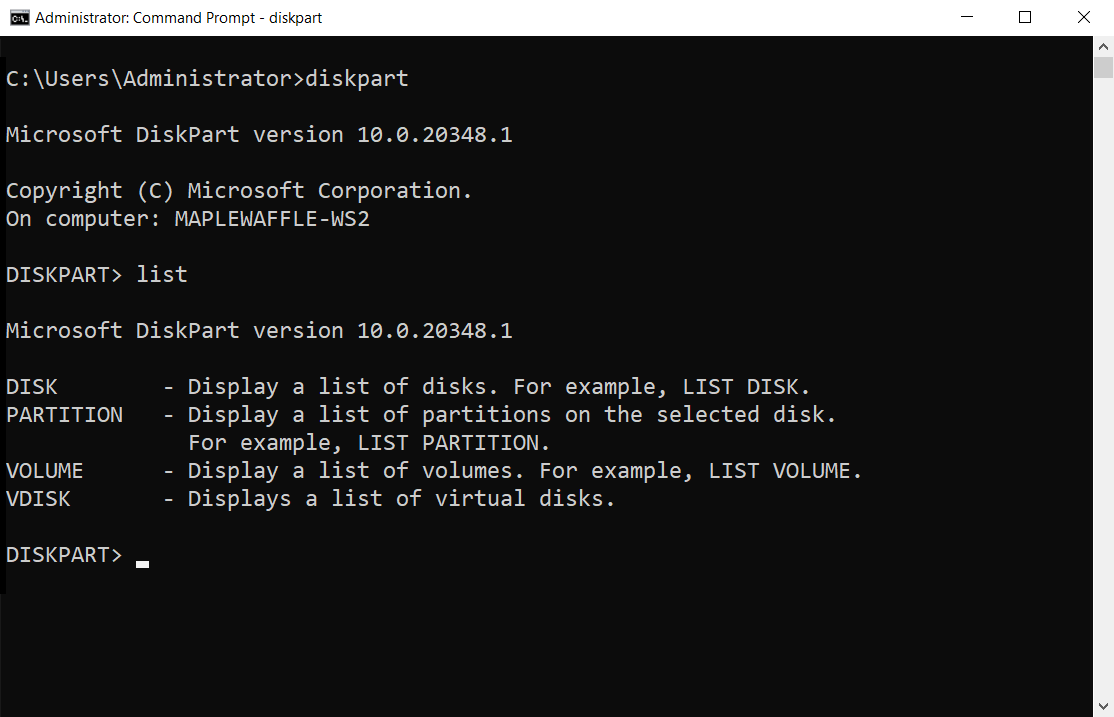
Az egyes parancsokhoz társított beállítások listáját a fő parancs futtatásával tekintheti meg, majd az adott parancs számára elérhető lehetőségeket. A futólista önmagában az alábbi négy paramétert jeleníti meg:
Note
A lista parancs futtatása után egy csillag (*) jelenik meg a fókuszobjektum mellett.
Examples
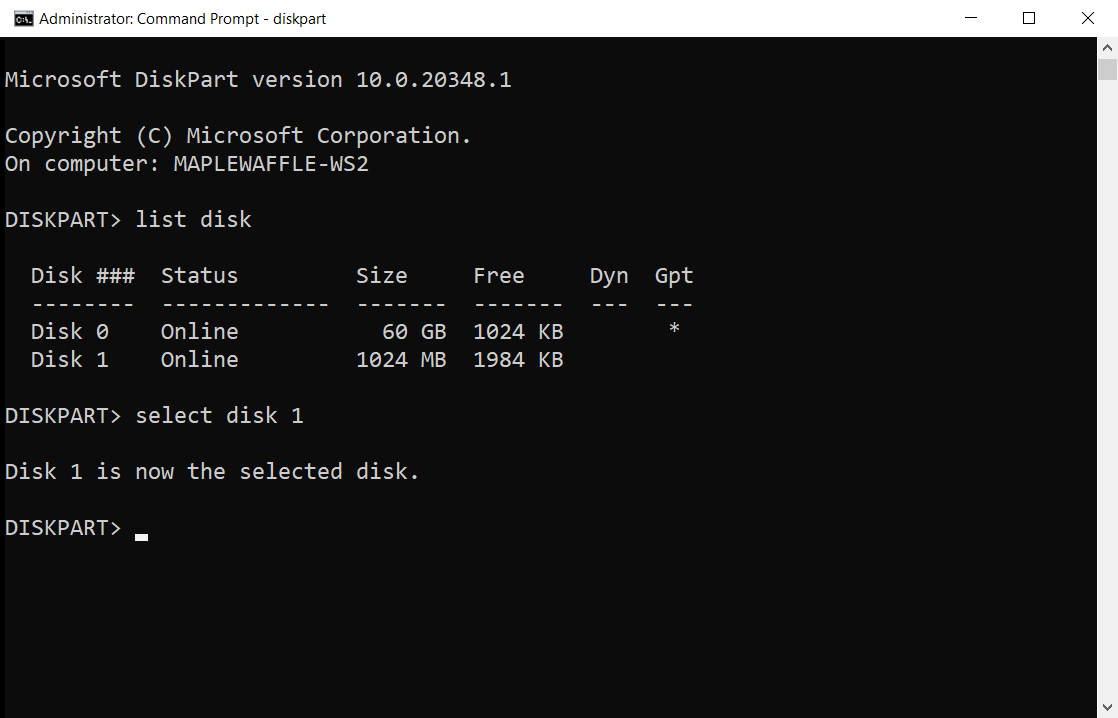
Az elérhető lemez(ek) megtekintéséhez futtassa a list disk-et:
list disk
Lemez kiválasztásához futtassa a select disk parancsot, majd a lemez számát. For example:
select disk 1
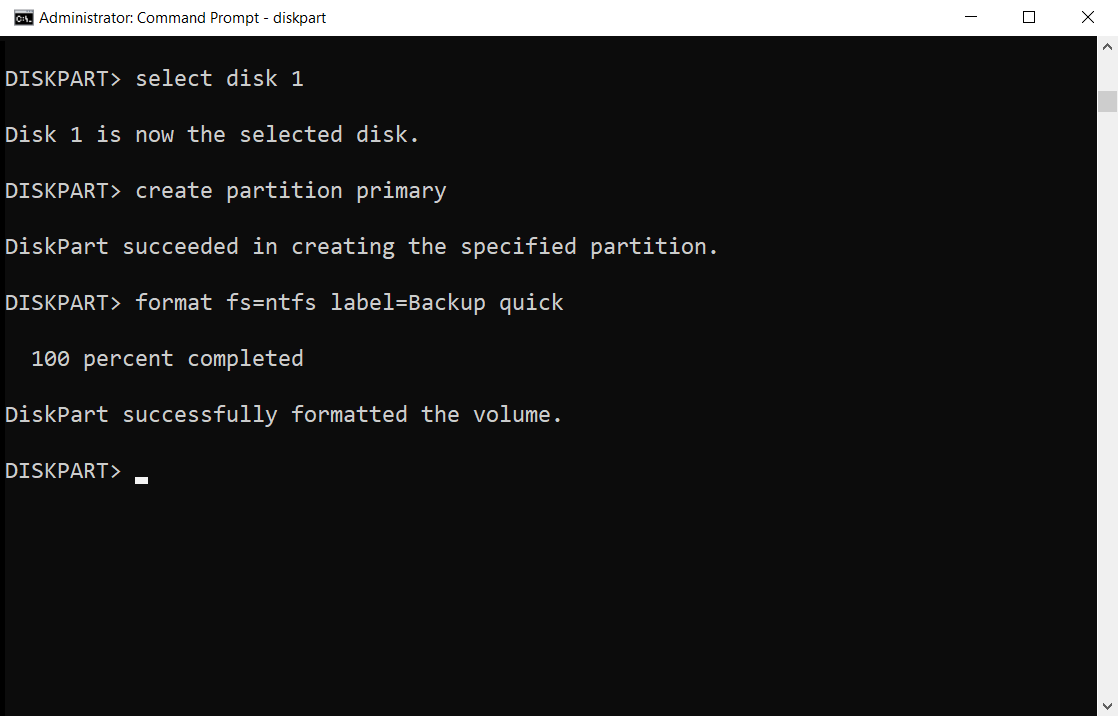
Az 1. lemez használatához létre kell hozni egy partíciót az elsődleges partíció létrehozása futtatásával:
create partition primary
Végül elvégezhetjük az 1. lemez gyors formátumát az NTFS-hez a "Backup" címkével. Ehhez futtassa az fs=ntfs label=Backup formátumot az alábbiak szerint:
format fs=ntfs label=Backup quick