Megjegyzés
Az oldalhoz való hozzáféréshez engedély szükséges. Megpróbálhat bejelentkezni vagy módosítani a címtárat.
Az oldalhoz való hozzáféréshez engedély szükséges. Megpróbálhatja módosítani a címtárat.
Ez a témakör az Anycast DNS működéséről nyújt tájékoztatást.
Mi az Anycast?
Az Anycast egy olyan technológia, amely több útválasztási útvonalat biztosít a végpontok egy csoportjához, amelyek mindegyike ugyanazt az IP-címet kapja. A csoport minden eszköze ugyanazt a címet hirdeti egy hálózaton, és az útválasztási protokollok segítségével választja ki, hogy melyik a legjobb célhely.
Az Anycast lehetővé teszi egy állapot nélküli szolgáltatás, például a DNS vagy a HTTP skálázását úgy, hogy több csomópontot helyez ugyanazon IP-cím mögé, és egyenlő költségű többútvonalos (ECMP) útválasztást használ a csomópontok közötti forgalom irányításához. Az anycast különbözik az unicasttól, amelyben minden végpont saját, különálló IP-címmel rendelkezik.
Miért érdemes az Anycastot DNS-lel használni?
Az Anycast DNS használatával engedélyezheti egy DNS-kiszolgáló vagy egy kiszolgálócsoport számára, hogy a DNS-ügyfél földrajzi helye alapján válaszoljon a DNS-lekérdezésekre. Ez javíthatja a DNS-válaszidőt, és leegyszerűsítheti a DNS-ügyfél beállításait. Az Anycast DNS további redundanciaréteget is biztosít, és védelmet nyújt a DNS szolgáltatásmegtagadási támadásai ellen.
Az Anycast DNS működése
Az Anycast DNS úgy működik, hogy olyan útválasztási protokollokat használ, mint a Border Gateway Protocol (BGP), hogy a DNS-lekérdezéseket egy előnyben részesített DNS-kiszolgálóra vagy egy DNS-kiszolgálócsoporthoz küldje (például egy terheléselosztó által kezelt DNS-kiszolgálók egy csoportjára). Ez a kialakítás optimalizálhatja a DNS-kommunikációt az ügyfélhez legközelebbi DNS-kiszolgáló dns-válaszainak lekérésével.
Az Anycast esetében a több földrajzi helyen található kiszolgálók mindegyike egyetlen, azonos IP-címet hirdet a helyi átjáróhoz (útválasztóhoz). Amikor egy DNS-ügyfél lekérdezést kezdeményez az Anycast-címre, a rendszer kiértékeli az elérhető útvonalakat, és elküldi a DNS-lekérdezést az előnyben részesített helyre. Ez a hely általában a hálózati topológia alapján a legközelebbi. Tekintse meg a következő példát.
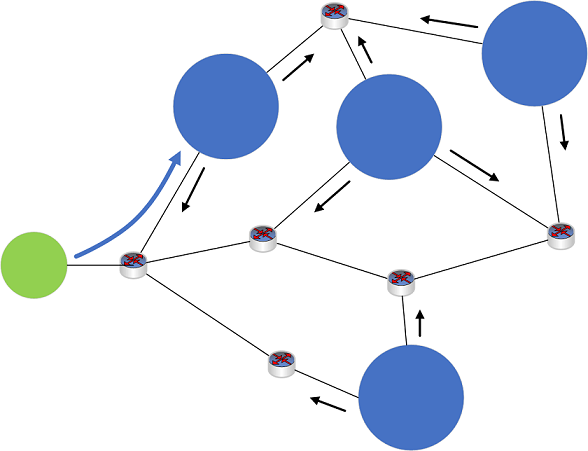
1. ábra: Példa az Anycast-hálózatra
- A hálózat különböző helyein található négy DNS-kiszolgáló (kék körök) mindegyike ugyanazt az Anycast IP-címet jelenti be a helyi útválasztási eszközén (nem jelenik meg).
- Az útvonalak meg vannak osztva a hálózaton lévő eszközök között (fekete nyilak).
- A DNS-ügyféleszköz (zöld kör) dns-lekérdezést küld az Anycast IP-címre.
- Az ügyfél DNS-kérését egy útválasztási eszköz fogadja a hálózaton (nem jelenik meg).
- Az útválasztási eszköz elemzi a rendelkezésre álló útvonalakat az Anycast IP-címre, és a DNS-lekérdezést a lehető legrövidebb útvonalon irányítja át.
- A RENDSZER elküldi a DNS-lekérdezést a legközelebbi DNS-kiszolgálónak (kék nyíl).
Az Anycast DNS-t manapság gyakran használják számos globális DNS-szolgáltatás forgalmának irányítására. A gyökér DNS-kiszolgálórendszer például nagyban függ az Anycast DNS-től. Az Anycast számos különböző útválasztási protokollal is működik, és kizárólag intraneteken használható.
Windows Server natív BGP Anycast bemutató
Az alábbi eljárás bemutatja, hogyan használható a natív BGP a Windows Serveren az Anycast DNS használatával.
Requirements
- Egy fizikai eszköz, amelyen telepítve van a Hyper-V szerepkör.
- Windows Server 2012 R2, Windows 10 vagy újabb.
- 2 kliens virtuális gép (bármely operációs rendszer).
- Ajánlott a BIND-eszközök telepítése a DNS-hez, például a dighez.
- 3 kiszolgálói virtuális gép (Windows Server 2016 vagy Windows Server 2019).
- Ha a Windows PowerShell LoopbackAdapter modul még nincs telepítve kiszolgálói virtuális gépeken (DC001, DC002), a modul telepítéséhez ideiglenesen internet-hozzáférésre van szükség.
Hyper-V beállítás
Konfigurálja a Hyper-V-kiszolgálót az alábbiak szerint:
- 2 privát virtuális kapcsolóhálózat van konfigurálva
- Egy makett internetes hálózat 131.253.1.0/24
- Egy bemutató intranetes hálózat 10.10.10.0/24
- 2 ügyfél virtuális gép csatlakozik a 131.253.1.0/24 hálózathoz
- 2 kiszolgálói virtuális gép csatlakozik a 10.10.10.0/24 hálózathoz
- Az 1 kiszolgáló kettős otthonú, és a 131.253.1.0/24-es és a 10.10.10.0/24-es hálózatokhoz is csatlakozik.
Virtuális gép hálózati konfigurációja
Konfigurálja a hálózati beállításokat a virtuális gépeken a következő beállításokkal:
- Ügyfél1, ügyfél2
- Ügyfél1: 131.253.1.1
- Ügyfél2: 131.253.1.2
- Alhálózati maszk: 255.255.255.0
- DNS: 51.51.51.51
- Átjáró: 131.253.1.254
- Átjáró (Windows Server)
- NIC1: 131.253.1.254, alhálózat: 255.255.255.0
- NIC2: 10.10.10.254, alhálózat: 255.255.255.0
- DNS: 51.51.51.51
- Átjáró: 131.253.1.100 (a bemutató esetében figyelmen kívül hagyható)
- DC001 (Windows Server)
- NIC1: 10.10.10.1
- Alhálózat: 255.255.255.0
- DNS: 10.10.10.1
- Átjáró: 10.10.10.254
- DC002 (Windows Server)
- NIC1: 10.10.10.2
- Alhálózat 255.255.255.0
- DNS: 10.10.10.2*
- Átjáró: 10.10.10.254
*Használja a 10.10.10.1-et a DNS-hez a DC002-hez való tartománycsatlakozás végrehajtásakor, hogy a DC001-en keresse meg az Active Directory-tartományt.
DNS konfigurálása
A Kiszolgálókezelő és a DNS felügyeleti konzol vagy a Windows PowerShell használatával telepítse a következő kiszolgálói szerepköröket, és hozzon létre egy statikus DNS-zónát mindkét kiszolgálón.
- DC001, DC002
- Az Active Directory Domain Services telepítése és a tartományvezérlőre való előléptetés (nem kötelező)
- A DNS-szerepkör telepítése (kötelező)
- Statikus zóna (nem AD integrált) létrehozása zone.tst néven a DC001-en és a DC002-en is
- Adja hozzá az egyetlen statikus rekordnévkiszolgálót a "TXT" típusú zónához
- A DC001 TXT rekordjának adatai (szövege) = DC001
- A DC002 = DC002 TXT rekord adatai (szöveg)
Visszacsatolási adapterek konfigurálása
A visszacsatolási adapterek konfigurálásához írja be a következő parancsokat egy emelt szintű Windows PowerShell-parancssorba a DC001 és a DC002 rendszeren.
Note
Az Install-Module parancshoz internet-hozzáférés szükséges. Ezt úgy teheti meg, hogy ideiglenesen hozzárendeli a virtuális gépet egy külső hálózathoz a Hyper-V-ben.
$primary_interface = (Get-NetAdapter |?{$_.Status -eq "Up" -and !$_.Virtual}).Name
$loopback_ipv4 = '51.51.51.51'
$loopback_ipv4_length = '32'
$loopback_name = 'Loopback'
Install-Module -Name LoopbackAdapter -MinimumVersion 1.2.0.0 -Force
Import-Module -Name LoopbackAdapter
New-LoopbackAdapter -Name $loopback_name -Force
$interface_loopback = Get-NetAdapter -Name $loopback_name
$interface_main = Get-NetAdapter -Name $primary_interface
Set-NetIPInterface -InterfaceIndex $interface_loopback.ifIndex -InterfaceMetric "254" -WeakHostReceive Enabled -WeakHostSend Enabled -DHCP Disabled
Set-NetIPInterface -InterfaceIndex $interface_main.ifIndex -WeakHostReceive Enabled -WeakHostSend Enabled
Set-NetIPAddress -InterfaceIndex $interface_loopback.ifIndex -SkipAsSource $True
Get-NetAdapter $loopback_name | Set-DNSClient –RegisterThisConnectionsAddress $False
New-NetIPAddress -InterfaceAlias $loopback_name -IPAddress $loopback_ipv4 -PrefixLength $loopback_ipv4_length -AddressFamily ipv4
Disable-NetAdapterBinding -Name $loopback_name -ComponentID ms_msclient
Disable-NetAdapterBinding -Name $loopback_name -ComponentID ms_pacer
Disable-NetAdapterBinding -Name $loopback_name -ComponentID ms_server
Disable-NetAdapterBinding -Name $loopback_name -ComponentID ms_lltdio
Disable-NetAdapterBinding -Name $loopback_name -ComponentID ms_rspndr
Virtuális gép útválasztási konfigurációja
Az útválasztás konfigurálásához használja a következő Windows PowerShell-parancsokat a virtuális gépeken.
- Gateway
Install-WindowsFeature RemoteAccess -IncludeManagementTools
Install-RemoteAccess -VpnType RoutingOnly
Add-BgpRouter -BgpIdentifier “10.10.10.254” -LocalASN 8075
Add-BgpPeer -Name "DC001" -LocalIPAddress 10.10.10.254 -PeerIPAddress 10.10.10.1 -PeerASN 65511 –LocalASN 8075
Add-BgpPeer -Name "DC002" -LocalIPAddress 10.10.10.254 -PeerIPAddress 10.10.10.2 -PeerASN 65511 –LocalASN 8075
- DC001
Install-WindowsFeature RemoteAccess -IncludeManagementTools
Install-RemoteAccess -VpnType RoutingOnly
Add-BgpRouter -BgpIdentifier “10.10.10.1” -LocalASN 65511
Add-BgpPeer -Name "Labgw" -LocalIPAddress 10.10.10.1 -PeerIPAddress 10.10.10.254 -PeerASN 8075 –LocalASN 65511
Add-BgpCustomRoute -Network 51.51.51.0/24
- DC002
Install-WindowsFeature RemoteAccess -IncludeManagementTools
Install-RemoteAccess -VpnType RoutingOnly
Add-BgpRouter -BgpIdentifier "10.10.10.2" -LocalASN 65511
Add-BgpPeer -Name "Labgw" -LocalIPAddress 10.10.10.2 -PeerIPAddress 10.10.10.254 -PeerASN 8075 –LocalASN 65511
Add-BgpCustomRoute -Network 51.51.51.0/24
Összefoglaló diagram
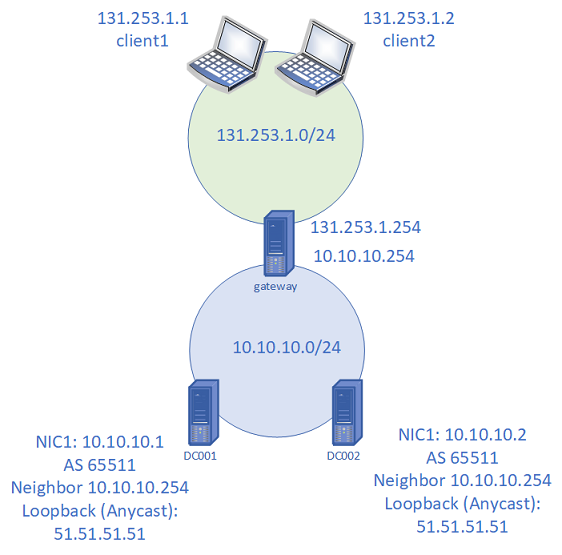
2. ábra: Tesztkörnyezet beállítása natív BGP Anycast DNS-bemutatóhoz
Anycast DNS demonstráció
BGP-útválasztás ellenőrzése az átjárókiszolgálón
PS C:\> Get-BgpRouteInformationDestinationNetwork NextHop LearnedFromPeer State LocalPref MED
------------------ ------- --------------- ----- --------- ---
51.51.51.0/24 10.10.10.1 DC001 Legjobb
51.51.51.0/24 10.10.10.2 DC002 legjobbÜgyfél1 és ügyfél2 rendszeren ellenőrizze, hogy eléri-e az 51.51.51.51.51-et
PS C:\> ping 51.51.51.51Az 51.51.51.51 pingelése 32 bájtnyi adattal:
Válasz 51.51.51.51-től: bájt=32 idő<1ms TTL=126
Válasz 51.51.51.51-től: bájt=32 idő<1ms TTL=126
Válasz 51.51.51.51-től: bájt=32 idő<1ms TTL=126
Válasz 51.51.51.51-től: bájt=32 idő<1ms TTL=126Pingelési statisztikák az 51.51.51.51-hez:
Csomagok: Elküldött = 4, Fogadott = 4, Elveszett = 0 (0% veszteség),
Hozzávetőleges utazási idő ezredmásodpercben:
Minimum = 0 ms, Maximum = 0 ms, Átlag = 0 msNote
Ha a pingelés sikertelen, ellenőrizze, hogy nincsenek-e olyan tűzfalszabályok, amelyek blokkolják az ICMP-t.
Ügyfél1 és ügyfél2 esetén használja az nslookup vagy a dig parancsot a TXT rekord lekérdezéséhez. Mindkettőre példák láthatók.
PS C:\> dig server.zone.tst TXT +short
PS C:\> nslookup -type=txt server.zone.tst 51.51.51.51Az egyik ügyfél a "DC001", a másik pedig a "DC002" értéket jeleníti meg, és ellenőrzi, hogy az Anycast megfelelően működik-e. Az átjárókiszolgálóról is lekérdezhet.
Ezután tiltsa le az Ethernet-adaptert a DC001-en.
PS C:\> (Get-NetAdapter).Name
Loopback
Ethernet 2
PS C:\> Disable-NetAdapter "Ethernet 2"
Confirm
Biztosan végrehajtja ezt a műveletet?
Disable-NetAdapter "Ethernet 2"
[Y] Igen [A] Igen mindenre [N] Nem [L] Nem mindenkinek [S] Felfüggesztés [?] Súgó (az alapértelmezett érték az "Y"):
PS C:\> (Get-NetAdapter).Status
Up
DisabledGyőződjön meg arról, hogy azok a DNS-ügyfelek, amelyek korábban a DC001-ből kaptak választ, DC002-re váltottak.
PS C:\> nslookup -type=txt server.zone.tst 51.51.51.51
Kiszolgáló: UnKnown
Cím: 51.51.51.51szerver.zóna.tst szöveg =
"DC001"
PS C:\> nslookup -type=txt server.zone.tst 51.51.51.51
Kiszolgáló: UnKnown
Cím: 51.51.51.51szerver.zóna.tst szöveg =
"DC002"
Győződjön meg arról, hogy a BGP-munkamenet leállt a DC001-en az átjárókiszolgáló Get-BgpStatistics használatával.
Engedélyezze újra az Ethernet-adaptert a DC001-en, és győződjön meg arról, hogy a BGP-munkamenet visszaállt, és az ügyfelek ismét DNS-válaszokat kapnak a DC001-ből.
Note
Ha nem használ terheléselosztót, az egyes ügyfelek ugyanazt a háttérBELI DNS-kiszolgálót fogják használni, ha elérhető. Ez konzisztens BGP-útvonalat hoz létre az ügyfél számára. További információ: RFC4786 4.4.3. szakasza: Equal-Cost Elérési utak.
Gyakori kérdések
K: Az Anycast DNS jó megoldás helyszíni DNS-környezetben való használatra?
Válasz: Az anycast DNS zökkenőmentesen működik egy helyszíni DNS-szolgáltatással. Az Anycast azonban nem szükséges a DNS-szolgáltatás skálázásához.
K: Milyen hatással van az Anycast DNS implementálása nagy számú (például >50) tartományvezérlőt tartalmazó környezetben?
Válasz: Nincs közvetlen hatása a funkciókra. Ha terheléselosztót használ, akkor nincs szükség más konfigurációra a tartományvezérlőkön.
K: Támogatja az Anycast DNS-konfigurációt a Microsoft ügyfélszolgálata?
Válasz: Ha nem Microsoft terheléselosztót használ a DNS-lekérdezések továbbításához, a Microsoft támogatja a DNS Server szolgáltatással kapcsolatos problémákat. A DNS-továbbítással kapcsolatos problémákért forduljon a terheléselosztó szállítójához.
K: Mi az ajánlott eljárás a nagy számú (például >50) tartományvezérlőt tartalmazó Anycast DNS esetében?
Válasz: Az ajánlott eljárás egy terheléselosztó használata minden földrajzi helyen. A terheléselosztókat általában egy külső szállító biztosítja.
K: Az Anycast DNS és az Azure DNS hasonló funkcióval rendelkezik?
Válasz: Az Azure DNS az Anycastot használja. Az Anycast azure DNS-sel való használatához konfigurálja a terheléselosztót a kérések Azure DNS-kiszolgálóra való továbbítására.