Megjegyzés
Az oldalhoz való hozzáféréshez engedély szükséges. Megpróbálhat bejelentkezni vagy módosítani a címtárat.
Az oldalhoz való hozzáféréshez engedély szükséges. Megpróbálhatja módosítani a címtárat.
Fontos
A DNS-lekérdezések HTTPS-en keresztül (DoH) funkció a Windows Server DNS-kiszolgálóhoz jelenleg előzetes verzióban érhető el. Ezek az információk egy előzetes termékre vonatkoznak, amely a kiadás előtt jelentősen módosítható. A Microsoft nem vállal kifejezett vagy hallgatólagos szavatosságot az itt megadott információkra vonatkozóan.
Ez a cikk bemutatja, hogyan figyelheti a DNS-tevékenységeket HTTPS -n (DoH) keresztül a DNS-kiszolgálón eseménynaplók és teljesítményszámlálók használatával.
Ha engedélyezi a DoH-t a DNS-kiszolgálón, a kapacitástervezéshez, a teljesítményelemzéshez és a működési tudatossághoz szüksége van a titkosított DNS-forgalomra. Mivel a DoH-forgalom titkosított, a hagyományos hálózati monitorozási eszközök nem tudják megvizsgálni a DNS-lekérdezéseket. A cikkben ismertetett DoH-specifikus események és teljesítményszámlálók segítenek nyomon követni a titkosított lekérdezési tevékenységeket, mérni az átviteli sebességet, és azonosítani a DoH szolgáltatással kapcsolatos lehetséges problémákat.
A DoH a DNS-forgalmat a DNS-üzenetek HTTPS-en belüli beágyazásával titkosítja. A DoH működésével kapcsolatos további információkért tekintse meg a DNS-titkosítást a DNS HTTPS-en keresztüli használatával.
Előfeltételek
Mielőtt hozzákezdene, győződjön meg arról, hogy:
- Windows Server 2025 a 2026-02 biztonsági frissítéssel ((KB5075899)) vagy újabb verzióval.
- A DNS https-n keresztül engedélyezve és konfigurálva van a DNS-kiszolgálón (lásd: DNS engedélyezése HTTPS-en keresztül a DNS-kiszolgálón).
- Rendszergazdai vagy azzal egyenértékű hozzáférés a DNS Server szolgáltatást futtató Windows Serverhez.
- A Windows Eseménynapló és a Teljesítményfigyelő alapszintű ismerete.
Kiszolgálónaplók megtekintése
A rendszer alapértelmezés szerint engedélyezi a naplózási naplókat. Ezek a naplók nem befolyásolják jelentősen a DNS-kiszolgáló teljesítményét. A DNS-kiszolgáló naplózási eseményei lehetővé teszik az indítást, a leállítást és a változáskövetést a DNS-kiszolgálón. DoH-naplók megtekintése:
Válassza a Start gombot, írja be az Eseménynaplót, és nyissa meg az Eseménynaplót a legjobb egyezések listájából.
Az Eseménynaplóban lépjen az Alkalmazások és szolgáltatások > DNS-kiszolgálóra.
A DoH-specifikus események szűréséhez kattintson a jobb gombbal a DNS-kiszolgálóra, válassza az Aktuális napló szűrése lehetőséget, majd a szűrő párbeszédpanelen adja meg a következő DoH-eseményazonosítókat a Minden eseményazonosító mezőben:
597, 598, 599, 600, 601, 602, 603Válassza az OK gombot a szűrő alkalmazásához.
Kiszolgálói események
Az alábbi táblázat a DoH auditeseményeit foglalja össze.
| Eseményazonosító | Típus | Kategória | szint | Eseményszöveg |
|---|---|---|---|---|
| 822 | DoH URL-cím regisztrálva | DNS HTTPS-en keresztül | Informational | Successfully started HTTP server for DNS-over-HTTPS (DoH) server. The DoH server is listening on following URL(s): %1 |
| 823 | A DoH inicializálása sikertelen | DNS HTTPS-en keresztül | Error | The DNS server could not initialize the HTTP server for DNS-over-HTTPS (DoH) and failed with error code %1. |
| 824 | A DoH-munkamenetek meghiúsultak | DNS HTTPS-en keresztül | Error | The DNS server could not create the HTTP server session for DNS-over-HTTPS (DoH) and failed with error code %1. |
| 825 | A DoH URL létrehozása nem sikerült | DNS HTTPS-en keresztül | Error | The DNS server could not register the URL: %1 for the DNS-over-HTTPS (DoH) server and failed with error code %2. |
| 826 | A DoH kéréssor létrehozása nem sikerült | DNS HTTPS-en keresztül | Error | The DNS server could not create the HTTP request queue for DNS-over-HTTPS (DoH) and failed with error code %1. |
| 827 | DoH-konfiguráció | DNS HTTPS-en keresztül | Informational | The configuration for DNS-over-HTTPS (DoH) server are: %1 |
| 828 | A DoH leállt | DNS HTTPS-en keresztül | Informational | The DNS-over-HTTPS (DoH) server has shut down gracefully. |
| 829 | DoH-leállítási hiba | DNS HTTPS-en keresztül | Error | The DNS-over-HTTPS (DoH) server has shut down due to an error and failed with error code %1. |
Elemzési események megtekintése
Az elemzési események alapértelmezés szerint nincsenek engedélyezve, engedélyeznie kell őket a DoH-specifikus elemzési események megtekintéséhez. A DoH-elemzési események részletes információkat nyújtanak a titkosított DNS-lekérdezési és választevékenységekről, például lekérdezésnevekről, típusokról, válaszkódokról és feldolgozási időkről. A titkosított lekérdezési és választevékenységeket nyomon követő DoH-specifikus események az alábbi lépések végrehajtásával tekinthetők meg:
A DNS diagnosztikai naplózásának engedélyezése:
Az Alkalmazások és szolgáltatások naplói > Microsoft > Windows > DNS-Server csomóponton válassza a jobb gombbal a DNS-Kiszolgáló lehetőséget, válassza a Nézet lehetőséget, majd válassza az Elemzési és hibakeresési naplók megjelenítése lehetőséget. Megjelenik az elemzési napló.
Kattintson a jobb gombbal az Elemzés elemre, majd válassza a Tulajdonságok lehetőséget.
Ha az eseménynaplóból szeretné lekérdezni és megtekinteni a naplókat, válassza a Amikor elérte a maximális eseménynapló-méretet, válassza Ne írja felül az eseményeket (naplók manuális törlése)lehetőséget, jelölje be a Naplózás engedélyezése jelölőnégyzetet, majd válassza az OK lehetőséget, amikor a rendszer megkérdezi, hogy engedélyezni szeretné-e ezt a naplót.
Ha engedélyezni szeretné a körkörös naplózást, válassza a Szükség szerint felülírás (először a legrégebbi események) lehetőséget, és válassza a Naplózás engedélyezése. Az OK gomb kiválasztása után lekérdezési hiba jelenik meg. A naplózás akkor is megtörténik, ha ez a hiba jelenik meg. A hiba csak azt jelenti, hogy nem tekintheti meg az eseménynaplóban jelenleg naplózott eseményeket.
Válassza az OK gombot a DNS-kiszolgáló elemzési eseménynaplójának engedélyezéséhez.
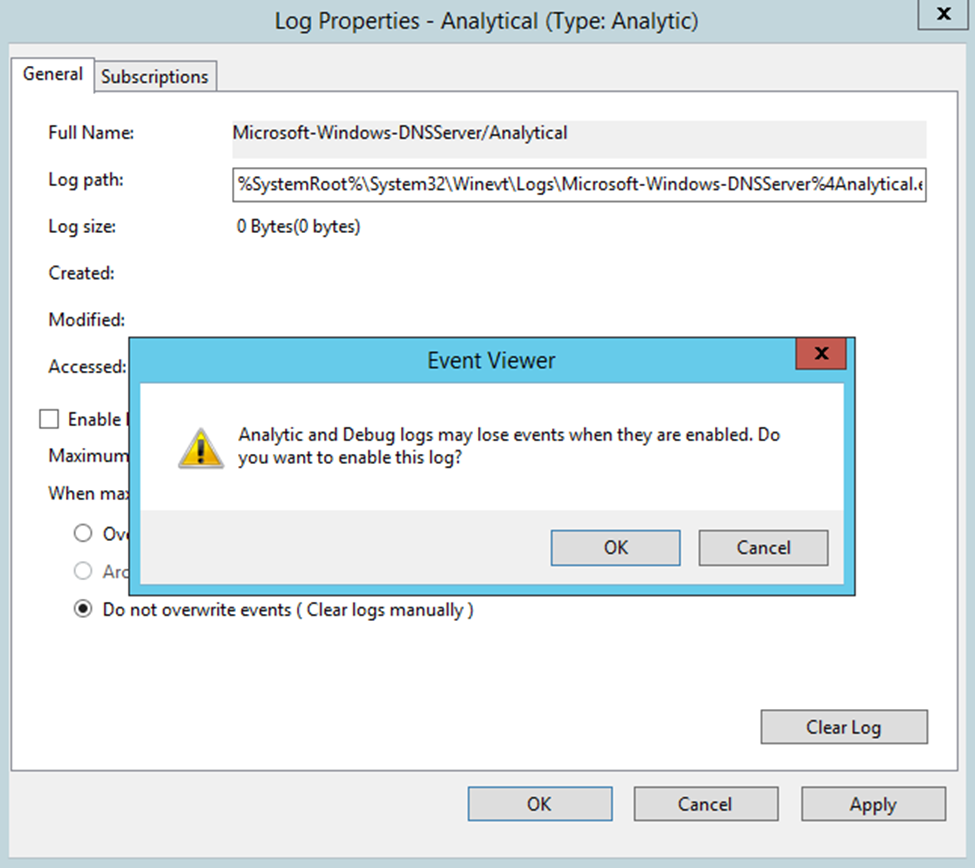
Az elemzési naplók alapértelmezés szerint a %SystemRoot%\System32\Winevt\Logs\Microsoft-Windows-DNSServer%4Analytical.etlfájlba vannak írva. A következő szakasz a DNS-kiszolgáló naplózásában és elemzési eseménynaplóiban megjelenő DoH-eseményeket ismerteti.
DNS over HTTPS analitikai események
A DoH-elemzési események hasonlóak a szokásos DNS-elemzési eseményekhez, de csak titkosított lekérdezéseket és válaszokat követnek nyomon. A DNS-kiszolgáló szolgáltatáshoz elérhető naplókról további információt a DNS-naplózás és -diagnosztika engedélyezése című témakörben talál.
Az alábbi táblázat a DoH elemzési eseményeit ismerteti:
| Eseményazonosító | Típus | Kategória | Eseményszöveg |
|---|---|---|---|
| 597 | Titkosított lekérdezés érkezett | Lookup | QUERY_RECEIVED: Channel=%1; %2; InterfaceIP=%3; Source=%4; RD=%5; QNAME=%6; QTYPE=%7; XID=%8; Port=%9; Flags=%10; PacketData=%12; AdditionalInfo = VirtualizationInstanceOptionValue: %13; GUID=%14; %15 |
| 598 | Titkosított válasz küldése | Lookup | RESPONSE_SUCCESS: Channel=%1; %2; InterfaceIP=%3; Destination=%4; AA=%5; AD=%6; QNAME=%7; QTYPE=%8; XID=%9; DNSSEC=%10; RCODE=%11; Port=%12; Flags=%13; Scope=%14; Zone=%15; PolicyName=%16; PacketData=%18; AdditionalInfo= %19; DataTag=%20; ElapsedTime=%21; GUID=%22; %23; %24; |
| 599 | Titkosított válaszhiba | Lookup | RESPONSE_FAILURE: Channel=%1; %2; InterfaceIP=%3; Reason=%4; Destination=%5; QNAME=%6; QTYPE=%7; XID=%8; RCODE=%9; Port=%10; Flags=%11; Zone=%12; PolicyName=%13; PacketData=%15; AdditionalInfo = VirtualizationInstance: %14; ElapsedTime=%17; GUID=%18; %19 |
| 600 | Titkosított lekérdezés elutasítva | Lookup | IGNORED_QUERY: Channel=%1; %2; InterfaceIP=%3; Source=%4; Reason=%5 |
| 601 | Titkosított válaszcsatorna hibája | Lookup | IGNORED_QUERY: Channel=%1; %2; InterfaceIP=%3; Source=%4; Reason=%5 |
| 602 | Titkosított DDNS-frissítési kérelem érkezett | Dinamikus frissítés | DYN_UPDATE_RECV: Channel=%1; %2; InterfaceIP=%3; Source=%4; QNAME=%5; XID=%6; Port=%7; Flags=%8; SECURE=%9; PacketData=%11 |
| 603 | Titkosított DDNS-frissítési válasz elküldve | Dinamikus frissítés | DYN_UPDATE_RESPONSE: Channel=%1; %2; InterfaceIP=%3; Destination=%4; QNAME=%5; XID=%6; ZoneScope=%7; Zone=%8; RCODE=%9; PolicyName=%10; PacketData=%12 |
A TCP mező nem alkalmazható a DoH-ra. A Channel mező (%1) lecseréli, és a DoH-forgalom esetében a 2 értéket hordozza. A kérelemre vagy válaszra vonatkozó kiegészítő információk (%2) a Channel mezőt követik. Minden esemény részletes információkat tartalmaz, például HTTP-verziót, kérelemazonosítót és állapotkódokat. Lekérdezési események esetén a kiegészítő információk a következő formátumot követik:
HTTP=Version:HTTP/2; Verb:POST; RequestID:{4987238521587782}
Válaszesemények esetén a formátum a HTTP-állapotot tartalmazza:
HTTP=Version:HTTP/2; Verb:POST; RequestID:{4987238521587782}; Status:200
Teljesítmény figyelése
Az alábbi táblázat az elérhető DoH-teljesítményszámlálókat ismerteti:
| Számláló neve | Kategória | Description |
|---|---|---|
| Fogadott DoH-kérelmek másodpercenként | DNS-over-HTTPS | Azon DoH-lekérdezéscsomagok számát méri, amelyek másodpercenként érkeznek a kiszolgálóhoz |
| DoH-válaszok küldése/másodpercenként | DNS-over-HTTPS | Méri a kiszolgáló által másodpercenként sikeresen küldött DoH-válaszcsomagok számát, beleértve a mérvadó adatokból, a gyorsítótárazott adatokból, a továbbított válaszokból, a rekurziós eredményekből és a HTTP- vagy DNS-hibakódokkal kapott válaszok számát |
| DoH-kérelmek elutasítva / mp | DNS-over-HTTPS | A kiszolgáló által a normál feldolgozás előtt másodpercenként elvetett bejövő DoH-lekérdezések számát méri a kiszolgáló erőforráskorlátai, a csomagelemzési hibák, a sebességkorlátozás, a hálózati torlódás vagy a biztonsági szabályzatok miatt |
Megjegyzés:
A teljesítményszámlálók alaphelyzetbe állítása a DNS-kiszolgáló szolgáltatás újraindításakor.
A DoH teljesítményszámlálói a titkosított DNS-lekérdezési tevékenységet a hagyományos DNS-forgalomtól elkülönítve mérik. A DoH teljesítményének figyeléséhez válassza ki az előnyben részesített metódust a következő szakaszban.
A DoH-teljesítményszámlálók Teljesítményfigyelővel való monitorozásához kövesse az alábbi lépéseket:
Válassza a Start elemet, írja be a Teljesítményfigyelő parancsot, majd az eredmények közül válassza a Teljesítményfigyelő lehetőséget.
A Teljesítményfigyelőben válassza a Hozzáadás gombot (zöld pluszjel) számlálók hozzáadásához.
Az Elérhető számlálók listában bontsa ki a DNS-t HTTPS-en keresztül.
Válassza ki a figyelni kívánt DoH-számlálókat:
- Fogadott DoH-kérelmek másodpercenként
- DoH-válaszok küldött másodpercenként
- DoH-kérelmek elutasítva/másodperc
Válassza a Hozzáadás lehetőséget a kijelölt számlálók monitorozási gráfhoz való hozzáadásához.
Kattintson az OK gombra a számlálók figyelésének megkezdéséhez.