Megjegyzés
Az oldalhoz való hozzáféréshez engedély szükséges. Megpróbálhat bejelentkezni vagy módosítani a címtárat.
Az oldalhoz való hozzáféréshez engedély szükséges. Megpróbálhatja módosítani a címtárat.
Az elosztott fájlrendszer (DFS) replikációja egy Windows Server szerepkör-szolgáltatás, amellyel hatékonyan szinkronizálhat mappákat több kiszolgáló és hely között. Ez a cikk elmagyarázza, hogyan működik a DFS replikáció, annak előnyeit, és hogyan lehet elkezdeni.
A DFS replikáció egy hatékony, aktív-aktív replikációs motor, amellyel a mappák szinkronban tarthatók a kiszolgálók között korlátozott sávszélességű hálózati kapcsolatokon keresztül. Minden típusú mappát replikálhat, beleértve az elosztott fájlrendszerbeli névtér elérési útja által hivatkozott mappákat is. A szolgáltatás az elosztott fájlrendszerbeli névterek replikációs motorjaként lecseréli a fájlreplikációs szolgáltatást (FRS).
Tip
Fontolja meg az Azure File Sync használatát a helyszíni tárterület-lábnyom csökkentéséhez. Az Azure File Sync több Windows-fájlkiszolgálót is szinkronizálhat. Minden kiszolgálónak csak a helyszínen kell tárolnia a gyorsítótárat, amíg az adatok teljes másolata a felhőben van. Az Azure File Sync a felhőalapú biztonsági mentések előnyeit is biztosítja integrált pillanatképekkel. További információért lásd: Azure File Sync üzembe helyezés tervezése .
Az elosztott fájlrendszer replikációja egy távoli differenciált tömörítési (RDC) nevű tömörítési algoritmust használ. Az RDC észleli a fájl adatainak változásait, és lehetővé teszi, hogy az elosztott fájlrendszer replikációja csak a módosított fájlblokkokat replikálja a teljes fájl helyett.
Az Active Directory Domain Services (AD DS) elosztott fájlrendszerbeli replikációval replikálja a sysvol mappát olyan tartományokban, amelyek a Windows Server 2008 vagy újabb tartományi működési szintet használják. További információ a sysvol mappa elosztott fájlrendszerbeli replikációval történő replikálásáról: A sysvol mappareplikálás áttelepítése elosztott fájlrendszerbeli replikációs szolgáltatásba.
Replikációs csoportok ismertetése
Az elosztott fájlrendszerbeli replikáció használatához replikációs csoportokat kell létrehoznia, és replikált mappákat kell hozzáadnia a csoportokhoz. A replikált mappákat a csoport kiszolgálói tárolják, amelyeket tagoknak neveznek. A DFS-replikáció kapcsolatot létesít a csoport tagjai között.
Az alábbi ábra a replikációs csoport, a csoport tagjai és a replikált mappák közötti kapcsolatot mutatja be.
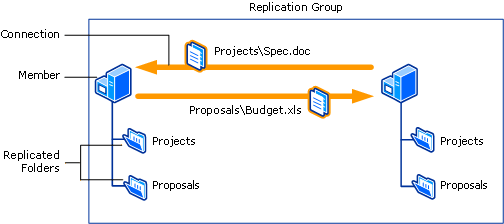
A replikált mappák a csoport minden tagján szinkronizálva maradnak. Az ábrán két replikált mappa található: Projektek és Javaslatok. Ahogy az adatok megváltoznak az egyes replikált mappákban, a rendszer replikálja a módosításokat a replikációs csoport tagjai közötti kapcsolatok között. Az összes tag közötti kapcsolatok alkotják a replikációs topológiát.
Több replikált mappa létrehozása egyetlen replikációs csoportban leegyszerűsíti a replikált mappák üzembe helyezésének folyamatát. A replikációs csoport topológiája, ütemezése és sávszélesség-szabályozása minden replikált mappára érvényes. Minden replikált mappa egyedi beállításokkal rendelkezik, például fájl- és almappák szűrői. A beállítások segítségével kiszűrheti az egyes replikált mappák különböző fájljait és almappáit.
Az egyes tagokon tárolt replikált mappák a tag különböző köteteiben találhatók, és a replikált mappáknak nem kell megosztott mappáknak vagy egy névtér egy részének lenniük.
Elosztott fájlrendszer replikációs szolgáltatásának üzembe helyezése és kezelése
Az elosztott fájlrendszer replikációja a Windows Server fájl- és tárolási szolgáltatások szerepkörének része. Az elosztott fájlrendszer replikációját a Windows Felügyeleti központ, a Kiszolgálókezelő vagy a PowerShell használatával telepítheti. Részletes lépésekért tekintse meg az elosztott fájlrendszer replikációjának telepítését ismertető témakört.
Az elosztott fájlrendszer felügyeleti eszközei az Elosztott fájlrendszer kezelése beépülő modul, a DFS Replikáció PowerShell-modul, valamint a és dfsradmin Windows parancsok. Ezeket az eszközöket külön kell telepíteni, és a távoli kiszolgálófelügyeleti eszközök (RSAT) részeként érhetők el. Az Elosztott fájlrendszer kezelése beépülő modul leegyszerűsíti a replikált mappák megosztását, és opcionálisan közzéteheti őket egy meglévő névtérben.
Együttműködés azure-beli virtuális gépekkel
Az Azure-beli virtuális gépek elosztott fájlrendszerbeli replikációja a Windows Server ellenőrzött forgatókönyve. Ennek a megvalósításnak azonban vannak korlátai és követelményei.
Pillanatképek és mentett állapotok: az elosztott fájlrendszer replikációját futtató kiszolgáló visszaállításához ne használjon pillanatképeket vagy mentett állapotokat a
sysvolmappán kívül más replikálásához. Ha ilyen típusú visszaállítást kísérel meg, az elosztott fájlrendszer replikációja meghiúsul. A helyreállításhoz speciális adatbázis-helyreállítási lépések szükségesek. Emellett ne exportálja, klónozza vagy másolja a virtuális gépeket. További információ: Az elosztott fájlrendszerbeli kiszolgáló nem replikálja a fájlokat a virtualizált kiszolgáló pillanatképének visszaállítása és az elosztott fájlrendszer biztonságos virtualizálása után.DFS replikációs biztonsági mentések: A virtuális gépen tárolt replikált mappában lévő adatok biztonsági mentéséhez használja a vendég virtuális gépen található biztonsági mentési szoftvert. Ne készítsen biztonsági másolatot és ne állítson vissza egy virtualizált DFS replikációs kiszolgálót a gazdagép virtuális gépéről.
Tartományvezérlő-hozzáférés: Az elosztott fájlrendszer replikációja fizikai vagy virtuális tartományvezérlőkhöz való hozzáférést igényel. Az elosztott fájlrendszer replikációs szolgáltatása nem tud közvetlenül kommunikálni a Microsoft Entra-azonosítóval.
VPN-kapcsolat: Az elosztott fájlrendszer replikációja VPN-kapcsolatot igényel a helyszíni replikációs csoport tagjai és az Azure-beli virtuális gépeken üzemeltetett tagok között. A helyszíni útválasztót (például a Forefront Threat Management Gatewayt) is konfigurálnia kell ahhoz, hogy az RPC Endpoint Mapper (135-ös port) és egy véletlenszerűen hozzárendelt port 49152 és 65535 között áthaladhasson a VPN-kapcsolaton.
Set-DfsrMachineConfigurationA parancsmaggal vagy adfsrdiagWindows parancsmaggal statikus portot adhat meg a véletlenszerű port helyett. További információ az elosztott fájlrendszer replikációs szolgáltatásának statikus portjának megadásáról:Set-DfsrServiceConfiguration. A Windows Server kezeléséhez megnyitandó kapcsolódó portokkal kapcsolatos információkért tekintse meg a Windows szolgáltatásáttekintő és hálózati portokra vonatkozó követelményeit.
Az Azure-beli virtuális gépek használatának megkezdéséhez látogasson el a Microsoft Azure webhelyére.
Következő lépés
Megtudhatja, hogyan telepítheti az elosztott fájlrendszer replikációs szolgáltatását.