Megjegyzés
Az oldalhoz való hozzáféréshez engedély szükséges. Megpróbálhat bejelentkezni vagy módosítani a címtárat.
Az oldalhoz való hozzáféréshez engedély szükséges. Megpróbálhatja módosítani a címtárat.
**
Ez a cikk a mappaátirányítás és az offline fájlok együttes üzembe helyezésének követelményeit ismerteti, beleértve az átirányított fájlokhoz való hozzáférés szabályozásához szükséges lépéseket.
Prerequisites
Mielőtt hozzákezdene, győződjön meg arról, hogy a környezet megfelel az alábbi követelményeknek.
Adminisztrációs követelmények
- A mappaátirányítás felügyeletéhez be kell jelentkeznie a Tartományi rendszergazdák biztonsági csoport, a Vállalati rendszergazdák biztonsági csoport vagy a Csoportházirend létrehozója biztonsági csoport tagjaként.
- Olyan számítógépnek kell rendelkezésre állnia, amely rendelkezik a csoportházirend-kezeléssel és az Active Directory felügyeleti központtal.
A fájlkiszolgáló követelményei
A fájlkiszolgáló az átirányított mappákat üzemeltető számítógép. Győződjön meg arról, hogy a fájlkiszolgáló megfelel az alábbi követelményeknek.
Együttműködés távoli asztali szolgáltatásokkal
A távelérés konfigurálása hatással van a fájlkiszolgáló, a fájlmegosztások és a szabályzatok konfigurálására. Ha a fájlkiszolgáló távoli asztali szolgáltatásokat is üzemeltet, néhány üzembe helyezési lépés eltér.
- Nem kell biztonsági csoportot létrehoznia a mappaátirányítási felhasználók számára.
- Az átirányított mappákat üzemeltető fájlmegosztáson különböző engedélyeket kell konfigurálnia.
- Új felhasználók számára elő kell létrehoznia a mappákat, és meghatározott engedélyeket kell beállítania ezeken a mappákon.
Important
A szakasz többi részében található eljárások többsége mindkét távelérési konfigurációra vonatkozik. Az egyik vagy a másik konfigurációra jellemző eljárások vagy lépések ilyenként vannak megjelölve.
Hozzáférés korlátozása
A konfigurációnak megfelelően alkalmazza a következő módosításokat a fájlkiszolgálóra:
- Minden konfiguráció: Győződjön meg arról, hogy csak a szükséges rendszergazdák rendelkeznek rendszergazdai hozzáféréssel a fájlkiszolgálóhoz. A következő lépésben ismertetett eljárás konfigurálja az egyes fájlmegosztások elérését.
-
Távoli asztali szolgáltatásokat nem üzemeltető kiszolgálók: Tiltsa le a Távoli asztali szolgáltatások szolgáltatást (
termserv) a fájlkiszolgálón, ha nem is üzemeltet távoli asztali szolgáltatásokat.
Együttműködés más tárolási funkciókkal
Annak érdekében, hogy a mappaátirányítás és az offline fájlok megfelelően működjenek más tárolási funkciókkal, ellenőrizze az alábbi konfigurációkat.
- Ha a fájlmegosztás elosztott fájlrendszerbeli névtereket használ, az elosztott fájlrendszerbeli mappáknak (hivatkozásoknak) egyetlen célhelyet kell tartalmazniuk, hogy a felhasználók ne végezhessenek ütköző módosításokat a különböző kiszolgálókon.
- Ha a fájlmegosztás elosztott fájlrendszerbeli replikációval replikálja a tartalmat egy másik kiszolgálóval, a felhasználóknak csak a forráskiszolgálóhoz kell hozzáférnie, hogy a felhasználók ne végezzenek ütköző módosításokat a különböző kiszolgálókon.
- Fürtözött fájlmegosztás használatakor tiltsa le a folyamatos rendelkezésre állást a fájlmegosztáson, hogy elkerülje a mappaátirányítással és az offline fájlokkal kapcsolatos teljesítményproblémákat. Ha a folyamatos rendelkezésre állás engedélyezve van, előfordulhat, hogy az offline fájlok nem váltanak offline módba 3–6 percig, miután a felhasználó elveszíti a fájlmegosztáshoz való hozzáférést. A késés frusztrálhatja azokat a felhasználókat, akik még nem használják az Offline fájlok Always Offline módját.
Ügyfélkövetelmények
- Az ügyfélszámítógépeken Windows 11, Windows 10, Windows Server 2022, Windows Server 2019 vagy Windows Server 2016 rendszert kell futtatni.
- Az ügyfélszámítógépeket csatlakoztatni kell a felügyelt Active Directory Tartományi Szolgáltatások (AD DS) tartományhoz.
- Az ügyfélszámítógépeken x64- vagy x86-alapú processzorokat kell futtatni. A mappaátirányítás arm-processzorokkal rendelkező számítógépeken nem támogatott.
Important
A Mappaátirányítás néhány újabb funkciója további ügyfélszámítógép- és Active Directory-sémakövetelményekkel rendelkezik. További információ: Elsődleges számítógépek üzembe helyezése mappaátirányításhoz és központi felhasználói profilokhoz, offline fájlok letiltása az egyes átirányított mappákon, Az Always Offline mód engedélyezése a fájlok gyorsabb elérése érdekében, valamint az átirányított mappák optimalizált áthelyezésének engedélyezése.
1. lépés: Mappaátirányítási biztonsági csoport létrehozása
Ha távoli asztali szolgáltatásokat futtat a fájlkiszolgálón, hagyja ki ezt a lépést. Ehelyett engedélyeket rendeljen a felhasználókhoz, amikor új felhasználók számára hoz létre mappákat.
Ez az eljárás létrehoz egy biztonsági csoportot, amely tartalmazza az összes olyan felhasználót, akire alkalmazni szeretné a mappaátirányítási házirend beállításait.
Egy olyan számítógépen, amelyen telepítve van az Active Directory Felügyeleti központ, nyissa meg a Kiszolgálókezelőt.
Válassza az Eszközök>Active Directory Felügyeleti központ lehetőséget. Megjelenik az Active Directory Felügyeleti központ.
Kattintson a jobb gombbal a megfelelő tartományra vagy szervezeti egységre, majd válassza az Új>csoport lehetőséget.
A Csoport létrehozása ablakban, a Csoport szakaszban adja meg a következő beállításokat:
- A Csoport nevében adja meg a biztonsági csoport nevét, például: Mappaátirányítási felhasználók.
- A Csoport hatókörében válassza a Globális biztonság> lehetőséget.
A Tagok szakaszban válassza a Hozzáadás lehetőséget. Megjelenik a Felhasználók, névjegyek, számítógépek, szolgáltatásfiókok vagy csoportok kiválasztása párbeszédpanel.
Adja meg azoknak a felhasználóknak vagy csoportoknak a nevét, amelyekbe a mappaátirányítást telepíteni szeretné, válassza az OK gombot, majd kattintson ismét az OK gombra .
2. lépés: Fájlmegosztás létrehozása átirányított mappákhoz
Ha még nem rendelkezik fájlmegosztással az átirányított mappákhoz, az alábbi eljárással hozzon létre fájlmegosztást egy Windows Server 2016-ot vagy újabb verziót futtató kiszolgálón.
Note
Egyes funkciók eltérhetnek vagy nem érhetők el, ha a fájlmegosztást a Windows Server egy másik verzióját futtató kiszolgálón hozza létre.
A Kiszolgálókezelő navigációs ablaktábláján válassza a Fájl- és Társzolgáltatások>megosztások lehetőséget a Megosztások lap megjelenítéséhez.
A Megosztások lapon válassza azÚj megosztásfeladatok lehetőséget>. Megjelenik az Új megosztás varázsló.
A Profil kiválasztása lapon válassza ki a fájlkiszolgáló Resource Manager-konfigurációjának megfelelő beállítást:
- Ha telepítve van a Fájlkiszolgálói Erőforrás-kezelő, és mappakezelési tulajdonságokat használ, válassza az SMB-megosztás – Speciális lehetőséget.
- Ha nincs telepítve a Fájlkiszolgálói Erőforrás-kezelő, vagy nem használja a mappakezelési tulajdonságokat, válassza az SMB-megosztás – Gyors lehetőséget.
A Megosztás helye lapon válassza ki azt a kiszolgálót és kötetet, amelyen létre szeretné hozni a megosztást.
A Megosztás neve lapon adja meg a megosztás nevét (például
Users$) a Megosztás neve mezőben.Tip
A megosztás létrehozásakor rejtse el a megosztást úgy, hogy a megosztás neve után egy
$dollárjelet helyez el. Ez a módosítás elrejti a megosztást az alkalmi böngészőkből.Az Egyéb beállítások lapon törölje a jelet a folyamatos rendelkezésre állás engedélyezése jelölőnégyzetből, ha van ilyen. Ha szeretné, jelölje be a Hozzáférés-alapú számbavétel engedélyezése és az adathozzáférés titkosítása jelölőnégyzetet.
Az Engedélyek lapon válassza az Engedélyek testreszabása lehetőséget a Speciális biztonsági beállítások párbeszédpanel megnyitásához.
Válassza az Öröklés letiltása lehetőséget, majd válassza az Örökölt engedélyek konvertálása explicit engedélyké az objektumon lehetőséget.
Állítsa be az engedélyeket az alábbi táblázatokban és ábrákban leírtak szerint.
Important
A használt engedélyek a távelérés konfigurációjától függenek, ezért győződjön meg arról, hogy a megfelelő táblát használja.
Távoli asztali szolgáltatások nélküli fájlkiszolgálók engedélyei
Felhasználói fiók Permission A következőkre vonatkozik: System Teljes hozzáférés Ennek a mappának az almappái és fájljai Administrators Teljes hozzáférés Csak ez a mappa Creator/Owner Teljes hozzáférés Csak almappák és fájlok Azon felhasználók biztonsági csoportja, akiknek adatokat kell elhelyezni a megosztáson (mappaátirányítási felhasználók) Mappa listázása/adatok olvasása1
Mappák létrehozása/adatok hozzáfűzése1
Olvasási attribútumok1
Bővített attribútumok olvasása1
Olvasási engedélyek1
Traverse folder/execute file1Csak ez a mappa Egyéb csoportok és fiókok Nincs (Távolítsa el azokat a fiókokat, amelyeket ez a tábla nem listáz) 1 Speciális engedélyek
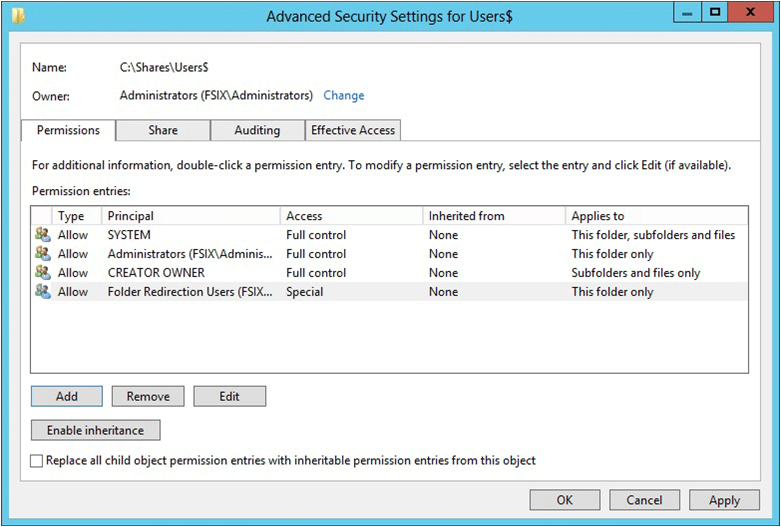
Távoli asztali szolgáltatásokkal rendelkező fájlkiszolgálók engedélyei
Felhasználói fiók vagy szerepkör Permission A következőkre vonatkozik: System Teljes hozzáférés Ennek a mappának az almappái és fájljai Administrators Teljes hozzáférés Ennek a mappának az almappái és fájljai Creator/Owner Teljes hozzáférés Csak almappák és fájlok Egyéb csoportok és fiókok Nincs (bármely más fiók eltávolítása a hozzáférés-vezérlési listából) 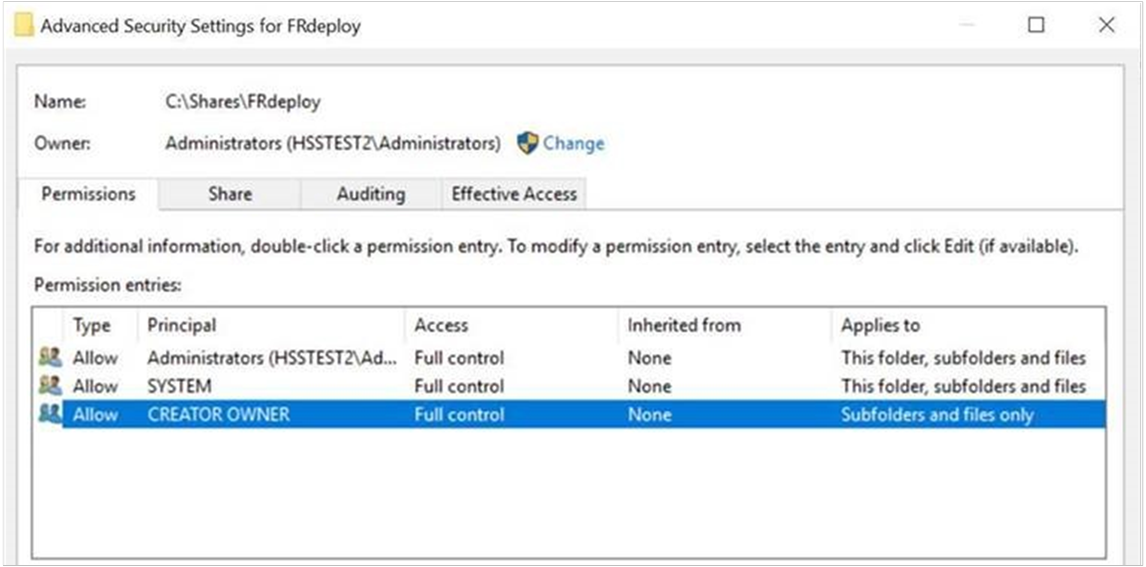
Ha az eljárás korábbi szakaszában az SMB-megosztás – Speciális profilt választotta, kövesse az alábbi további lépéseket:
- A Felügyeleti tulajdonságok lapon válassza ki a Felhasználói fájlok mappa használati értékét.
- Ha szeretné, válasszon ki egy kvótát, amely a megosztás felhasználóira vonatkozik.
A Megerősítés lapon válassza a Létrehozás lehetőséget.
3. lépés: Mappák létrehozása új felhasználók számára a távoli asztali szolgáltatásokat is futtató kiszolgálókon
Ha a fájlkiszolgáló távoli asztali szolgáltatásokat is üzemeltet, az alábbi eljárással előre hozhat létre mappákat az új felhasználók számára, és hozzárendelheti a megfelelő engedélyeket a mappákhoz.
Az előző eljárásban létrehozott fájlmegosztásban keresse meg a fájlmegosztás gyökérmappáját.
Új mappa létrehozásához használja az alábbi módszerek egyikét.
Kattintson a jobb gombbal a gyökérmappára, majd válassza az Új>mappa lehetőséget. A mappa nevére írja be az új felhasználó felhasználónevét.
Másik lehetőségként, ha a Windows PowerShell használatával szeretné létrehozni az új mappát, nyisson meg egy PowerShell parancssori ablakot, és futtassa a következő parancsmagot:
New-Item -Path 'c:\shares\frdeploy\<newuser>' -ItemType DirectoryEbben a parancsban a <newuser> az új felhasználó felhasználónevét jelöli.
Kattintson a jobb gombbal az új mappára, majd válassza a Tulajdonságok>biztonsági>speciális>tulajdonosa lehetőséget. Ellenőrizze, hogy a mappa tulajdonosa a Rendszergazdák csoport-e.
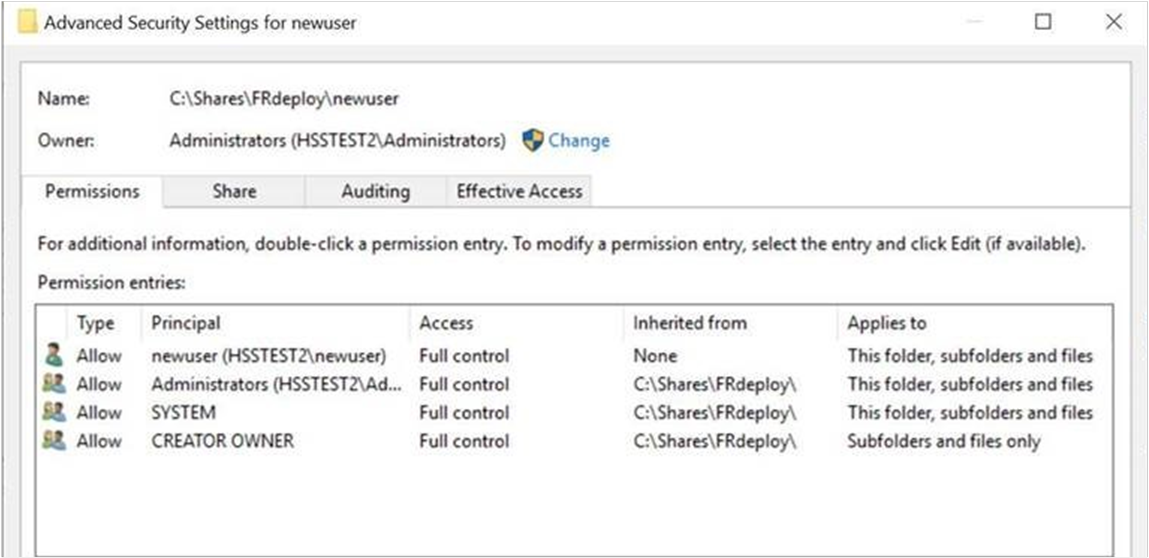
Állítsa be az engedélyeket az alábbi táblázatban és ábrán leírtak szerint. Távolítsa el az itt nem felsorolt csoportok és fiókok engedélyeit.
Felhasználói fiók Permission A következőkre vonatkozik: System Teljes vezérlés Ennek a mappának az almappái és fájljai Administrators Teljes hozzáférés Ennek a mappának az almappái és fájljai Creator/Owner Teljes hozzáférés Csak almappák és fájlok newuser1 Teljes hozzáférés Ennek a mappának az almappái és fájljai Egyéb csoportok és fiókok Nincs (bármely más fiók eltávolítása a hozzáférés-vezérlési listából) Az 1újabb az új felhasználó fiókjának felhasználónevét jelöli.
4. lépés: Csoportházirend-objektum létrehozása mappaátirányításhoz
Ha még nem rendelkezik csoportházirend-objektummal (GPO), amely kezeli a Mappaátirányítás és az Offline fájlok funkciót, az alábbi eljárással hozzon létre egyet.
Egy olyan számítógépen, amelyen telepítve van a csoportházirend-kezelés, nyissa meg a Kiszolgálókezelőt.
Válassza az Eszközök>csoportházirend-kezelés lehetőséget.
A csoportházirend-kezelésben kattintson a jobb gombbal arra a tartományra vagy szervezeti egységre, amelyben be szeretné állítani a mappaátirányítást, majd válassza a Csoportházirend-objektum létrehozása lehetőséget ebben a tartományban, és csatolja ide.
Az Új csoportházirend-objektum párbeszédpanelen adja meg a csoportházirend-objektum nevét (például mappaátirányítási beállítások), majd kattintson az OK gombra.
Kattintson a jobb gombbal az újonnan létrehozott csoportházirend-objektumra, és törölje a jelet a Hivatkozás engedélyezve jelölőnégyzetből. Ez a változtatás megakadályozza, hogy a GPO alkalmazásra kerüljön, amíg be nem fejezi a konfigurálását.
Válassza ki a csoportházirend-objektumot. Válassza a Hatókör>biztonsági szűrése>hitelesített felhasználók lehetőséget, majd az Eltávolítás lehetőséget, hogy a csoportházirend-objektum ne legyen mindenkire alkalmazva.
A Biztonsági szűrés szakaszban válassza a Hozzáadás lehetőséget.
A Felhasználó, számítógép vagy csoport kiválasztása párbeszédpanelen konfigurálja a konfigurációnak megfelelő beállítást:
- Távoli asztali szolgáltatások nélküli fájlkiszolgálók: Adja meg annak a biztonsági csoportnak a nevét, amelyet az 1. lépésben hozott létre: Mappaátirányítási biztonsági csoport létrehozása (például mappaátirányítási felhasználók), majd kattintson az OK gombra.
- Távoli asztali szolgáltatásokkal rendelkező fájlkiszolgálók: Adja meg a 3. lépésben: a távoli asztali szolgáltatásokat is futtató kiszolgálókon az új felhasználóknak előre létrehozott mappához használt felhasználónevet, majd válassza az OK lehetőséget.
Válassza a Delegálás>hozzáadása lehetőséget, majd adja meg a Hitelesített felhasználók lehetőséget. Kattintson az OK gombra, majd ismét az OK gombra az alapértelmezett olvasási engedély elfogadásához.
Important
Erre a lépésre az MS16-072-ben végrehajtott biztonsági módosítások miatt van szükség. A mappaátirányítás GPO-hoz hozzá kell adnunk a delegált olvasási engedélyeket a Hitelesített felhasználók csoportnak. Ha nem, a csoportházirend-objektum nem lesz alkalmazva a felhasználókra, vagy ha már alkalmazták, a csoportházirend-objektum el lesz távolítva, és a mappákat visszairányítja a helyi számítógépre. További információ: Az MS16-072 csoportházirend biztonsági frissítésének üzembe helyezése.
5. lépés: A mappaátirányítás és az offline fájlok csoportházirend-beállításainak konfigurálása
Miután létrehozott egy csoportházirend-objektumot a mappaátirányítási beállításokhoz, kövesse az alábbi lépéseket a mappaátirányítást engedélyező és konfiguráló csoportházirend-beállítások szerkesztéséhez.
Note
Alapértelmezés szerint az Offline fájlok funkció engedélyezve van a Windows ügyfélszámítógépek átirányított mappáihoz, és le van tiltva a Windows Server rendszerű számítógépeken. A felhasználók engedélyezhetik ezt a funkciót, vagy csoportházirenddel szabályozhatják azt. A szabályzat az Offline fájlok funkció használatának engedélyezése vagy letiltása.
A többi offline fájl csoportházirend-beállításáról további információt a Speciális offline fájlok funkció engedélyezése és az offline fájlok csoportházirendjének konfigurálása című témakörben talál.
A Csoportházirend-kezelésben kattintson a jobb gombbal a létrehozott csoportházirend-objektumra (például mappaátirányítási beállítások), majd válassza a Szerkesztés lehetőséget.
A Csoportházirend kezelése szerkesztő ablakában lépjen a Felhasználói konfigurációs>házirendek>Windows-beállítások>mappa átirányítása elemre.
Kattintson a jobb gombbal az átirányítani kívánt mappára (például Dokumentumok), majd válassza a Tulajdonságok lehetőséget.
A Tulajdonságok párbeszédpanel Beállítások mezőjében válassza az Alapszintű – Mindenki mappájának átirányítása egyazon helyre lehetőséget.
(Nem kötelező) A Szabályzat eltávolítása szakaszban válassza a Mappa átirányítása a helyi felhasználói profil helyre a szabályzat eltávolításakor lehetőséget. Ezzel a beállítással kiszámíthatóbbá teheti a mappaátirányítást a rendszergazdák és a felhasználók számára.
A Célmappa helye szakaszban válassza a Gyökér elérési út alatt lévő összes felhasználóhoz tartozó mappa létrehozása lehetőséget.
A Gyökérútvonal mezőben adja meg az átirányított mappákat tároló fájlmegosztás elérési útját, például
\\fs1.corp.contoso.com\users$.Válassza az OK gombot, majd válassza az Igen lehetőséget a Figyelmeztetés párbeszédpanelen.
6. lépés: A mappaátirányítási GPO engedélyezése
Miután befejezte a Mappaátirányítás Csoportházirend-beállításainak konfigurálását, a következő lépés a csoportházirend-objektum (GPO) engedélyezése. Ez a módosítás lehetővé teszi a GPO alkalmazását a vonatkozó felhasználókra.
Tip
Ha elsődleges számítógéptámogatást vagy más házirend-beállításokat szeretne implementálni, most tegye ezt meg, mielőtt engedélyezi a csoportházirend-objektumot. Ezeknek a beállításoknak a megvalósítása megakadályozza, hogy a felhasználói adatok ne legyenek átmásolva a nem elsődleges számítógépekre, mielőtt engedélyezve lett az elsődleges számítógép-támogatás.
- Nyissa meg a Csoportházirend-kezelés eszközt.
- Kattintson a jobb gombbal a létrehozott csoportházirend-objektumra, majd válassza a Hivatkozás engedélyezve lehetőséget. A menüelem mellett megjelenik egy jelölőnégyzet.
7. lépés: Mappaátirányítás tesztelése
A mappaátirányítás teszteléséhez jelentkezzen be egy számítógépre egy átirányított mappák használatára konfigurált felhasználói fiókkal. Ezután ellenőrizze, hogy a mappák és profilok átirányítása megtörtént-e.
Jelentkezzen be egy elsődleges számítógépre (ha engedélyezte az elsődleges számítógép támogatását) egy olyan felhasználói fiókkal, amelyhez engedélyezte a mappaátirányítást.
Ha a felhasználó korábban bejelentkezett a számítógépre, nyisson meg egy rendszergazda jogú parancssort, majd írja be a következő parancsot, hogy a legújabb csoportházirend-beállítások érvényesüljenek az ügyfélszámítógépen:
gpupdate /forceNyissa meg a Fájlkezelőt.
Kattintson a jobb gombbal egy átirányított mappára (például a Dokumentumok tár Saját dokumentumok mappájába), majd válassza a Tulajdonságok lehetőséget.
Válassza a Hely lapot, és győződjön meg arról, hogy az elérési út a megadott fájlmegosztást jeleníti meg helyi elérési út helyett.
A függelék: Ellenőrzőlista a mappaátirányítás üzembe helyezéséhez
| Complete | Tevékenység vagy elem |
|---|---|
| Tartomány és egyéb előfeltételek előkészítése | |
| – Számítógépek csatlakoztatása tartományhoz | |
| – Felhasználói fiókok létrehozása | |
| – Ellenőrizze a fájlkiszolgáló előfeltételeit és a más szolgáltatásokkal való kompatibilitást | |
| – A fájlkiszolgáló távoli asztali szolgáltatásokat is üzemeltet? | |
| – A fájlkiszolgálóhoz való hozzáférés korlátozása | |
| 1. lépés: Mappaátirányítási biztonsági csoport létrehozása | |
| - Csoport neve: | |
| -Tagok: | |
| 2. lépés: Fájlmegosztás létrehozása átirányított mappákhoz | |
| - Fájlmegosztás neve: | |
| 3. lépés: Mappák létrehozása új felhasználók számára a távoli asztali szolgáltatásokat is futtató kiszolgálókon | |
| 4. lépés: GPO létrehozása mappaátirányításhoz | |
| - Csoportházirend-objektum neve: | |
| 5. lépés: A mappaátirányítás és az offline fájlok csoportházirend-beállításainak konfigurálása | |
| - Átirányított mappák: | |
| – A Windows 2000, a Windows XP és a Windows Server 2003 támogatása engedélyezve van? | |
| – Engedélyezve van az offline fájlok? (alapértelmezés szerint engedélyezve windowsos ügyfélszámítógépeken) | |
| – Mindig engedélyezve van az offline mód? | |
| – A háttérfájl-szinkronizálás engedélyezve van? | |
| – Az átirányított mappák optimalizált áthelyezése engedélyezve van? | |
| (Nem kötelező) Elsődleges számítógép támogatásának engedélyezése: | |
| - Számítógép- vagy felhasználóalapú? | |
| – Elsődleges számítógépek kijelölése a felhasználók számára | |
| - A felhasználói és elsődleges számítógép-leképezések helye: | |
| - (Nem kötelező) Az elsődleges számítógép támogatásának engedélyezése a mappaátirányításhoz | |
| - (Nem kötelező) Engedélyezze az elsődleges számítógép támogatását a vándorló felhasználói profilokhoz | |
| 6. lépés: A mappaátirányítás csoportházirendjének engedélyezése | |
| 7. lépés: Mappaátirányítás tesztelése |
Kapcsolódó hivatkozások
- Mappaátirányítás, offline fájlok és vándorló felhasználói profilok áttekintése
- Elsődleges számítógépek telepítése mappaátirányításhoz és barangoló felhasználói profilokhoz
- Always Offline mód engedélyezése a fájlok gyorsabb eléréséhez
- Információk a Microsoft támogatási szabályzatáról egy DFS-R és DFS-N üzembe helyezési forgatókönyvhöz
- Oldalról telepít alkalmazásokat a DISM segítségével
- Windows-alkalmazások csomagolásának, üzembe helyezésének és lekérdezésének hibaelhárítása