Megjegyzés
Az oldalhoz való hozzáféréshez engedély szükséges. Megpróbálhat bejelentkezni vagy módosítani a címtárat.
Az oldalhoz való hozzáféréshez engedély szükséges. Megpróbálhatja módosítani a címtárat.
Most, hogy megismerkedett a Hyper-V üzembe helyezésének, a virtuális gépek létrehozásának és kezelésének alapjaival, nézzük meg, hogyan automatizálhat számos ilyen tevékenységet a PowerShell-lel.
Hyper-V parancsok listájának visszaadása
Válassza a Windows start gombját, majd írja be a PowerShellt.
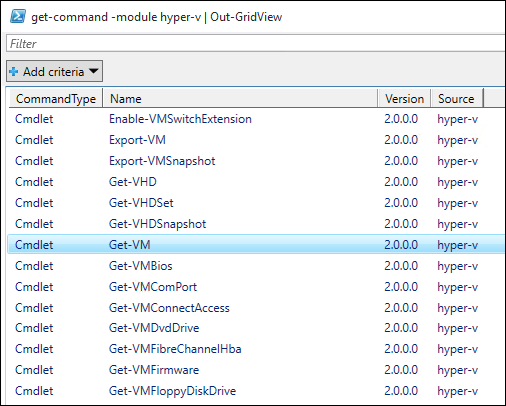
Futtassa a következő parancsot az Hyper-V PowerShell-modullal elérhető PowerShell-parancsok kereshető listájának megjelenítéséhez.
Get-Command -Module hyper-v | Out-GridView
Ehhez hasonlót kap:
Ha többet szeretne megtudni egy adott PowerShell-parancs használatáról
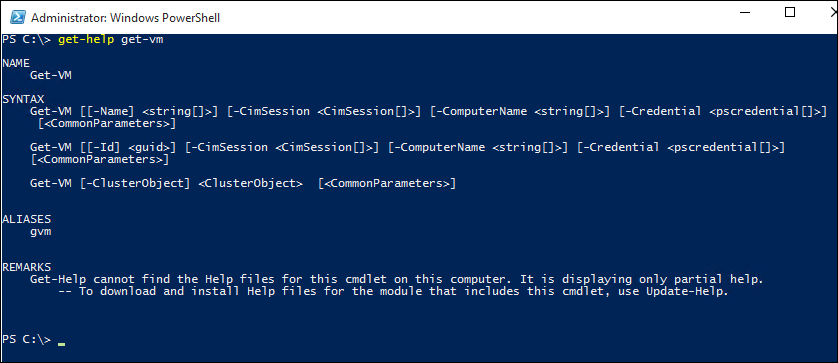
Get-Help. A következő parancs futtatása például aGet-VMHyper-V parancs adatait adja vissza.Get-Help Get-VMA kimenet bemutatja, hogyan strukturálhatja a parancsot, mik a szükséges és választható paraméterek, és milyen aliasokat használhat.
Virtuális gépek listájának visszaadása
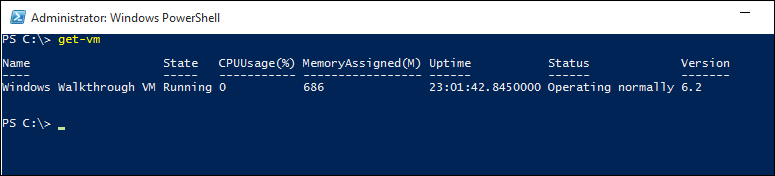
Get-VM A parancs használatával visszaadhatja a virtuális gépek listáját.
A PowerShellben futtassa a következő parancsot:
Get-VMEz a következőhöz hasonlót jelenít meg:
Ha csak a virtuális gépeken működő gépek listáját szeretné visszaadni, adjon hozzá egy szűrőt a
Get-VMparancshoz. A parancs használatávalWhere-Objectszűrőt adhat hozzá. A szűréssel kapcsolatos további információkért lásd a Where-Object dokumentációját.Get-VM | where {$_.State -eq 'Running'}Az összes kikapcsolt állapotú virtuális gép listázásához futtassa a következő parancsot. Ez a parancs a parancs egy példánya a 2. lépésből, és a szűrő "Futtatás" értékről "Ki" értékre módosult.
Get-VM | where {$_.State -eq 'Off'}
Virtuális gépek indítása és leállítása
Egy adott virtuális gép elindításához futtassa a következő parancsot a virtuális gép nevével:
Start-VM -Name <virtual machine name>Az összes jelenleg kikapcsolt virtuális gép elindításához szerezze be a gépek listáját, és hajtsa végre a listát a
Start-VMparancsra:Get-VM | where {$_.State -eq 'Off'} | Start-VMAz összes futó virtuális gép leállításához futtassa a következő parancsot:
Get-VM | where {$_.State -eq 'Running'} | Stop-VM
Virtuálisgép-ellenőrzőpont létrehozása
Ha ellenőrzőpontot szeretne létrehozni a PowerShell használatával, válassza ki a virtuális gépet a Get-VM parancs segítségével, és irányítsa ezt a Checkpoint-VM parancsba. Végül adjon nevet az ellenőrzőpontnak -SnapshotName használatával. A teljes parancs a következőhöz hasonlóan néz ki:
Get-VM -Name <VM Name> | Checkpoint-VM -SnapshotName <name for snapshot>
Új virtuális gép létrehozása
Az alábbi példa bemutatja, hogyan hozhat létre új virtuális gépet a PowerShell integrált szkriptelési környezetében (ISE). Ez egy egyszerű példa, amely további PowerShell-funkciókkal és fejlettebb virtuálisgép-telepítésekkel bővíthető.
A PowerShell ISE megnyitásához kattintson a startra, írja be a PowerShell ISE parancsot.
Futtassa az alábbi kódot egy virtuális gép létrehozásához. A parancsra vonatkozó részletes információkért tekintse meg a New-VM dokumentációját
New-VM.$VMName = "VMNAME" $VM = @{ Name = $VMName MemoryStartupBytes = 2147483648 Generation = 2 NewVHDPath = "C:\Virtual Machines\$VMName\$VMName.vhdx" NewVHDSizeBytes = 53687091200 BootDevice = "VHD" Path = "C:\Virtual Machines\$VMName" SwitchName = (Get-VMSwitch).Name } New-VM @VM
Körbefuttatás és hivatkozások
Ez a dokumentum néhány egyszerű lépést mutat be a Hyper-V PowerShell-modul, valamint néhány példaforgatókönyv megismeréséhez. A Hyper-V PowerShell modulról további információért tekintse meg a Windows PowerShell Hyper-V parancsmagjait.